Kde najdu své údaje pro Google Analytics 4?
GA4 potřebuje Measurement ID webového streamu a k odesílání nákupů i ze serveru navíc tajný klíč API pro Measurement Protocol.
- Measurement ID G-XXXXXXXXXX
- Tajný klíč API přibližně 22znakový řetězec
Snímky obrazovky pocházejí ze skutečného účtu. Názvy účtů, ID, tokeny a e-mailové adresy jsou začerněné — u vás se na těchto místech zobrazí skutečné hodnoty.
-
Otevřete Admin → Data collection and modification → Data streams
Nejdřív vyberte svůj property, pak vlevo v postranním panelu Admin. Data streams jsou zanořené o úroveň hlouběji než dřív — pod Data collection and modification — a přesně tam to většina lidí přestává hledat.
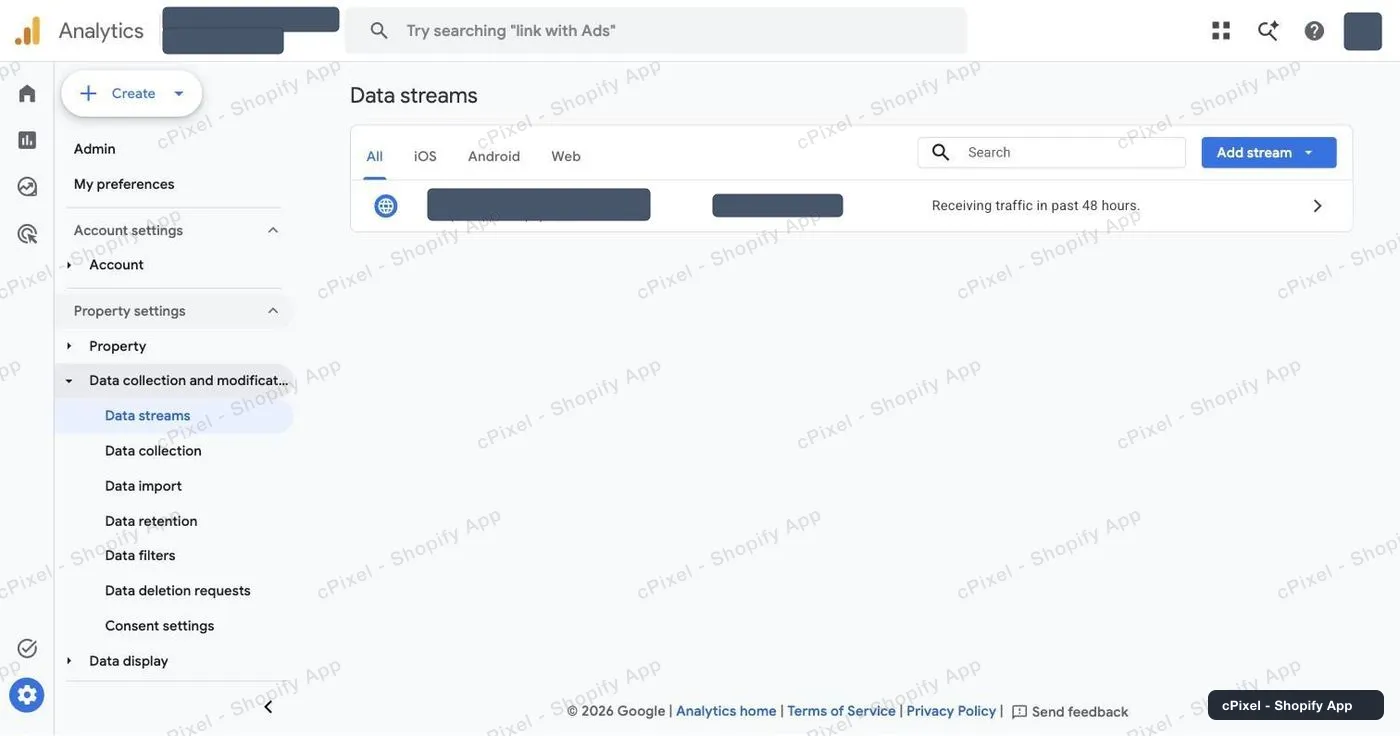
Data streams s vypsaným webovým streamem pro tento obchod. -
Otevřete webový stream a zkopírujte Measurement ID
Klikněte na řádek streamu. Measurement ID je vpravo nahoře v Stream details a vypadá jako
G-následované deseti znaky. Ikona kopírování vedle něj je pohodlnější než označování textu.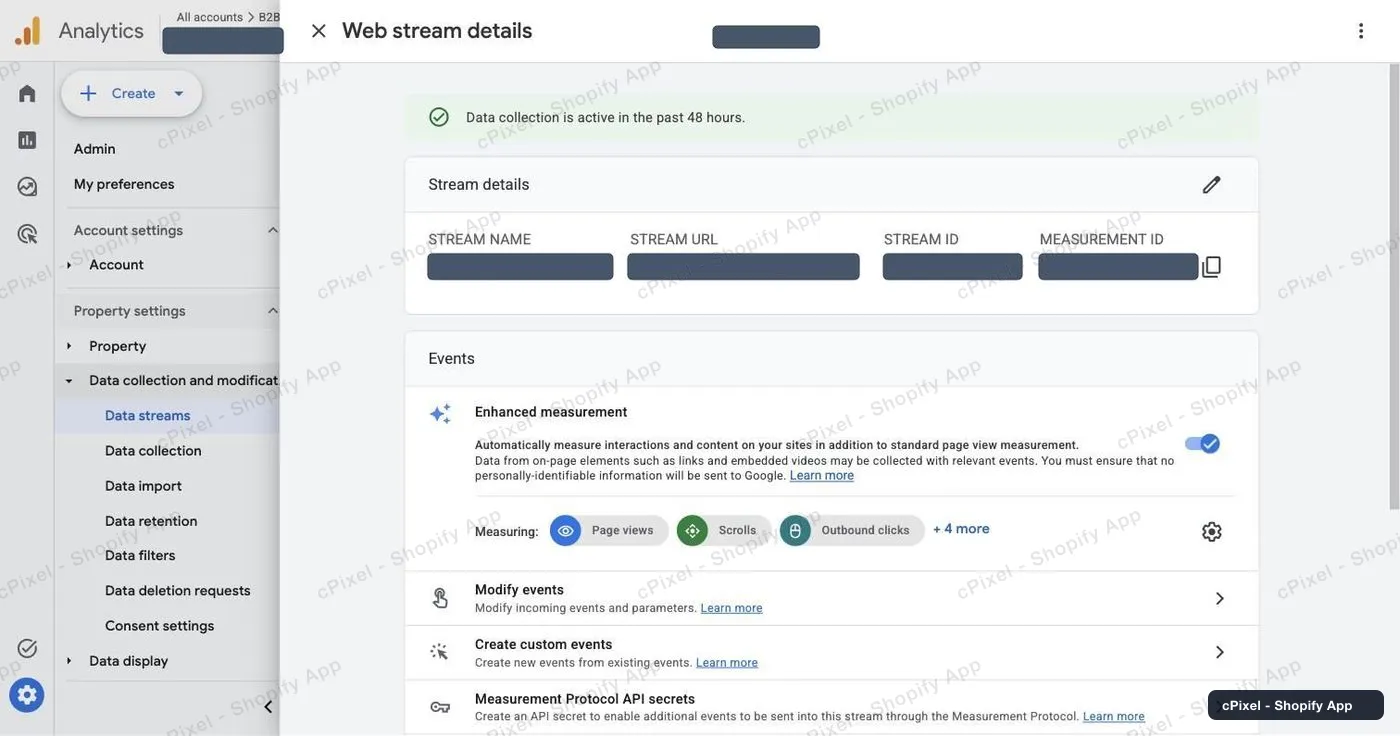
Stream details. Measurement ID je v pravém sloupci. -
Sjeďte dolů na Measurement Protocol API secrets
Je to poslední řádek bloku Events na stejném panelu. Otevřete ho a uvidíte tajné klíče, které pro tento stream už existují — místo vytváření dalšího můžete některý znovu použít.
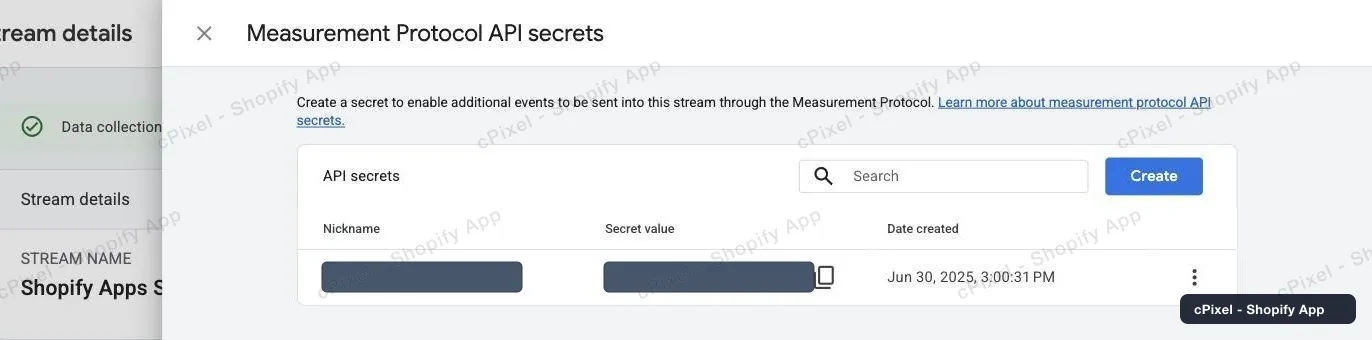
Existující tajné klíče jsou vypsané s hodnotou a datem vytvoření. -
Vytvořte tajný klíč a pak obojí vložte do cPixel
Klikněte na Create, dejte mu přezdívku, kterou později poznáte („cPixel“ v pohodě postačí), a zkopírujte hodnotu tajného klíče. Vložte ji spolu s Measurement ID do připojovacího formuláře cPixel.
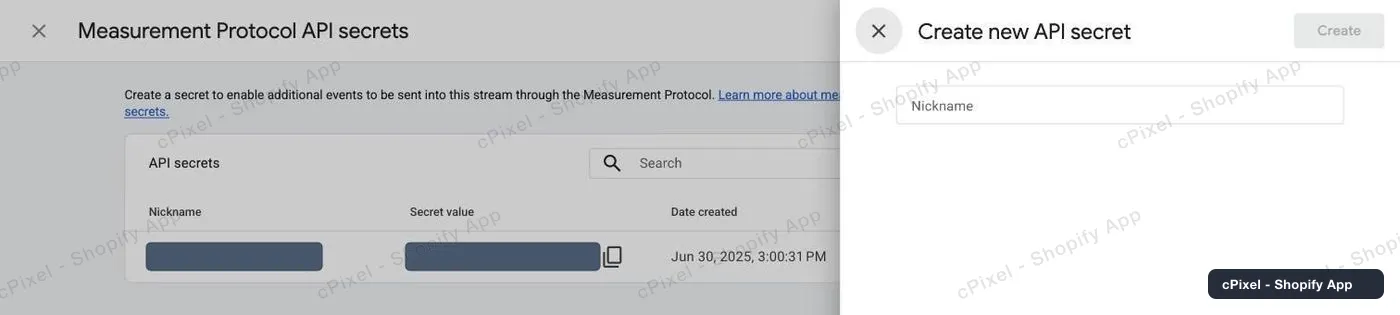
Panel pro vytvoření se ptá jen na přezdívku.
GA4 vám nikdy neřekne, že je tajný klíč špatně
Measurement Protocol u špatného tajného klíče API vrátí úspěch a událost potichu zahodí. V GA4 nikde nenajdete žádnou chybu, kterou byste si mohli dodatečně dohledat. Kopírujte ho pečlivě a funkčnost ověřte skutečnou objednávkou, místo abyste jen předpokládali, že to funguje.
Dobré vědět
- Nákupy se odesílají ze serveru. Každá jiná událost GA4 je záměrně jen na straně prohlížeče — kdyby se odesílala i ze serveru, zdvojila by se ve vašich reportech, protože Measurement Protocol umí deduplikovat jen nákupy.
- Když blokátor reklam zastaví některou z těchto prohlížečových událostí a ta neopustí zařízení nakupujícího, cPixel ji místo toho odešle z našich serverů. Jen tuhle jednu: událost, která do GA4 z prohlížeče dorazila, se nikdy neodesílá znovu, takže se nic nepočítá dvakrát. Zachráněné události jsou ve Živých událostech takto označené.
- cPixel nepozná, když GA4 samo o sobě událost odmítne. Prohlížeč je záměrně odesílá bez čtení odpovědi, takže není co zpětně přečíst — zjistit se dá jen to, že „požadavek nikdy neopustil zařízení“.
- Nákup ze serveru potřebuje cookie _ga návštěvníka. Bez ní cPixel nákup přeskočí, místo aby ho odeslal bez atribuce a znečistil vaše reporty o kanálech.
- Measurement ID (G-…) není totéž co Stream ID (obyčejné číslo), ani property ID. cPixel chce to, které začíná na G-.
API token pro stranu serveru cPixel ho dnes používá
Už ho máte — tajný klíč API pro Measurement Protocol z kroku 4 je ověřovací údaj pro stranu serveru. cPixel s ním už dnes odesílá nákupy do GA4 ze serveru; každá jiná událost GA4 zůstává záměrně jen na straně prohlížeče a z našich serverů se odešle jedině tehdy, když ji prohlížeč nakupujícího vůbec nedokázal odeslat. Bez tajného klíče se zastaví obojí.
Jak ověřit, že to funguje
Na placeném plánu zadejte testovací objednávku a sledujte GA4 Realtime. Testovací odeslání na plánu Free jen ověřují obsah a do vašich reportů se nikdy nedostanou.
Oficiální dokumentace Google Analytics 4
Co je cPixel
cPixel je aplikace pro Shopify, která sleduje události ve vašem obchodě a hlásí je vašim reklamním platformám — z prohlížeče nakupujícího a z našich serverů, přes Conversions API každé platformy. Sledování v prohlížeči je na každém plánu zdarma a neomezené; co navíc přidávají placené úrovně, je odesílání ze serveru — a právě to udržuje konverze v pohybu i ve chvíli, kdy prohlížeč pixel zablokuje, tag zahodí, nebo ho nespustí vůbec.
- Jedno ID události pro obě strany. Každý nákup se z prohlížeče i ze serveru odesílá se stejným deterministickým ID, takže si platforma uchová jednu konverzi místo toho, aby ji počítala dvakrát.
- Živý pohled na každé odeslání ze serveru. Spusťte ladicí relaci a sledujte každou odcházející událost: obsah, odpověď platformy, zda došlo k deduplikaci a přesně to, jaké parametry shody byly přítomné. Je k dispozici i na plánu Free — uvidíte, co cPixel odesílá, ještě než za cokoli zaplatíte.
- Každá platforma na každém plánu. Plány se liší jen v jednom: kolik objednávek měsíčně je zahrnuto. Žádná funkce, platforma ani limit počtu účtů nejsou vázané na cenu a na všech plánech je k dispozici až 10 účtů na platformu.
- Nic, co byste museli instalovat do motivu. Sledování běží přes vlastní webový pixel Shopify a vložení aplikace — žádné script tagy, žádné úpravy souborů motivu a čistá odinstalace.
Cena se odvíjí jen od měsíčního počtu objednávek — ne od návštěvnosti, ne od vašeho plánu Shopify, ne od počtu připojených platforem. Nové instalace mají prvních 7 dní úplně bez limitu a na placených úrovních se odesílání ze serveru nikdy nevypíná kvůli překročení limitu.