Kde najdu své údaje pro Google Ads?
Google Ads potřebuje Conversion ID a Conversion label — obojí pochází z konverzní akce, kterou si vytvoříte sami. Volba, kterou uděláte v kroku 5, rozhoduje o tom, jestli k akci bude cPixel moct někdy v budoucnu přidat konverze ze serveru, a zpětně ji nejde změnit bez ztráty historie dané akce.
- Conversion ID AW- a za tím přibližně 10 číslic
- Conversion label přibližně 20znakový řetězec
Snímky obrazovky pocházejí ze skutečného účtu. Názvy účtů, ID, tokeny a e-mailové adresy jsou začerněné — u vás se na těchto místech zobrazí skutečné hodnoty.
-
Přejděte na Goals → Conversions → Summary
Pokud jste ještě nikdy nenastavovali sledování konverzí, je tahle stránka většinou prázdná, jen s tlačítkem New conversion action. Přesně tady je správné místo začít.
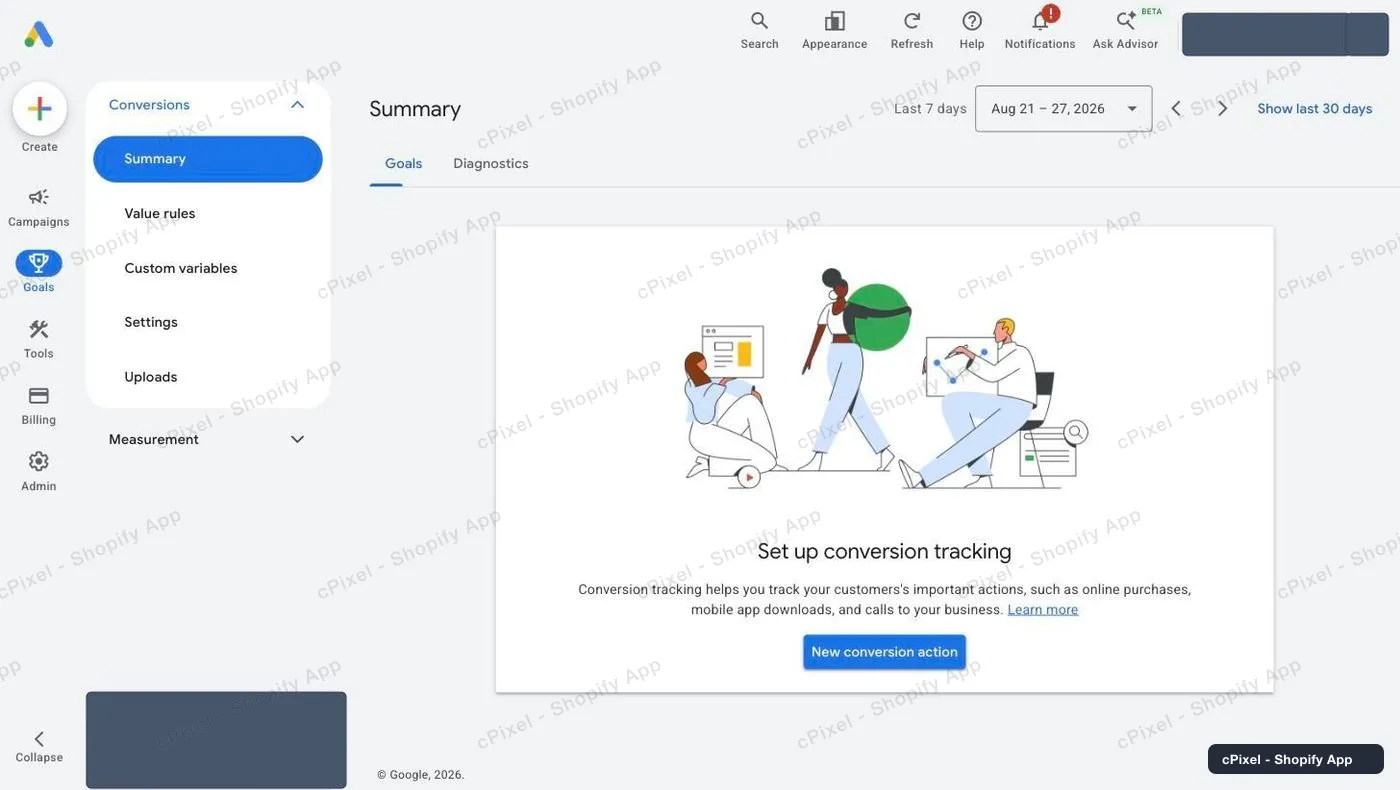
Goals → Conversions → Summary, předtím, než existuje jakákoli konverzní akce. -
Zvolte „Conversions on a website“ — a zrušte zaškrtnutí telefonních hovorů
Google vám předem zaškrtne Conversions from phone calls. Zrušte to zaškrtnutí, pokud opravdu nechcete sledovat hovory — jinak strávíte zbytek průvodce nastavováním něčeho, co jste nechtěli. Pak klikněte na Add URL u řádku webu.
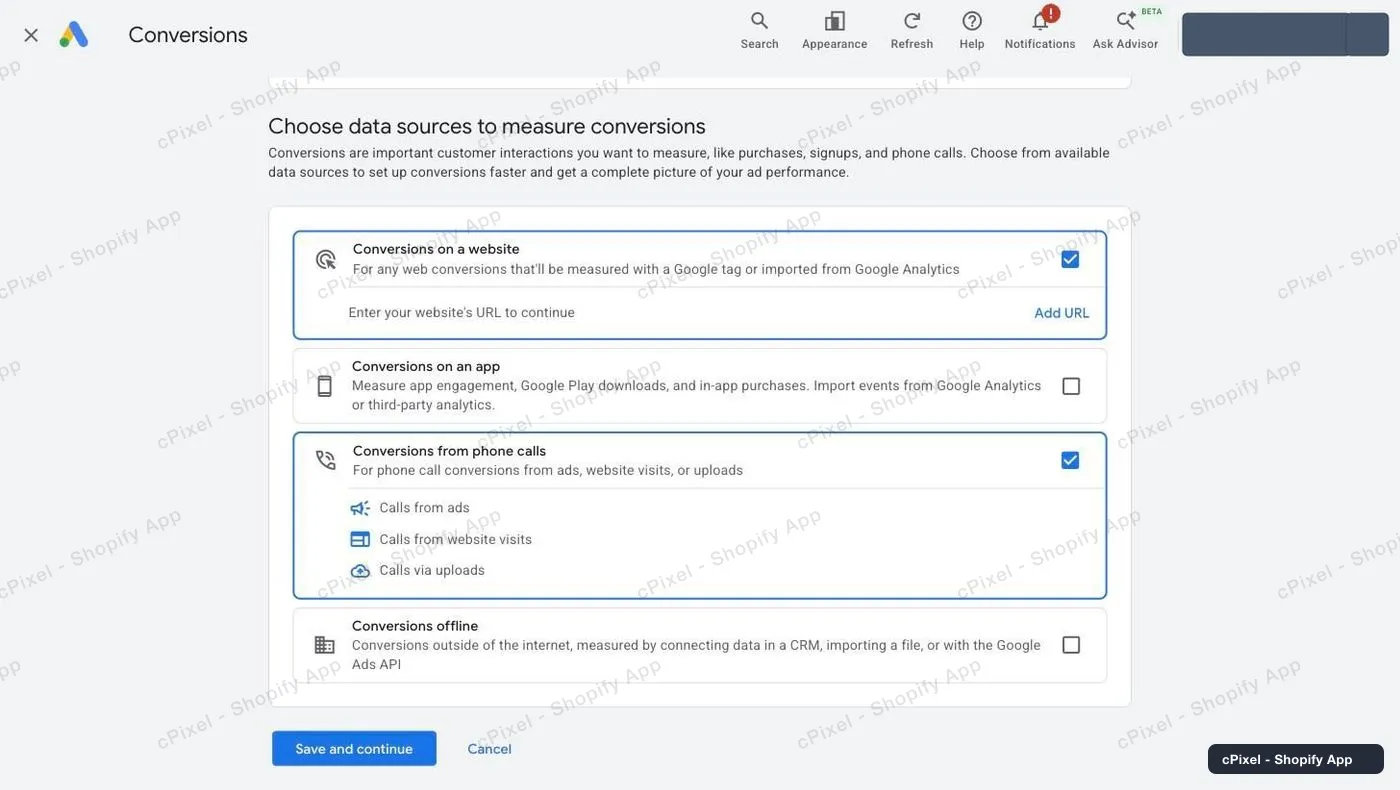
Pro cPixel by mělo zůstat zaškrtnuté jen „Conversions on a website“. -
Proskenujte svůj obchod a pak vyberte Google tag
Zadejte doménu svého obchodu — funguje třeba
your-store.myshopify.com— a stiskněte Scan. Google vypíše zdroje dat, které našel. Zaškrtněte Google tag. „Not installed yet“ je v pořádku a očekávané: nainstaluje ho právě cPixel. Pokud vám Google zároveň nabídne propojení s property Google Analytics, nechte to být.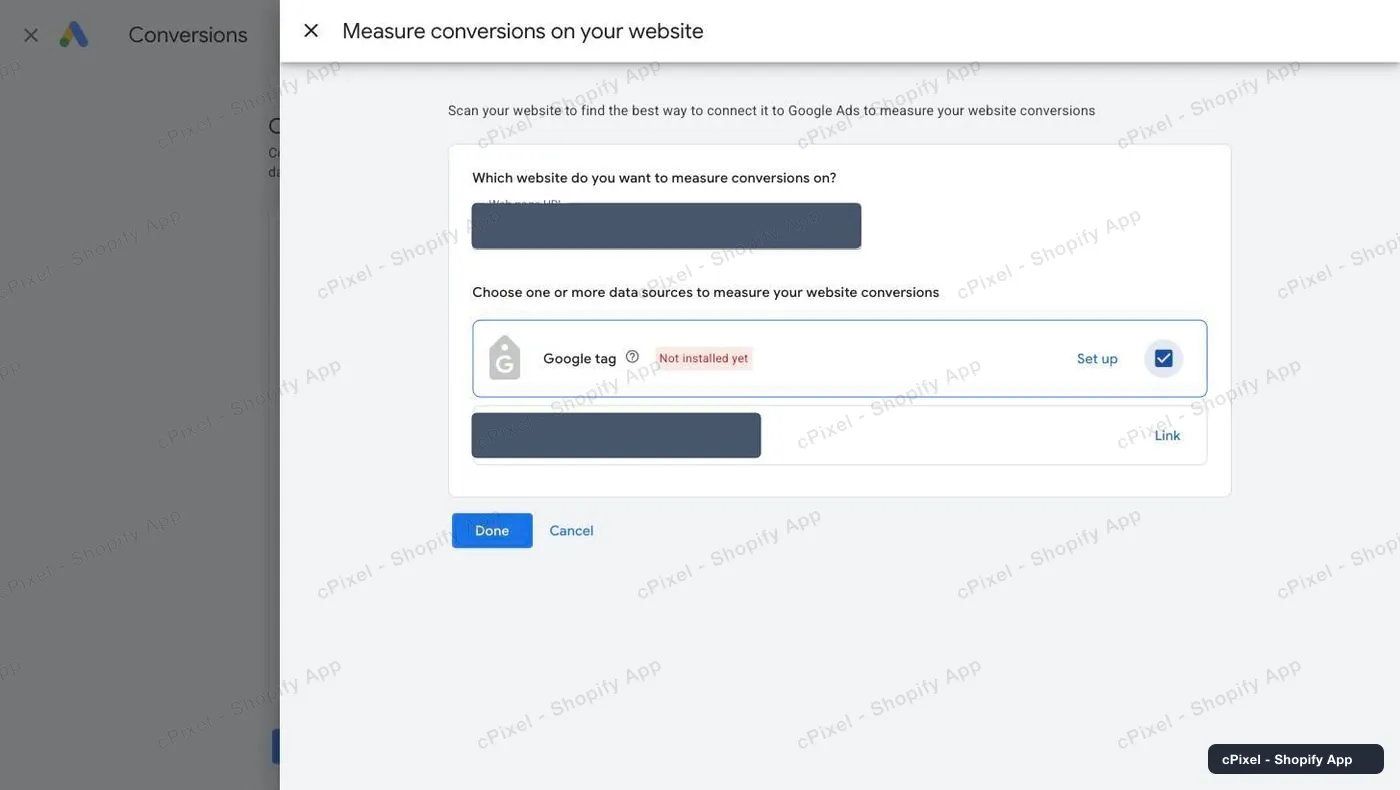
Výsledek skenování. Zaškrtněte Google tag; nabídku propojení s Analytics ignorujte. -
Zvolte kategorii Purchase
Vyberte Purchase — when someone completes a purchase or checkout flow. Použijte jednu konverzní akci jen pro nákupy; kdybyste cPixel nasměrovali na akci pro zobrazení stránky, hlásila by se jako prodej každá návštěva.
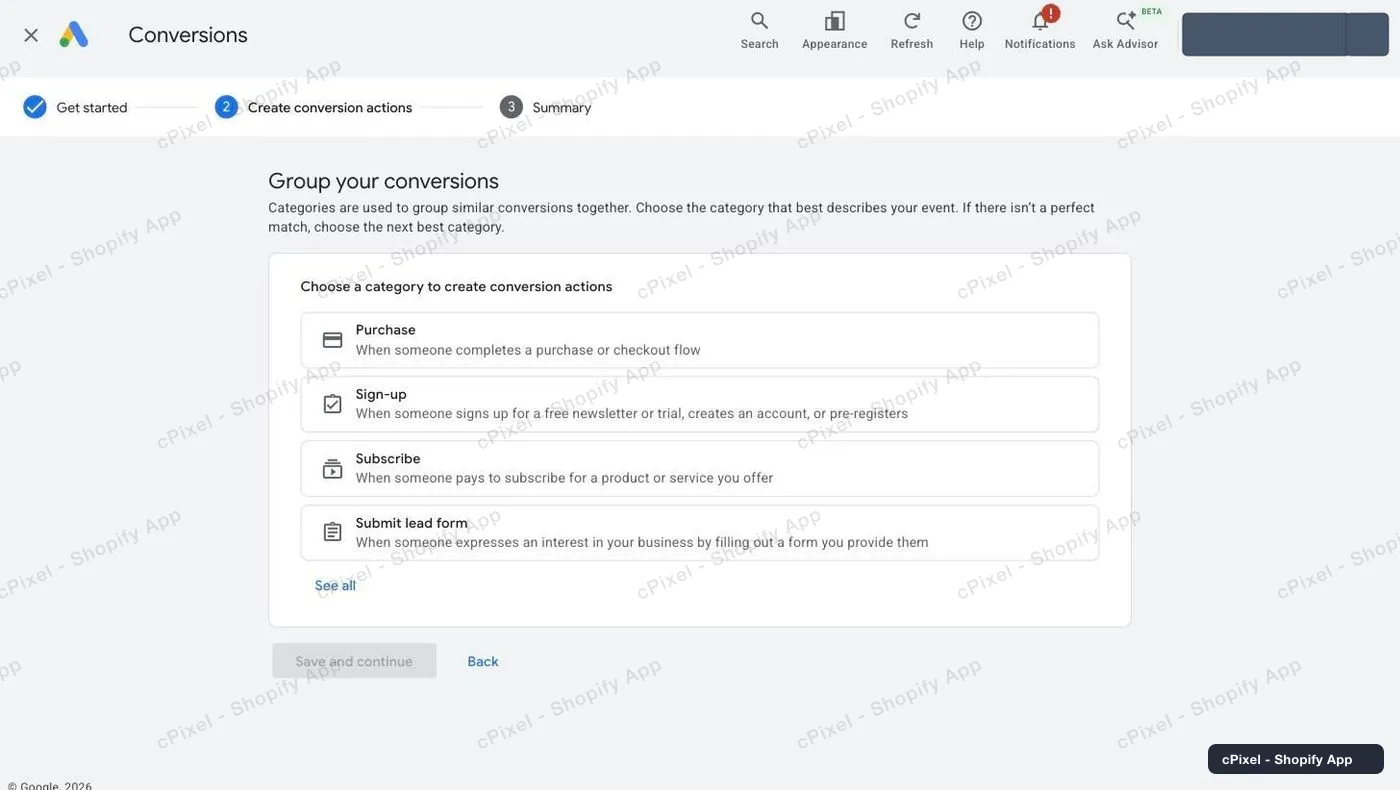
Kategorie určuje, jak Google konverzi seskupuje a reportuje. -
Zvolte „Manually with code“ — na tomhle záleží
Google nabízí Manually with code, nebo Automatically without code. Zvolte Manually with code. Právě tahle volba rozhoduje, jestli akci bude kdy možné doplnit o data ze serveru, a Google vám to později nedovolí změnit bez ztráty historie dané akce.
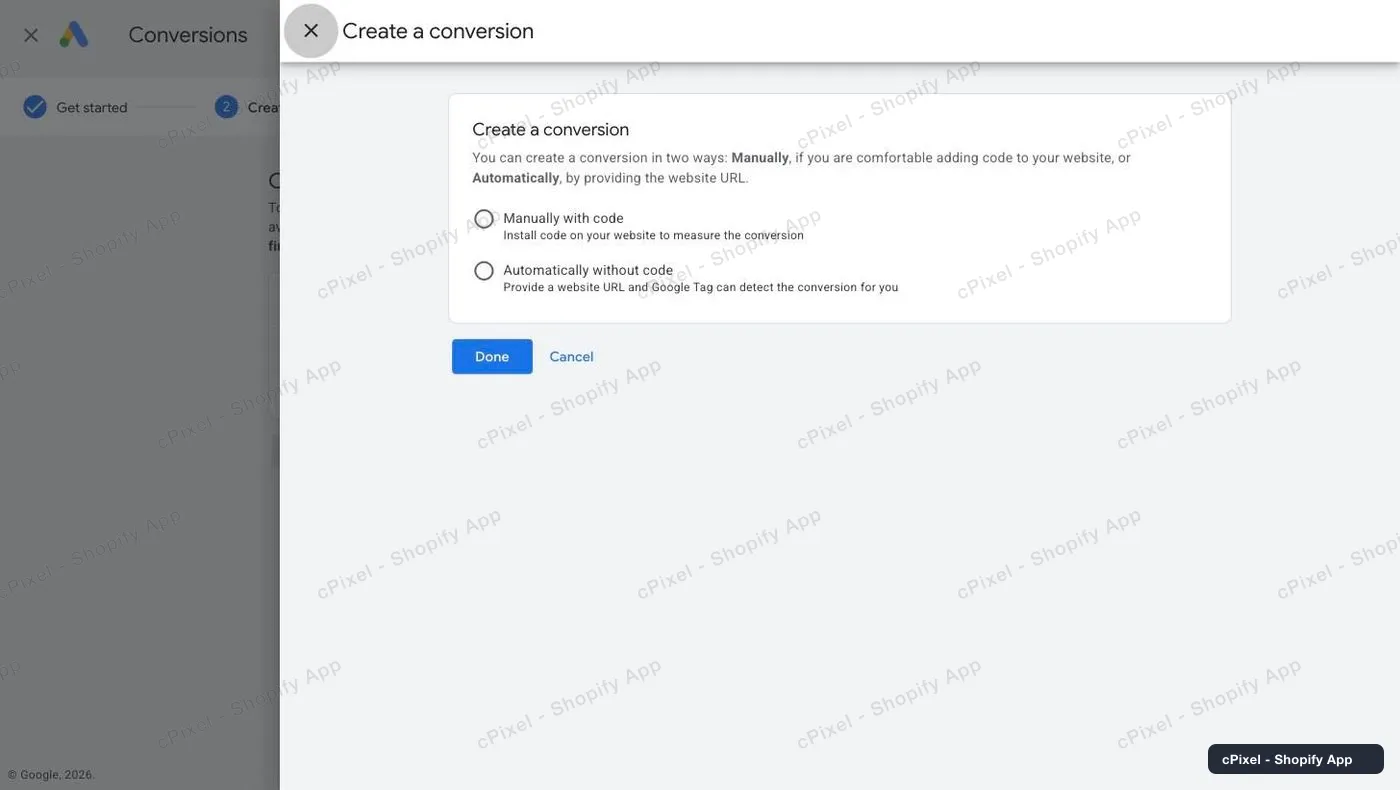
Manually with code. Ne „Automatically without code“. -
Přečtěte si Conversion ID a Conversion label
Dokončete průvodce, pak otevřete konverzní akci a klikněte na Manage vedle jejího zdroje dat. Přepněte se na kartu Use Google Tag Manager — vypíše Conversion name, Conversion label a Conversion ID jako obyčejnou tabulku, což je mnohem snazší než je luštit z fragmentu kódu tagu. Při vkládání do cPixel přidejte před ID předponu
AW-.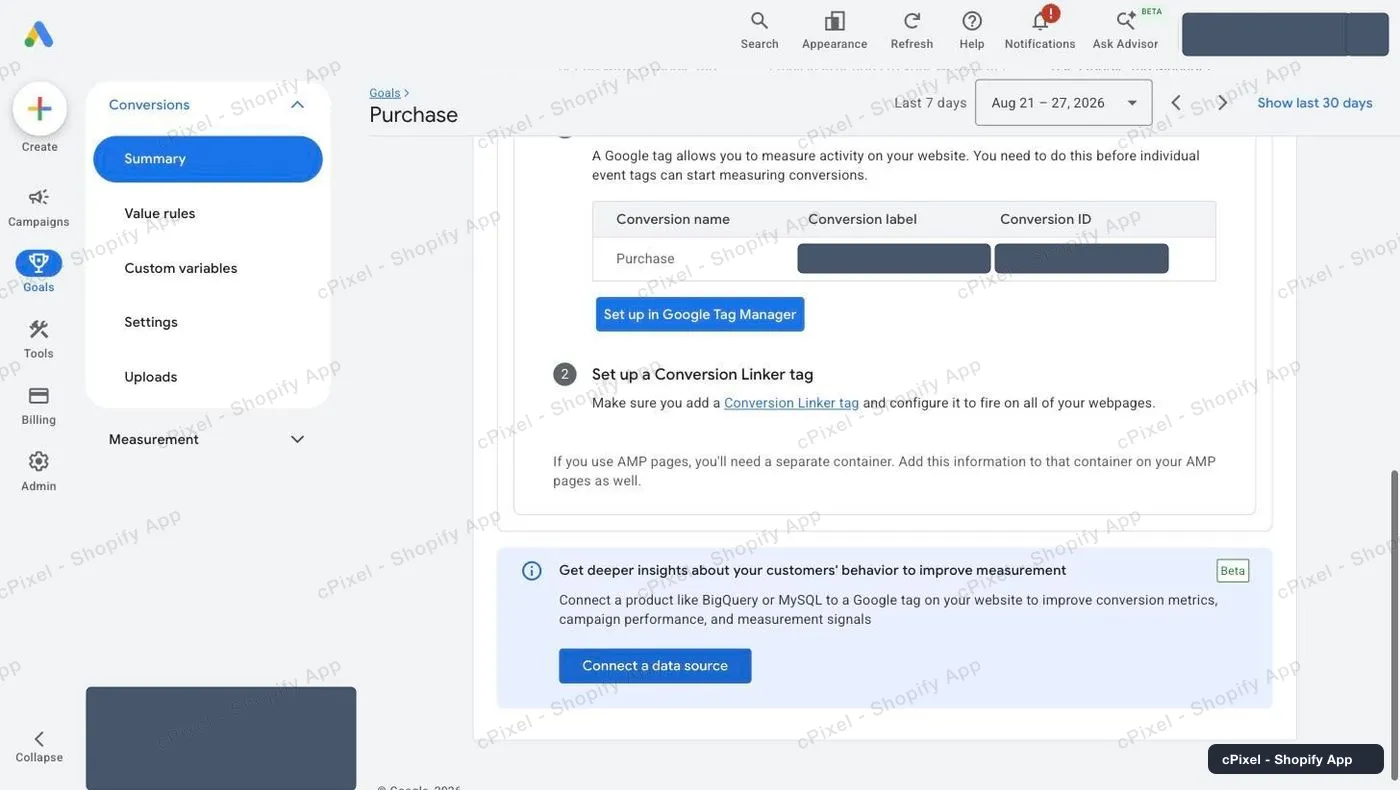
Karta Google Tag Manager je nejrychlejší způsob, jak obě hodnoty přečíst.
Doplnit ze serveru jde jen u ručně vytvořené akce
Konverzní akce, které Google vytvořil z pravidla URL, a akce importované z Google Analytics, nikdy nejde doplnit o konverze ze serveru. Pokud na některou z nich cPixel nasměrujete, tag v prohlížeči bude fungovat, ale stranu serveru už k ní nikdy nepůjde přidat. Vyberte akci, kterou jste si sami vytvořili s tagem, jak popisuje krok 5.
Dobré vědět
- Zbrusu nová akce má stav Inactive a její cíl Misconfigured, dokud se tag poprvé nespustí. To je před připojením cPixel v pořádku.
- Konverzím může trvat až 24 hodin, než se objeví v reportech Google Ads, i když odeslání proběhlo úspěšně.
- Enhanced conversions je na konci průvodce ve výchozím stavu zaškrtnuté. Ponechání zapnuté zlepšuje míru shody, a přesně k tomu slouží hashovaný e-mail a telefon, které cPixel odesílá.
API token pro stranu serveru Nic ke sbírání
Pro Google Ads není žádný API token, který byste museli sbírat — ani teď, ani později. Konverze ze serveru jdou přes Google Ads API, které se ověřuje pomocí OAuth vůči ověřené aplikaci a vývojářského tokenu — je to tedy něco, co za vás připojí cPixel, ne klíč, který byste vkládali vy. Mějte se na pozoru před jakoukoli aplikací, jejíž nastavení Google Ads po vás chce „create a Google Cloud project“: to je požadavek OAuth přehozený na vás, a je to práce pro vývojáře, ne pro obchodníka. Dvě věci, které *můžete* udělat už teď:
- Důležitý je krok 5 výše. Vytvoření akce manually with code je to, co vůbec umožňuje později přidat stranu serveru — akci, kterou Google vytvořil z pravidla URL, nebo importovanou z Analytics, později doplnit nejde nikdy.
- Poznamenejte si své Customer ID. Je to číslo ve formátu
XXX-XXX-XXXXvpravo nahoře v Google Ads, vedle vašeho e-mailu. Potřebuje ho každá integrace na straně serveru, a API ho chce bez pomlček. Je to identifikátor účtu, ne tajný údaj — určuje, do kterého účtu se zapisuje, a samo o sobě nic neověřuje. - Volitelně zapněte Enhanced conversions u dané akce (Tools → Conversions → vaše akce). Zlepšuje to míru shody díky hashovanému e-mailu a telefonu, které cPixel už odesílá, a průvodce vám to na konci nastavení sám zaškrtne.
Jak ověřit, že to funguje
Spusťte v cPixel živou relaci a zadejte testovací objednávku. Odeslání do Google Ads ukazuje ID konverze, popisek konverze a ID objednávky.
Oficiální dokumentace Google Ads
Co je cPixel
cPixel je aplikace pro Shopify, která sleduje události ve vašem obchodě a hlásí je vašim reklamním platformám — z prohlížeče nakupujícího a z našich serverů, přes Conversions API každé platformy. Sledování v prohlížeči je na každém plánu zdarma a neomezené; co navíc přidávají placené úrovně, je odesílání ze serveru — a právě to udržuje konverze v pohybu i ve chvíli, kdy prohlížeč pixel zablokuje, tag zahodí, nebo ho nespustí vůbec.
- Jedno ID události pro obě strany. Každý nákup se z prohlížeče i ze serveru odesílá se stejným deterministickým ID, takže si platforma uchová jednu konverzi místo toho, aby ji počítala dvakrát.
- Živý pohled na každé odeslání ze serveru. Spusťte ladicí relaci a sledujte každou odcházející událost: obsah, odpověď platformy, zda došlo k deduplikaci a přesně to, jaké parametry shody byly přítomné. Je k dispozici i na plánu Free — uvidíte, co cPixel odesílá, ještě než za cokoli zaplatíte.
- Každá platforma na každém plánu. Plány se liší jen v jednom: kolik objednávek měsíčně je zahrnuto. Žádná funkce, platforma ani limit počtu účtů nejsou vázané na cenu a na všech plánech je k dispozici až 10 účtů na platformu.
- Nic, co byste museli instalovat do motivu. Sledování běží přes vlastní webový pixel Shopify a vložení aplikace — žádné script tagy, žádné úpravy souborů motivu a čistá odinstalace.
Cena se odvíjí jen od měsíčního počtu objednávek — ne od návštěvnosti, ne od vašeho plánu Shopify, ne od počtu připojených platforem. Nové instalace mají prvních 7 dní úplně bez limitu a na placených úrovních se odesílání ze serveru nikdy nevypíná kvůli překročení limitu.