Kde najdu své údaje pro Meta?
Meta potřebuje dvě věci: Pixel ID datové sady a přístupový token Conversions API, aby cPixel mohl odesílat nákupy z našich serverů, nejen z prohlížeče.
- Pixel ID 15 číslic, např. 918072151473635
- Přístupový token dlouhý řetězec začínající na EAA…
Snímky obrazovky pocházejí ze skutečného účtu. Názvy účtů, ID, tokeny a e-mailové adresy jsou začerněné — u vás se na těchto místech zobrazí skutečné hodnoty.
-
Otevřete Events Manager a najděte svou datovou sadu
Events Manager vypisuje všechny datové sady na účtu. Webová datová sada — typ, který používá obchod na Shopify — má ikonu monitoru; datové sady s ikonou telefonu patří aplikacím a nejsou to, co tu hledáte.
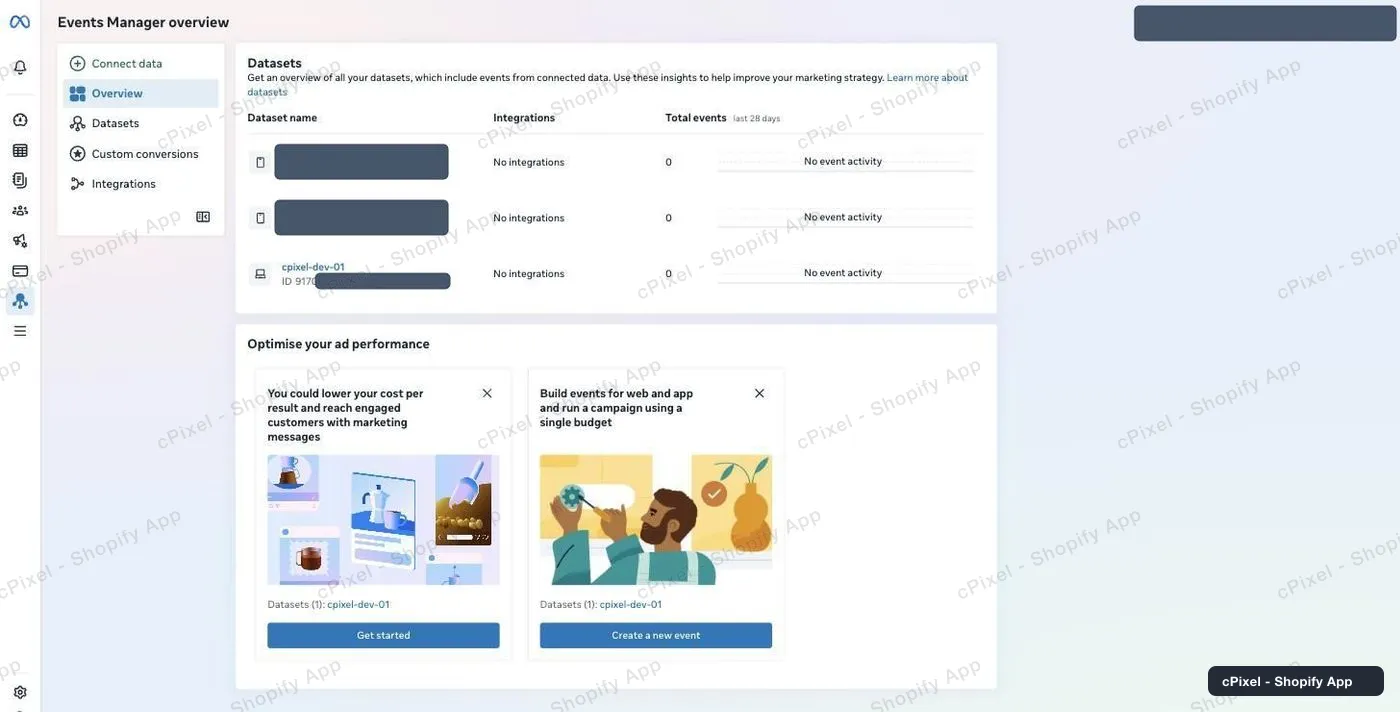
Přehled vypisuje každou datovou sadu s jejím ID pod názvem. -
Vyberte datovou sadu pro tento obchod
Klikněte na ni v seznamu vlevo. Pokud jste ještě nikdy neodeslali žádnou událost, Meta zobrazí „Your pixel hasn't received any activity“ — to je v pořádku a zmizí to, jakmile cPixel začne odesílat.
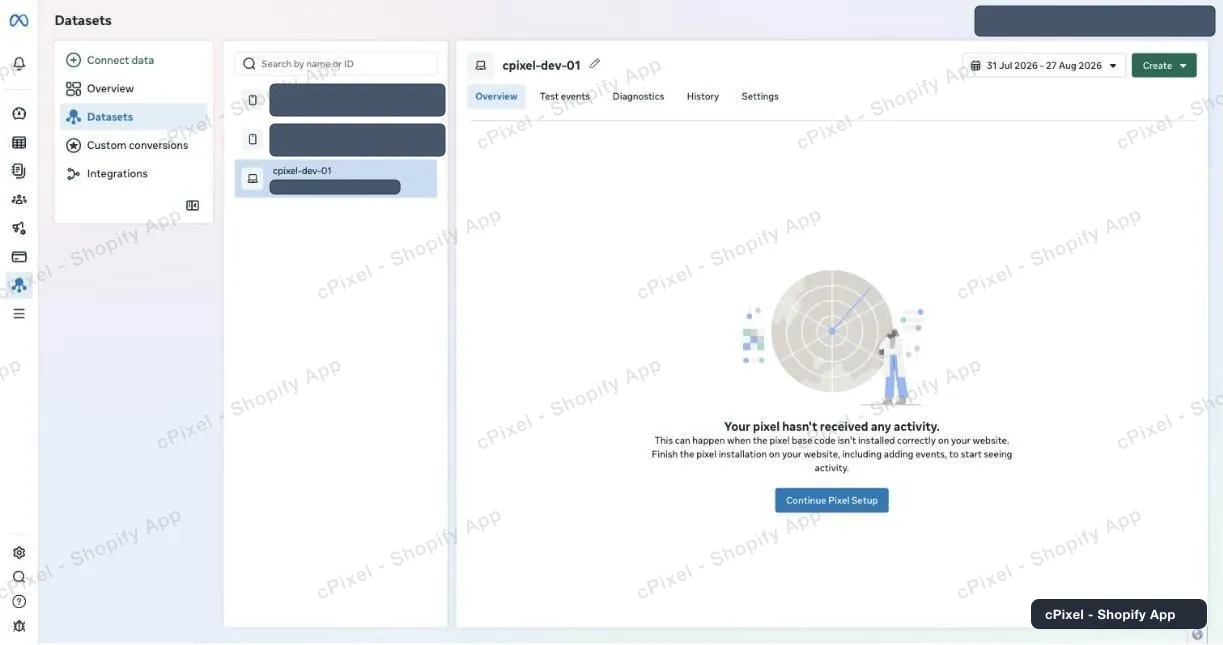
Zbrusu nová datová sada, vybraná a čekající na svou první událost. -
Otevřete Settings a zkopírujte Pixel ID
Na kartě Settings ho najdete pod Details, s označením Pixel ID. Má přibližně 15 číslic. Meta tomu jinde v produktu říká „dataset“, ale tahle obrazovka pořád píše Pixel ID — je to stejné číslo, vložte ho do pole Pixel ID v cPixel.
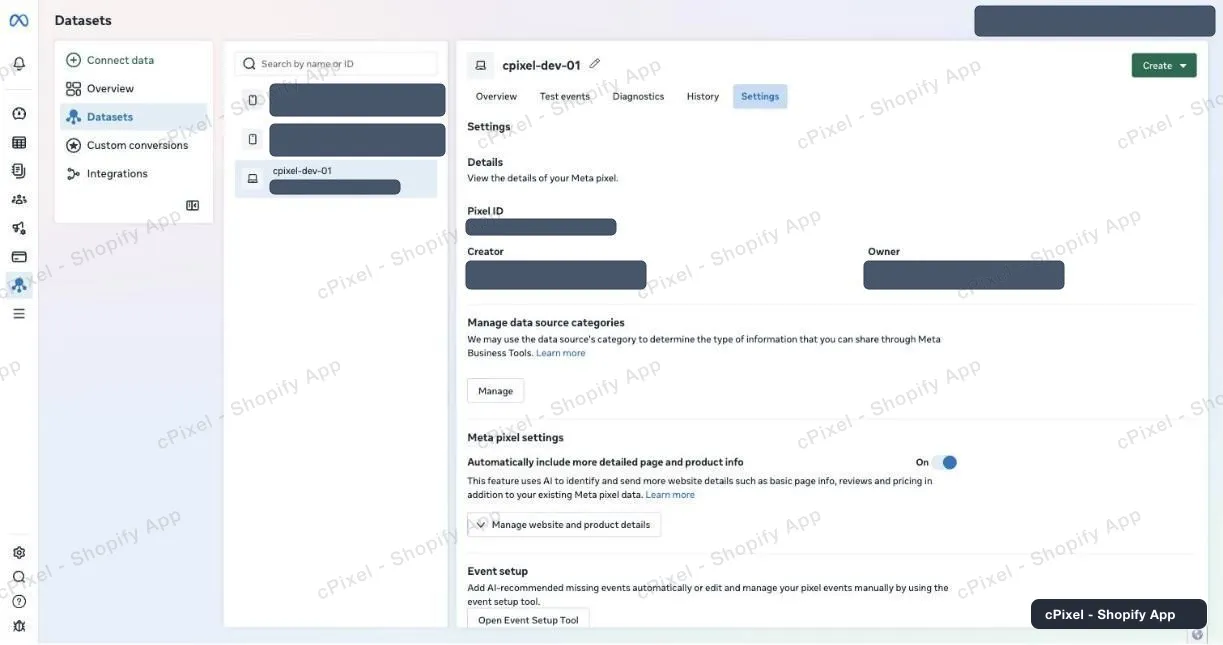
Settings → Details → Pixel ID. Creator a Owner jsou zde začerněné; u vás se zobrazí vaše jméno. -
Sjeďte dolů na Conversions API
Na kartě Settings pokračujte dolů přes Cookie usage, Data controls a Automatic advanced matching. Pod Conversions API vyberte Set up direct integration — ne „Set up manually“, což jen otevře psaný návod od Mety. Pak zvolte Set up without Dataset Quality API. Než místo toho vyberete tu označenou „Recommended“, přečtěte si varování níže.
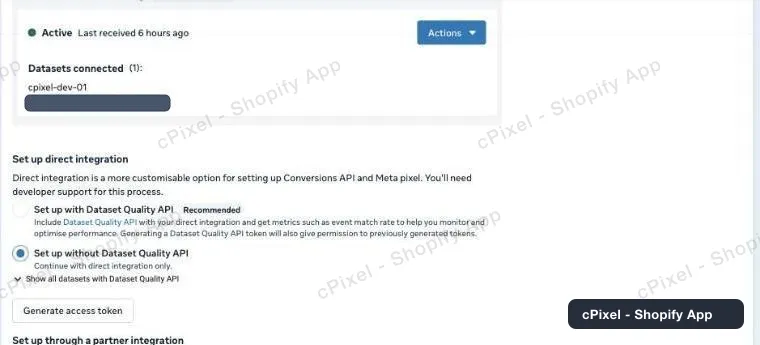
Direct integration s vybranou vratnou možností. Datová sada, která už odesílá, má nad sebou stav Active. -
Vygenerujte token a hned ho zkopírujte
Klikněte na Generate access token. Meta se zeptá, pro které datové sady smí token odesílat — zaškrtněte tu pro tento obchod — a pak token vypíše s poznámkou „Copy and save this token somewhere safe. It won't be stored by Facebook.“ Berte to doslova: zavřete panel bez zkopírování a token je pryč, budete muset vygenerovat další. Vložte ho spolu s Pixel ID do cPixel.
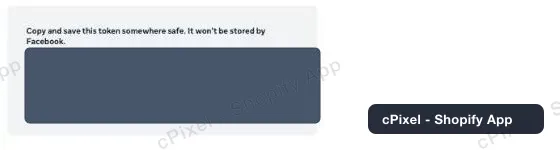
Zobrazí se jen jednou. Meta si žádnou kopii neponechává, takže se pro ni nemůžete vrátit.
„Set up with Dataset Quality API“ je cesta jen jedním směrem
Je to možnost, kterou Meta označuje jako Recommended, a její výběr otevře dialog s textem: *„once a dataset has been configured for direct integration with the Quality API, the option to opt out will not currently be available.“* U té datové sady se to už nedá vzít zpět, nikdy. Získáte za to metriky míry shody událostí přímo v rozhraní Mety — které ale cPixel ani nepotřebuje, ani nečte, protože proud živých událostí vám parametry shody ukazuje u každého odeslání už teď. Zvolte „Set up without Dataset Quality API“. Token, který tím vznikne, je obyčejný token Conversions API a funguje úplně stejně.
Dobré vědět
- Pokud je „Generate access token“ šedé a nejde na něj kliknout, po najetí myší se zobrazí „Missing prerequisite — You must be an admin or developer for this business portfolio to create an access token.“ Datová sada není v portfoliu, které spravujete — tohle se stává u datové sady vytvořené pod osobním reklamním účtem. Požádejte administrátora portfolia, nebo datovou sadu přesuňte pod Business settings → Data sources → Datasets.
- Dvě datové sady mohou mít stejný název. Pokud jste otevřeli „datovou sadu“ téhož obchodu dvakrát a jedna dokázala vytvořit token, zatímco druhá ne, šlo o dvě různé datové sady — kontrolujte ID, ne název.
- Tokenům nevyprší platnost podle času, ale přestanou fungovat ve chvíli, kdy systémový uživatel za nimi ztratí přístup k datové sadě. Meta to nahlásí jako chybu oprávnění, ne jako neplatný token.
- Nákupy z prohlížeče i ze serveru sdílejí jedno ID události, takže si Meta uchová jen jednu konverzi. Pro deduplikaci není potřeba nic nastavovat.
- Token, který funguje pro jinou datovou sadu, je tady stejně odmítnut. Tokeny platí jen pro tu datovou sadu, pro kterou byly vytvořené.
API token pro stranu serveru cPixel ho dnes používá
Už ho máte — přístupový token z kroků 4 a 5 je ověřovací údaj pro Conversions API, a cPixel s ním už dnes odesílá nákupy do Mety ze serveru. Nic dalšího netřeba sbírat.
Jak ověřit, že to funguje
Spusťte v cPixel živou relaci a procházejte svůj obchod. Každé odeslání do Mety ukazuje svou odpověď a to, jaké parametry shody byly přítomné, takže odmítnutý token uvidíte hned, místo abyste čekali na reporty.
Oficiální dokumentace Meta
Co je cPixel
cPixel je aplikace pro Shopify, která sleduje události ve vašem obchodě a hlásí je vašim reklamním platformám — z prohlížeče nakupujícího a z našich serverů, přes Conversions API každé platformy. Sledování v prohlížeči je na každém plánu zdarma a neomezené; co navíc přidávají placené úrovně, je odesílání ze serveru — a právě to udržuje konverze v pohybu i ve chvíli, kdy prohlížeč pixel zablokuje, tag zahodí, nebo ho nespustí vůbec.
- Jedno ID události pro obě strany. Každý nákup se z prohlížeče i ze serveru odesílá se stejným deterministickým ID, takže si platforma uchová jednu konverzi místo toho, aby ji počítala dvakrát.
- Živý pohled na každé odeslání ze serveru. Spusťte ladicí relaci a sledujte každou odcházející událost: obsah, odpověď platformy, zda došlo k deduplikaci a přesně to, jaké parametry shody byly přítomné. Je k dispozici i na plánu Free — uvidíte, co cPixel odesílá, ještě než za cokoli zaplatíte.
- Každá platforma na každém plánu. Plány se liší jen v jednom: kolik objednávek měsíčně je zahrnuto. Žádná funkce, platforma ani limit počtu účtů nejsou vázané na cenu a na všech plánech je k dispozici až 10 účtů na platformu.
- Nic, co byste museli instalovat do motivu. Sledování běží přes vlastní webový pixel Shopify a vložení aplikace — žádné script tagy, žádné úpravy souborů motivu a čistá odinstalace.
Cena se odvíjí jen od měsíčního počtu objednávek — ne od návštěvnosti, ne od vašeho plánu Shopify, ne od počtu připojených platforem. Nové instalace mají prvních 7 dní úplně bez limitu a na placených úrovních se odesílání ze serveru nikdy nevypíná kvůli překročení limitu.