Kde najdu své údaje pro OpenAI Ads?
OpenAI Ads potřebuje Pixel ID a klíč Conversions API. cPixel odesílá nákup ze serveru, a se zapnutým vložením aplikace v motivu navíc i prohlížecí události z obchodu přes tag v prohlížeči.
- Pixel ID 22 písmen a číslic, např. CxHP7ickCLR1SJhZKZ61Hg
- Klíč Conversions API začíná na sk-svcacct-…
Snímky obrazovky pocházejí ze skutečného účtu. Názvy účtů, ID, tokeny a e-mailové adresy jsou začerněné — u vás se na těchto místech zobrazí skutečné hodnoty.
-
Otevřete Tools → Conversions
Rozbalte Tools v levém panelu a zvolte Conversions. Všechno, co následuje, je na téhle jedné stránce.
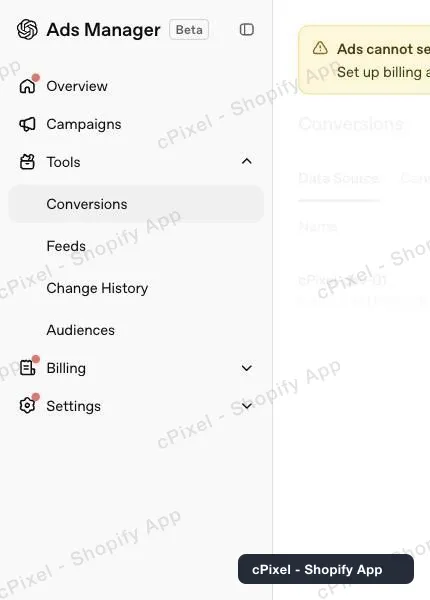
Tools → Conversions v panelu Ads Manageru. -
Zkopírujte Pixel ID z karty Data Source
Karta Data Source vypisuje vaše zdroje dat s ID vytištěným šedě pod každým názvem. Ten šedý řetězec je Pixel ID, které cPixel chce — ne ID reklamního účtu z adresního řádku.
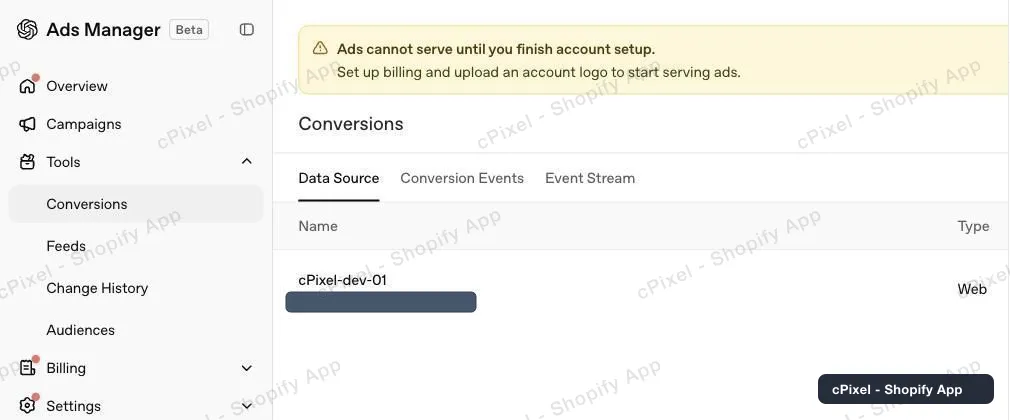
Pixel ID je pod názvem zdroje dat. -
Otevřete Conversion keys
Klikněte na ikonu klíče v záhlaví stránky, vedle Warnings. Panel vypíše existující klíče, každý zobrazený jako zamaskovaný — OpenAI starý klíč znovu neodhalí, takže pokud jste si ho neuložili, potřebujete nový.
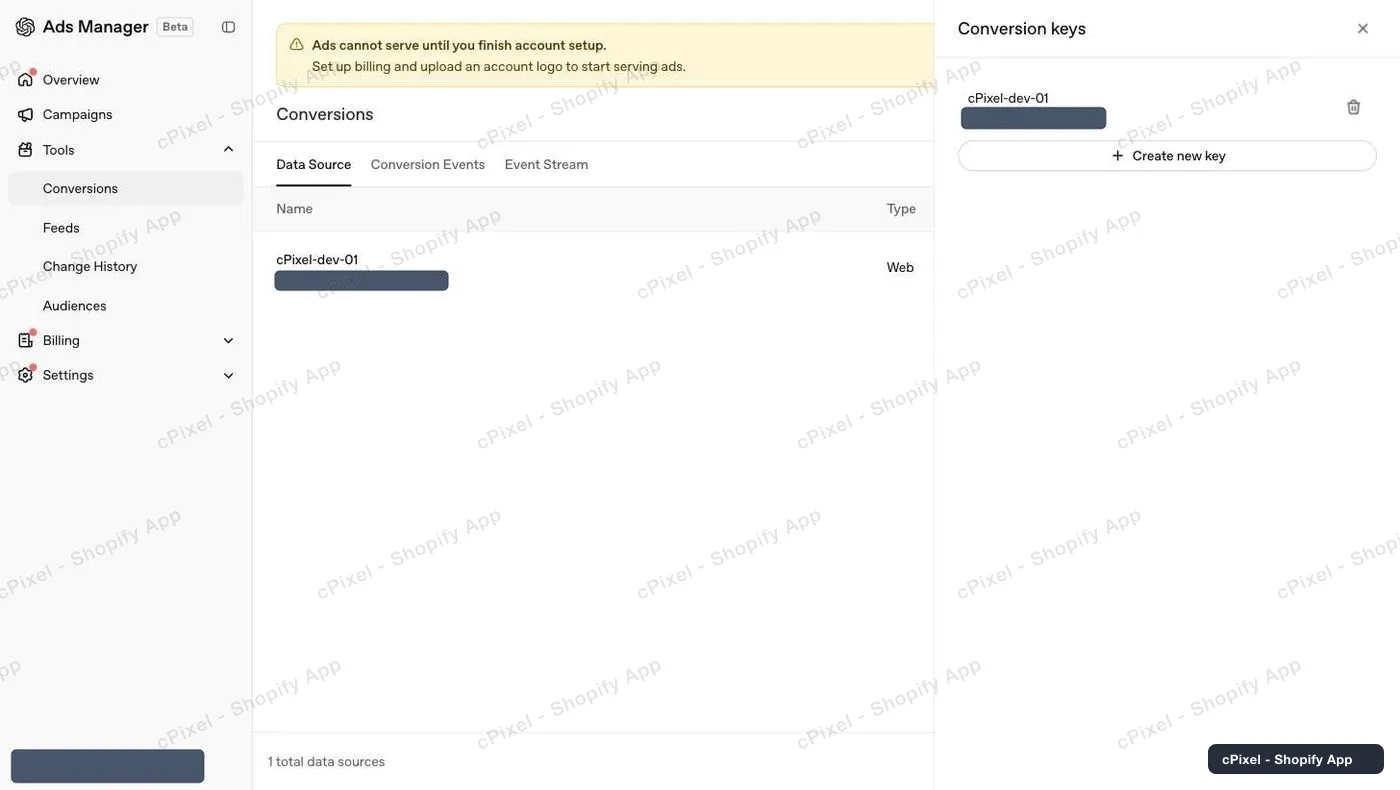
Existující klíče jsou zamaskované až na první a poslední znaky. -
Vytvořte klíč a hned ho zkopírujte
Klikněte na Create new key, dejte mu název a zkopírujte hodnotu z dialogu. Zobrazí se jen jednou. Vložte ho spolu s Pixel ID do cPixel.
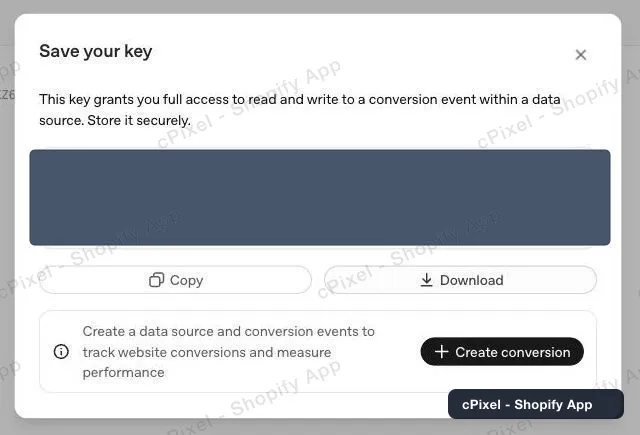
Zkopírujte si to hned teď — dialog se znovu neobjeví.
„Ads cannot serve until you finish account setup“ vás neblokuje
Nový účet OpenAI Ads zobrazuje tento banner, dokud nenastavíte fakturaci a logo. Omezuje to zobrazování reklam, ne Conversions API — klíč můžete vytvořit a cPixel připojit, i když se banner zobrazuje.
Dobré vědět
- Pokladny a nákupy chodí vždy z Conversions API, nikdy z tagu v prohlížeči: motiv nemůže běžet na pokladně ani na děkovné stránce Shopify, takže by se tyto dvě události k OpenAI jinak vůbec nedostaly. Zapnutím vložení aplikace cPixel v motivu se navíc přidají zobrazení stránek, zobrazení produktů a přidání do košíku z obchodu, které strana serveru nikdy neodesílá — takže obě strany nikdy nenahlásí tutéž událost dvakrát.
- Pokud prohlížeč nakupujícího nedokáže tag OpenAI vůbec načíst — blokátor reklam, filtrovaná síť — cPixel místo toho odešle to zobrazení stránky nebo přidání do košíku z našich serverů. Ale jen tehdy: událost, kterou tag skutečně odeslal, se nikdy neodesílá znovu, takže se nic nepočítá dvakrát. cPixel nepozná, když OpenAI samo o sobě událost odmítne, protože tagy v prohlížeči odesílají bez čtení odpovědi.
- OpenAI nezveřejňuje žádné skóre kvality shody — neexistuje obdoba Events Manageru, žádná diagnostická stránka ani číslo, které by šlo načíst, ať už pro cPixel, nebo pro jakoukoli jinou aplikaci. cPixel to místo toho měří lokálně na stránce Kvalita událostí: u každé události ukazuje, které identifikátory shody se skutečně odeslaly a které chyběly, takže vidíte, s čím musel OpenAI pracovat při párování.
- OpenAI páruje prodej s reklamou hlavně pomocí odkazu na kliknutí, který vloží do URL vaší vstupní stránky — podle jejich vlastních doporučení má přednost před hashovaným e-mailem. Se zapnutým vložením aplikace v motivu tag OpenAI tento odkaz ukládá i do vlastní (first-party) cookie na vaší doméně, a cPixel ho odtud čte stejně jako z URL, takže přežije i to, když nakupující vymaže úložiště nebo přejde mezi www a holou doménou.
- Časová razítka událostí musí spadat do posledních 7 dní, což je bezpečně uvnitř intervalu, ve kterém to cPixel zkouší znovu odeslat.
- Smazání klíče v tomto panelu ho okamžitě zneplatní, takže při obměně nejdřív vytvořte nový klíč.
API token pro stranu serveru cPixel ho dnes používá
Už ho máte — klíč Conversions API z kroku 4 je ověřovací údaj pro stranu serveru a právě ten nese nákup. Tag v prohlížeči žádný ověřovací údaj nepotřebuje: stačí samotné Pixel ID, a spouští se jen v obchodě, jen když je ve vašem motivu zapnuté vložení aplikace cPixel. Klíč navíc nese i prohlížecí události z obchodu, které cPixel znovu odešle, když je prohlížeč nakupujícího nedokáže načíst tagem — bez klíče se ztratí i ony.
Jak ověřit, že to funguje
Spusťte v cPixel živou relaci a zadejte testovací objednávku. Odeslání do OpenAI ukazuje svou odpověď a karta Event Stream v Ads Manageru vypíše, co dorazilo. Jakmile je vložení aplikace zapnuté, objevují se tam i zobrazení stránek z obchodu — ale jen z obchodu, takže se neobjeví pro stránky pokladny.
Oficiální dokumentace OpenAI Ads
Co je cPixel
cPixel je aplikace pro Shopify, která sleduje události ve vašem obchodě a hlásí je vašim reklamním platformám — z prohlížeče nakupujícího a z našich serverů, přes Conversions API každé platformy. Sledování v prohlížeči je na každém plánu zdarma a neomezené; co navíc přidávají placené úrovně, je odesílání ze serveru — a právě to udržuje konverze v pohybu i ve chvíli, kdy prohlížeč pixel zablokuje, tag zahodí, nebo ho nespustí vůbec.
- Jedno ID události pro obě strany. Každý nákup se z prohlížeče i ze serveru odesílá se stejným deterministickým ID, takže si platforma uchová jednu konverzi místo toho, aby ji počítala dvakrát.
- Živý pohled na každé odeslání ze serveru. Spusťte ladicí relaci a sledujte každou odcházející událost: obsah, odpověď platformy, zda došlo k deduplikaci a přesně to, jaké parametry shody byly přítomné. Je k dispozici i na plánu Free — uvidíte, co cPixel odesílá, ještě než za cokoli zaplatíte.
- Každá platforma na každém plánu. Plány se liší jen v jednom: kolik objednávek měsíčně je zahrnuto. Žádná funkce, platforma ani limit počtu účtů nejsou vázané na cenu a na všech plánech je k dispozici až 10 účtů na platformu.
- Nic, co byste museli instalovat do motivu. Sledování běží přes vlastní webový pixel Shopify a vložení aplikace — žádné script tagy, žádné úpravy souborů motivu a čistá odinstalace.
Cena se odvíjí jen od měsíčního počtu objednávek — ne od návštěvnosti, ne od vašeho plánu Shopify, ne od počtu připojených platforem. Nové instalace mají prvních 7 dní úplně bez limitu a na placených úrovních se odesílání ze serveru nikdy nevypíná kvůli překročení limitu.