Kde najdu své údaje pro Pinterest?
Pinterest potřebuje tři hodnoty: ID tagu, ID vašeho reklamního účtu a přístupový token Conversions API. cPixel spouští značku na výloze přes vložení aplikace do motivu a události pokladny a nákupu odesílá ze serveru.
- Tag ID přibližně 13 číslic
- ID reklamního účtu číslo podobné délky, a NE ID tagu
- Přístupový token Conversions API vygenerovaný v Conversions → Conversions API
Snímky obrazovky pocházejí ze skutečného účtu. Názvy účtů, ID, tokeny a e-mailové adresy jsou začerněné — u vás se na těchto místech zobrazí skutečné hodnoty.
-
Otevřete menu a zvolte Conversions
Klikněte na ikonu hamburgeru vedle „Campaign manager“ vlevo nahoře. Conversions je v posledním sloupci, pod Manage business — ne pod Ads a nikde v horní liště.
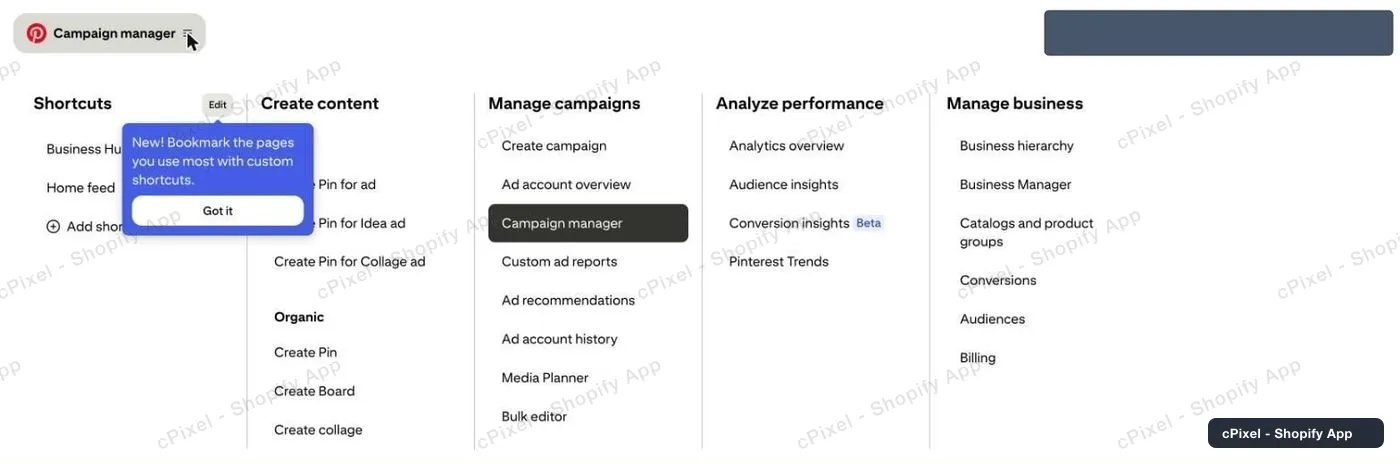
Rozbalovací megamenu. Conversions je pátá položka pod Manage business. -
Otevřete Pinterest tag → Tag manager
Stránka Conversions má svůj vlastní levý panel. Chcete Pinterest tag → Tag manager; *Conversions API* a *Conversion upload* pod ním jsou jiné produkty, které cPixel nepoužívá.
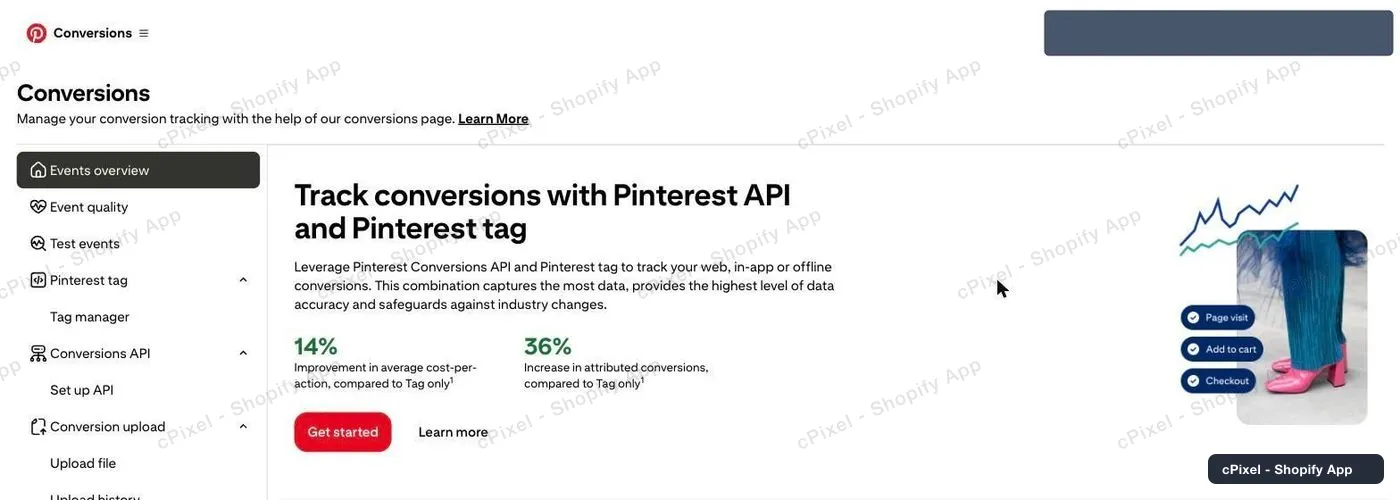
Conversions s vlastní navigací po levé straně. -
Klikněte na „Install the Pinterest tag“
Pokud jste ještě žádný tag nenastavili, Tag manager místo seznamu zobrazí propagační panel. Klikněte na Install the Pinterest tag. K ničemu se tím nezavazujete — ID se objeví až na další obrazovce.
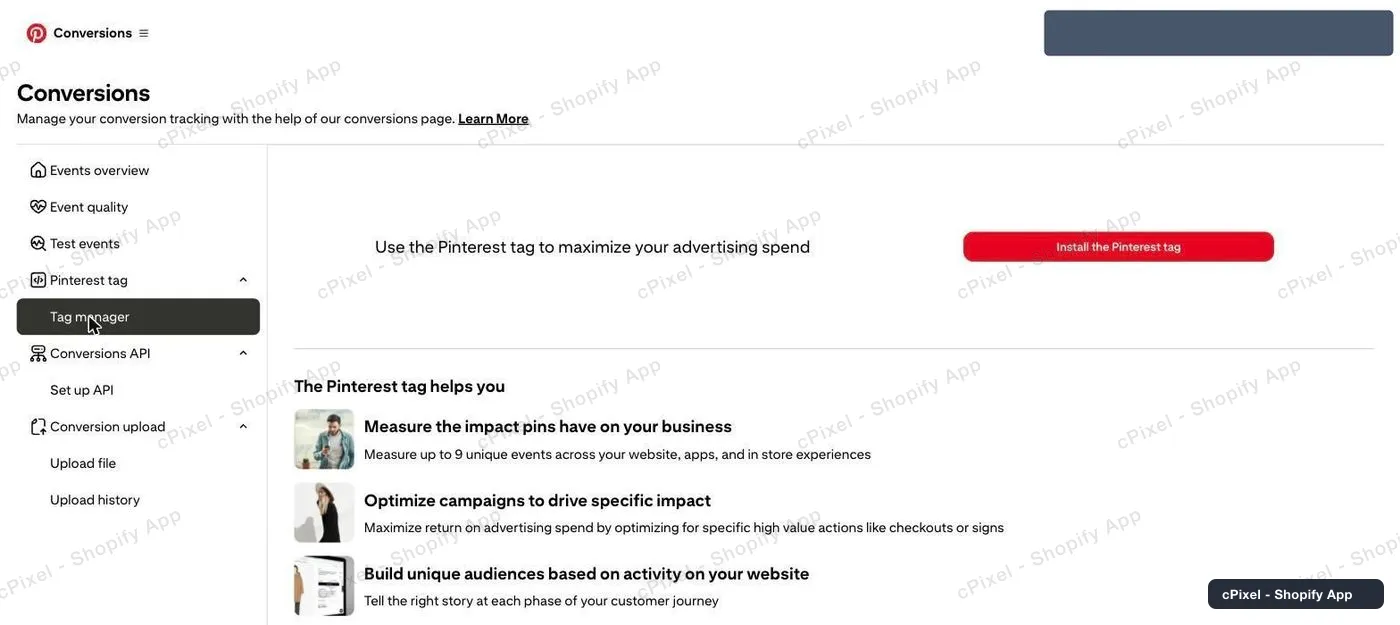
Prázdný stav. Tlačítko je cesta vpřed, i když chcete jen ID. -
Přečtěte si Tag ID v záhlaví
Další stránka se jmenuje Connect a data source a Tag ID je vypsané vpravo nahoře — přibližně 13 číslic — ještě předtím, než cokoli vyplníte. Zkopírujte ho do cPixel; stránku můžete zavřít bez dokončení instalace, protože tag instaluje právě cPixel.

Tag ID, vpravo nahoře. Pro cPixel není na této stránce potřeba nic vyplňovat.
Tři různá čísla Pinterestu vypadají podobně
cPixel potřebuje obojí — ID tagu i ID reklamního účtu — a jsou to různá čísla podobné délky, takže vložit jedno do pole druhého je chyba, na kterou si dát pozor. ID tagu (~13 číslic) je na stránce *Connect a data source* a je to hodnota, se kterou se spouští značka na výloze; ID reklamního účtu je v adresním řádku, když jste v Ads Manageru, a právě jím se adresuje koncový bod Conversions API. Ani jedno není ID Pinu — 18–19místné číslo zobrazené u kreativy v dialogu Select Pins, které označuje obrázek a nikdy nezaznamená konverzi.
Dobré vědět
- Tag manager může dál zobrazovat prázdný propagační panel, i když už váš tag existuje — vypíše ho, teprve až začnou přicházet události. Neznamená to, že se ID neuložilo; opětovné otevření „Install the Pinterest tag“ ukáže stejné Tag ID.
- Dvě větve, každá pro jiné stránky: značka na výloze běží přes vložení aplikace do motivu, zatímco pokladna a nákup — kam motiv nikdy nedosáhne — jdou ze serveru přes Conversions API. Nákupy SE sledují.
- Dokud není ve vašem motivu zapnuté vložení aplikace cPixel, neodesílá se nic. Pokud zapnuté není, řekne vám to domovská stránka cPixel.
- Když živá relace nic neukazuje, rychlý druhý názor nabídne vlastní rozšíření prohlížeče Pinterestu Tag Helper.
API token pro stranu serveru cPixel ho dnes používá
cPixel odesílá do Pinterestu ze serveru i z výlohy, takže tento token je povinný, nikoli volitelný. Zkopírujte si rovnou i ID reklamního účtu — právě jím se adresuje koncový bod Conversions API, ne ID tagu, a varování výše vysvětluje, jak je rozlišit.
- V Conversions otevřete v levém panelu Conversions API → Set up API.
- Sjeďte na Generate conversion access token a klikněte na Generate new token.
- Zkopírujte si ho hned. Pinterest uvádí, že „does not store personal tokens“ — stejné pravidlo jednorázového zobrazení jako u Mety.
- Jeden token pokrývá více reklamních účtů pod stejným user ID, takže nepotřebujete jeden pro každý účet.
Jak ověřit, že to funguje
Spusťte v cPixel živou relaci a procházejte svůj obchod, nebo použijte rozšíření Pinterestu Tag Helper.
Oficiální dokumentace Pinterest
Co je cPixel
cPixel je aplikace pro Shopify, která sleduje události ve vašem obchodě a hlásí je vašim reklamním platformám — z prohlížeče nakupujícího a z našich serverů, přes Conversions API každé platformy. Sledování v prohlížeči je na každém plánu zdarma a neomezené; co navíc přidávají placené úrovně, je odesílání ze serveru — a právě to udržuje konverze v pohybu i ve chvíli, kdy prohlížeč pixel zablokuje, tag zahodí, nebo ho nespustí vůbec.
- Jedno ID události pro obě strany. Každý nákup se z prohlížeče i ze serveru odesílá se stejným deterministickým ID, takže si platforma uchová jednu konverzi místo toho, aby ji počítala dvakrát.
- Živý pohled na každé odeslání ze serveru. Spusťte ladicí relaci a sledujte každou odcházející událost: obsah, odpověď platformy, zda došlo k deduplikaci a přesně to, jaké parametry shody byly přítomné. Je k dispozici i na plánu Free — uvidíte, co cPixel odesílá, ještě než za cokoli zaplatíte.
- Každá platforma na každém plánu. Plány se liší jen v jednom: kolik objednávek měsíčně je zahrnuto. Žádná funkce, platforma ani limit počtu účtů nejsou vázané na cenu a na všech plánech je k dispozici až 10 účtů na platformu.
- Nic, co byste museli instalovat do motivu. Sledování běží přes vlastní webový pixel Shopify a vložení aplikace — žádné script tagy, žádné úpravy souborů motivu a čistá odinstalace.
Cena se odvíjí jen od měsíčního počtu objednávek — ne od návštěvnosti, ne od vašeho plánu Shopify, ne od počtu připojených platforem. Nové instalace mají prvních 7 dní úplně bez limitu a na placených úrovních se odesílání ze serveru nikdy nevypíná kvůli překročení limitu.