Kde najdu své údaje pro Snapchat?
Snapchat potřebuje dvě hodnoty: Snap Pixel ID a přístupový token Conversions API. cPixel spouští značku na výloze přes vložení aplikace do motivu a události pokladny a nákupu odesílá ze serveru.
- Snap Pixel ID UUID: xxxxxxxx-xxxx-xxxx-xxxx-xxxxxxxxxxxx
Snímky obrazovky pocházejí ze skutečného účtu. Názvy účtů, ID, tokeny a e-mailové adresy jsou začerněné — u vás se na těchto místech zobrazí skutečné hodnoty.
-
Otevřete Events Manager
Snapchat vás pustí buď do Ads Manageru, nebo rovnou do vytváření kampaně. Použijte rozbalovací nabídku úplně vlevo nahoře — podle toho, kam jste se dostali, ukazuje Create Ads, nebo Manage Ads — a zvolte Events Manager.
-
Otevřete svůj Snap Pixel pod Event Sources
V levém panelu jsou vypsané Event Sources; váš pixel je pod nimi. Otevřete ho, nebo pokud v účtu ještě žádný není, použijte New Event Source.
-
Zkopírujte Pixel ID pod názvem pixelu
ID je vypsané přímo pod názvem pixelu jako ID: xxxxxxxx-xxxx-xxxx-xxxx-xxxxxxxxxxxx — UUID, pět skupin hexadecimálních znaků oddělených pomlčkami. Zkopírujte celé, včetně pomlček, a vložte do cPixel. Objevuje se také v adresním řádku za
/events/pixel/.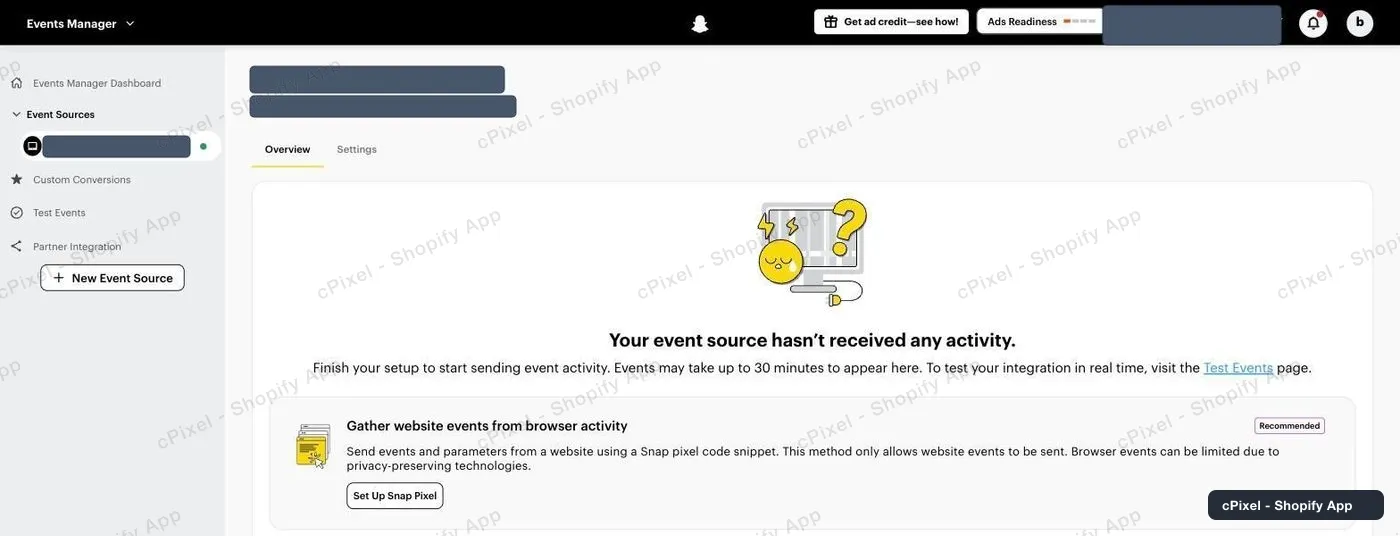
Pixel ID je pod názvem pixelu. „Hasn't received any activity“ je v pořádku, dokud cPixel nezačne odesílat.
Dvě větve, každá pro jiné stránky
Značka prohlížeče Snapchatu běží přes vložení aplikace do motivu, takže se spouští jen na vaší výloze — Shopify nedovolí motivu běžet v pokladně ani na děkovné stránce. cPixel tyto události místo toho odesílá ze serveru přes Conversions API, takže nákupy SE sledují, i když je značka nikdy nevidí. Samotná značka na výloze neodešle nic, dokud v motivu nezapnete vložení aplikace cPixel.
Dobré vědět
- Zkopírujte celé ID včetně pomlček. Snapchat ho bez nich odmítne.
- Přehled nabízí Set Up Snap Pixel a Set Up Conversions API. Nepotřebujete ani jedno — integrací je samotný cPixel a ten chce jen ID. Token Conversions API od Snapchatu se dnes nepoužívá a připojovací formulář o něj nežádá.
- Pixel ID není totéž co ID reklamního účtu, ačkoli obojí jsou UUID. ID reklamního účtu je první UUID v adresním řádku; pixel ID je to za
/events/pixel/.
API token pro stranu serveru Zatím není potřeba
Snapchat Conversions API má, a token je k dispozici už teď — ale cPixel dnes do Snapchatu odesílá jen z prohlížeče, takže ho zatím nemáte kam vložit. Cesta k němu není tam, kde byste ji čekali: je uvnitř průvodce nastavením zdroje událostí, ne na stránce nastavení.
- Otevřete svůj Snap Pixel a pod Send events from a server klikněte na Set Up Conversions API.
- V Set Up Method zvolte Manual Setup — ne Partner Integration a ne Conversions API Gateway.
- Projděte průvodce až do konce; token je dlouhý JWT zobrazený s tlačítkem Copy Access Token.
- Snapchat zároveň vypíše endpoint, ke kterému patří,
https://tr.snapchat.com/v3/<pixel-id>/events— hodí se to jako kontrola, že token odpovídá danému pixelu.
Jak ověřit, že to funguje
Spusťte v cPixel živou relaci a procházejte svůj obchod, pak zkontrolujte aktivitu v Events Manageru.
Oficiální dokumentace Snapchat
Co je cPixel
cPixel je aplikace pro Shopify, která sleduje události ve vašem obchodě a hlásí je vašim reklamním platformám — z prohlížeče nakupujícího a z našich serverů, přes Conversions API každé platformy. Sledování v prohlížeči je na každém plánu zdarma a neomezené; co navíc přidávají placené úrovně, je odesílání ze serveru — a právě to udržuje konverze v pohybu i ve chvíli, kdy prohlížeč pixel zablokuje, tag zahodí, nebo ho nespustí vůbec.
- Jedno ID události pro obě strany. Každý nákup se z prohlížeče i ze serveru odesílá se stejným deterministickým ID, takže si platforma uchová jednu konverzi místo toho, aby ji počítala dvakrát.
- Živý pohled na každé odeslání ze serveru. Spusťte ladicí relaci a sledujte každou odcházející událost: obsah, odpověď platformy, zda došlo k deduplikaci a přesně to, jaké parametry shody byly přítomné. Je k dispozici i na plánu Free — uvidíte, co cPixel odesílá, ještě než za cokoli zaplatíte.
- Každá platforma na každém plánu. Plány se liší jen v jednom: kolik objednávek měsíčně je zahrnuto. Žádná funkce, platforma ani limit počtu účtů nejsou vázané na cenu a na všech plánech je k dispozici až 10 účtů na platformu.
- Nic, co byste museli instalovat do motivu. Sledování běží přes vlastní webový pixel Shopify a vložení aplikace — žádné script tagy, žádné úpravy souborů motivu a čistá odinstalace.
Cena se odvíjí jen od měsíčního počtu objednávek — ne od návštěvnosti, ne od vašeho plánu Shopify, ne od počtu připojených platforem. Nové instalace mají prvních 7 dní úplně bez limitu a na placených úrovních se odesílání ze serveru nikdy nevypíná kvůli překročení limitu.