Hvor finder jeg mine Google Analytics 4-oplysninger?
GA4 kræver web-streamets Measurement ID (Måle-id) samt en Measurement Protocol API-hemmelighed, hvis du vil have køb sendt fra serveren.
- Måle-id G-XXXXXXXXXX
- API-hemmelighed en streng på ~22 tegn
Skærmbilleder er fra en rigtig konto. Kontonavne, id'er, tokens og e-mailadresser er skjult – dine vil vise rigtige værdier de pågældende steder.
-
Åbn Admin → Data collection and modification → Data streams
Vælg først din property, og klik derefter på Admin i venstre menu. Data streams ligger nu ét niveau dybere end tidligere – under Data collection and modification – hvilket er der, de fleste giver op med at lede efter det.
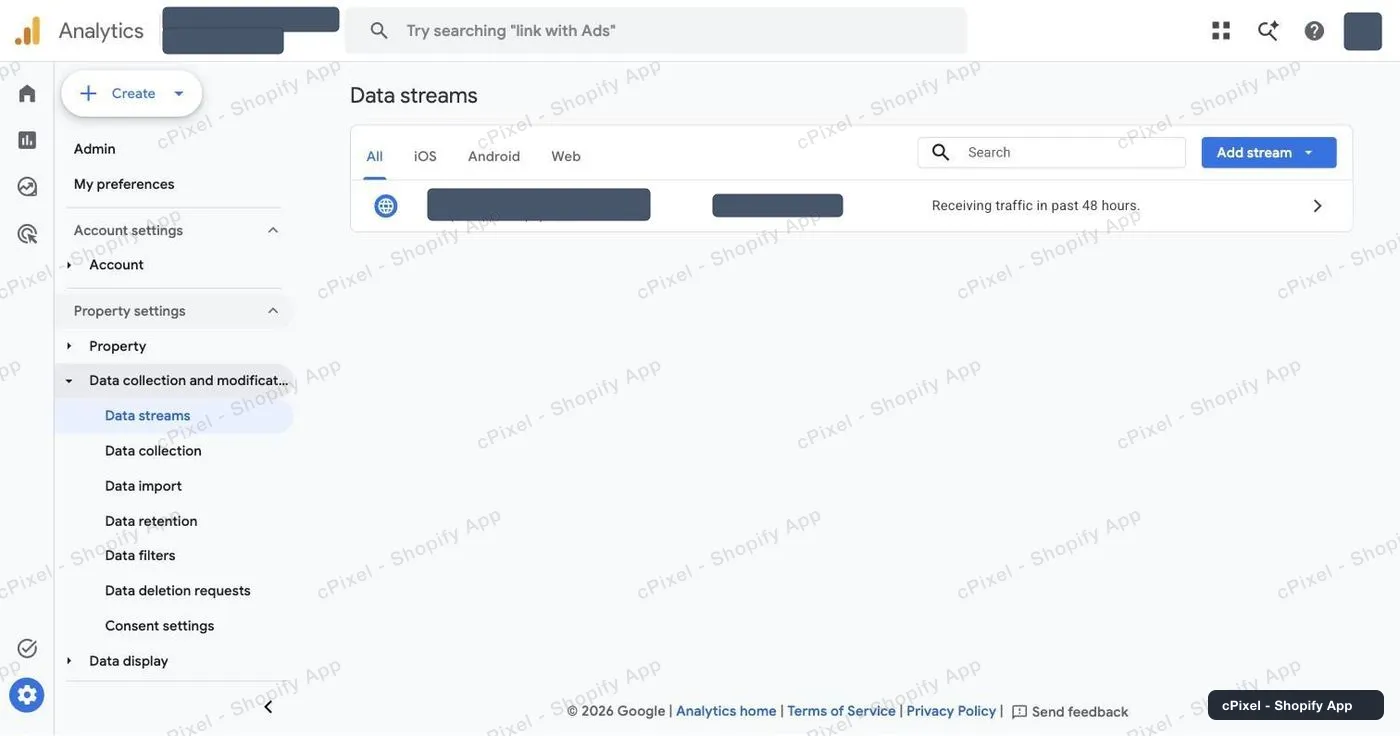
Data streams, med web-streamet for butikken listet. -
Åbn web-streamet, og kopiér Measurement ID
Klik på stream-rækken. Measurement ID står øverst til højre i Stream details og ser ud som
G-efterfulgt af ti tegn. Kopiér-ikonet ved siden af er nemmere end at markere teksten.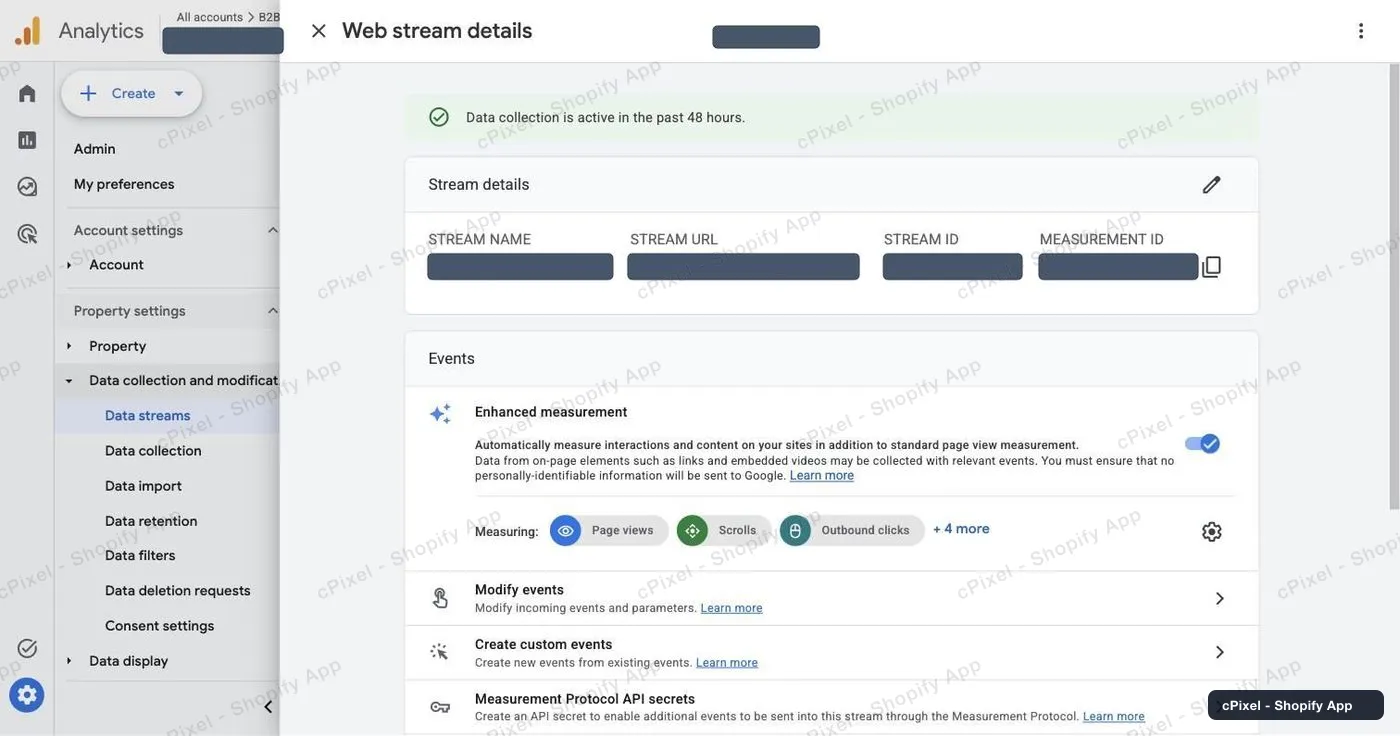
Stream details. Measurement ID er kolonnen til højre. -
Rul ned til Measurement Protocol API secrets
Det er den sidste række i blokken Events på samme panel. Åbn den for at se de hemmeligheder, der allerede findes for dette stream – du kan genbruge en i stedet for at oprette en ny.
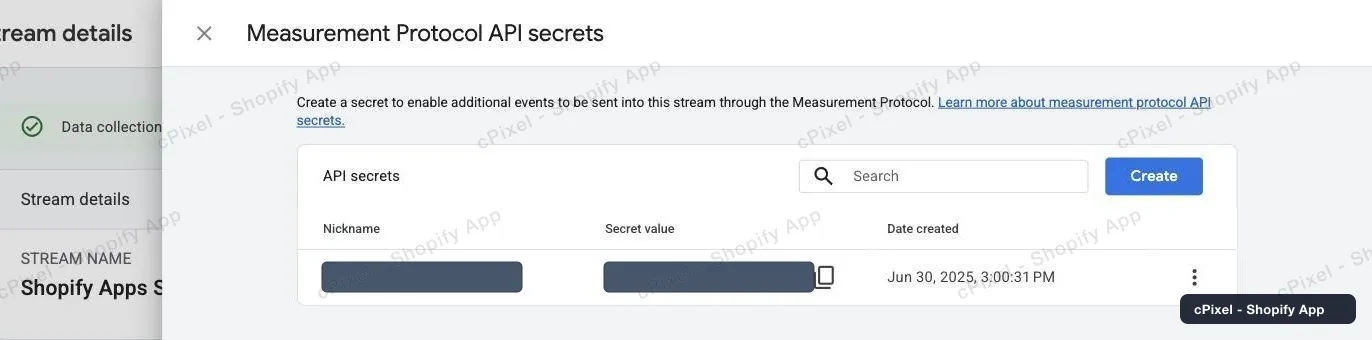
Eksisterende hemmeligheder vises med deres værdi og oprettelsesdato. -
Opret en hemmelighed, og indsæt derefter begge i cPixel
Create, giv den et kaldenavn, du kan genkende senere (»cPixel« fungerer fint), og kopiér hemmelighedens værdi. Indsæt den og Measurement ID i cPixels forbindelsesformular.
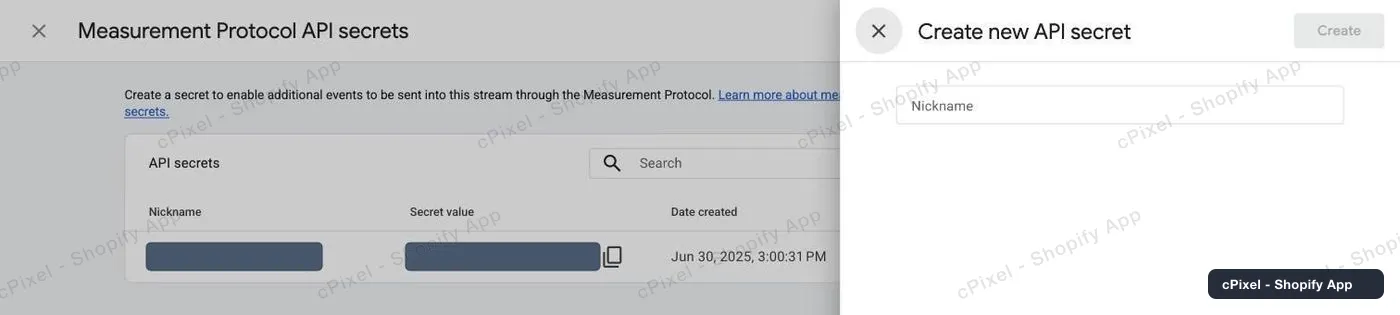
Opret-panelet spørger kun om et kaldenavn.
GA4 fortæller dig aldrig, at hemmeligheden er forkert
Measurement Protocol svarer, at det lykkedes, selv ved en forkert API-hemmelighed, og dropper hændelsen uden varsel. Der er ingen fejl nogen steder i GA4, du kan finde bagefter. Kopiér den omhyggeligt, og bekræft med en rigtig ordre i stedet for at gå ud fra, at det virkede.
Godt at vide
- Køb sendes fra serveren. Alle andre GA4-hændelser er browserbaserede med vilje – at sende dem fra en server også ville fordoble dem i dine rapporter, fordi Measurement Protocol kun kan deduplikere køb.
- Når en annonceblokerer forhindrer en af disse browserhændelser i at forlade kundens enhed, sender cPixel i stedet netop den hændelse fra vores servere. Kun den ene: en hændelse, der nåede GA4 via browseren, bliver aldrig sendt igen, så intet tælles dobbelt. Genoprettede hændelser er markeret som sådan i Live.
- cPixel kan ikke se, når GA4 selv afviser en hændelse. Browseren sender disse uden at læse et svar, med vilje, så der er intet at læse tilbage – kun »forespørgslen forlod aldrig enheden« kan registreres.
- Et køb fra serveren kræver den besøgendes _ga-cookie. Uden den springer cPixel købet over i stedet for at sende det uden attribution og forurene dine kanalrapporter.
- Measurement ID (G-…) er ikke det samme som Stream ID (et almindeligt tal) og heller ikke property-id'et. cPixel skal bruge G-versionen.
Serverside-API-token Bruges af cPixel i dag
Du har den allerede – Measurement Protocol API-hemmeligheden fra trin 4 er legitimationsoplysningen til serversiden. cPixel sender GA4-køb fra serveren med den i dag; alle andre GA4-hændelser forbliver browserbaserede med vilje og sendes kun fra vores servere, når kundens browser slet ikke kunne sende dem. Uden hemmeligheden stopper begge dele.
Tjek at det virkede
På et betalt abonnement skal du afgive en testordre og følge med i GA4 Realtime. Testafsendelser på Free-abonnementet validerer kun payloaden og når aldrig dine rapporter.
Dokumentation fra Google Analytics 4
Hvad cPixel er
cPixel er en Shopify-app, der sporer din butiks hændelser og rapporterer dem til dine annonceplatforme – fra kundens browser og fra vores servere, via hver platforms Conversions API. Browsersporing er gratis og ubegrænset på alle abonnementer; serverside-afsendelse er det, de betalte abonnementer tilføjer, og det er det, der holder konverteringerne kørende, når en browser blokerer pixlen, dropper tagget eller aldrig kører det overhovedet.
- Ét hændelses-id, både i browseren og på serveren. Hvert køb sendes med det samme deterministiske id fra browseren og fra serveren, så platformen beholder én konvertering i stedet for at tælle den to gange.
- Et live-overblik over hver serverafsendelse. Åbn en session, og følg hver hændelse, mens den sendes: payloaden, platformens svar, om den blev dedupliceret, og præcis hvilke matchparametre der var med. Det gælder også på Free-abonnementet – du kan se, hvad cPixel sender, før du betaler for noget som helst.
- Alle platforme på alle abonnementer. Abonnementerne adskiller sig kun på ét punkt: hvor mange ordrer om måneden der er inkluderet. Ingen funktion, platform eller kontogrænse er bundet til prisen, og op til 10 konti pr. platform er tilgængelige på dem alle.
- Intet at installere i dit tema. Sporing kører via Shopifys egen webpixel og app-indlejring – ingen scripttags, ingen ændringer i temafiler, og en ren afinstallation.
Prissat efter månedlige ordrer, intet andet – ikke trafik, ikke din Shopify-plan, ikke antallet af platforme, du forbinder. Nye installationer får 7 dage helt uden loft, og på de betalte abonnementer bliver serverside-afsendelse aldrig slået fra, fordi du overskrider grænsen.