Hvor finder jeg mine Google Ads-oplysninger?
Google Ads kræver et Konverterings-id (Conversion ID) og en Konverteringslabel (Conversion label), som begge kommer fra en konverteringshandling, du selv opretter i Google Ads. Valget, du træffer i trin 5, afgør, om cPixel nogensinde kan tilføje serverside-konverteringer senere, og det kan ikke ændres bagefter uden at miste handlingens historik.
- Konverterings-id AW- efterfulgt af ~10 cifre
- Konverteringslabel en streng på ~20 tegn
Skærmbilleder er fra en rigtig konto. Kontonavne, id'er, tokens og e-mailadresser er skjult – dine vil vise rigtige værdier de pågældende steder.
-
Gå til Goals → Conversions → Summary
Hvis du aldrig har sat konverteringssporing op, er denne side stort set en tom tilstand med en New conversion action-knap. Det er det rigtige sted at starte.
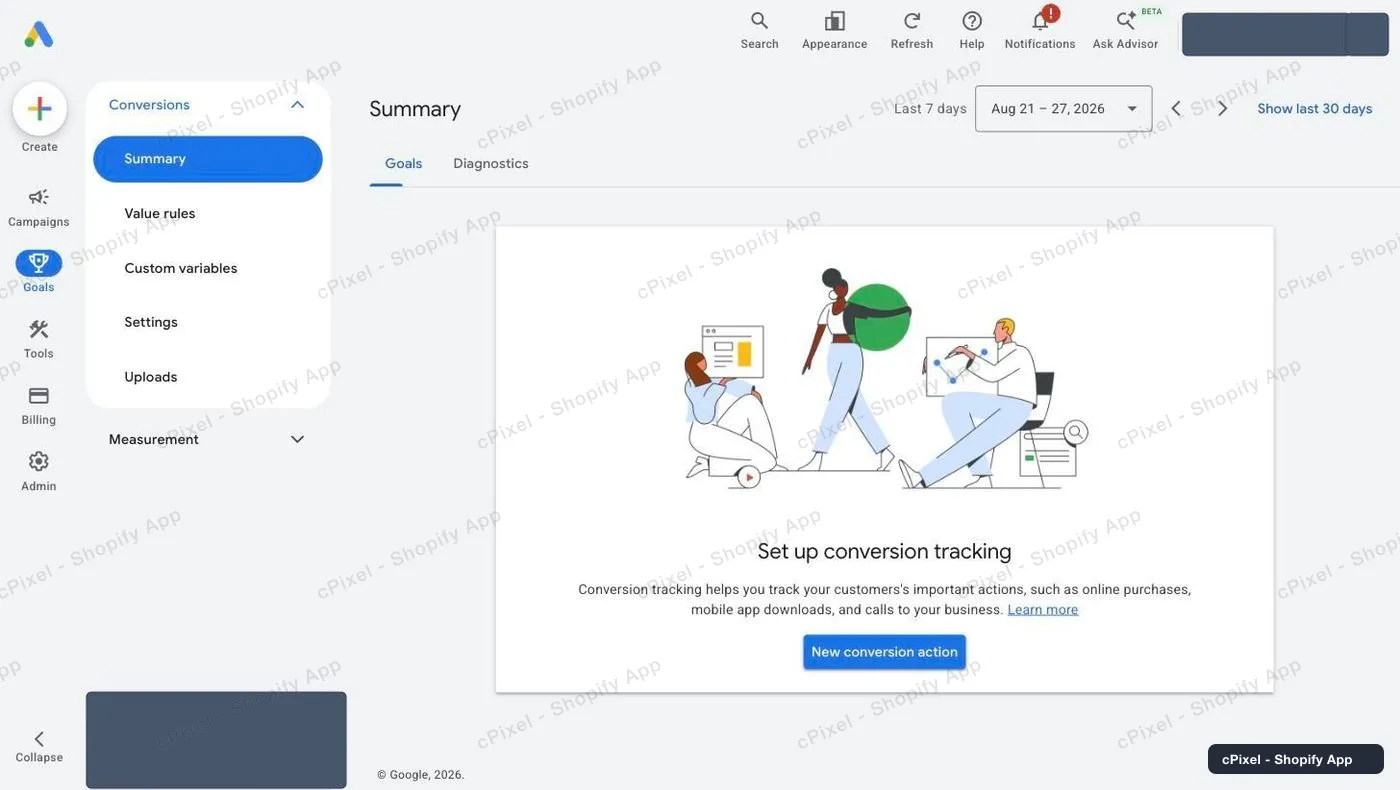
Goals → Conversions → Summary, før nogen konverteringshandling findes. -
Vælg »Conversions on a website« – og fjern fluebenet ved telefonopkald
Google sætter på forhånd kryds ved Conversions from phone calls for dig. Fjern fluebenet, medmindre du rent faktisk vil have opkaldssporing, ellers bruger du resten af guiden på at konfigurere noget, du ikke bad om. Klik derefter på Add URL ud for website-rækken.
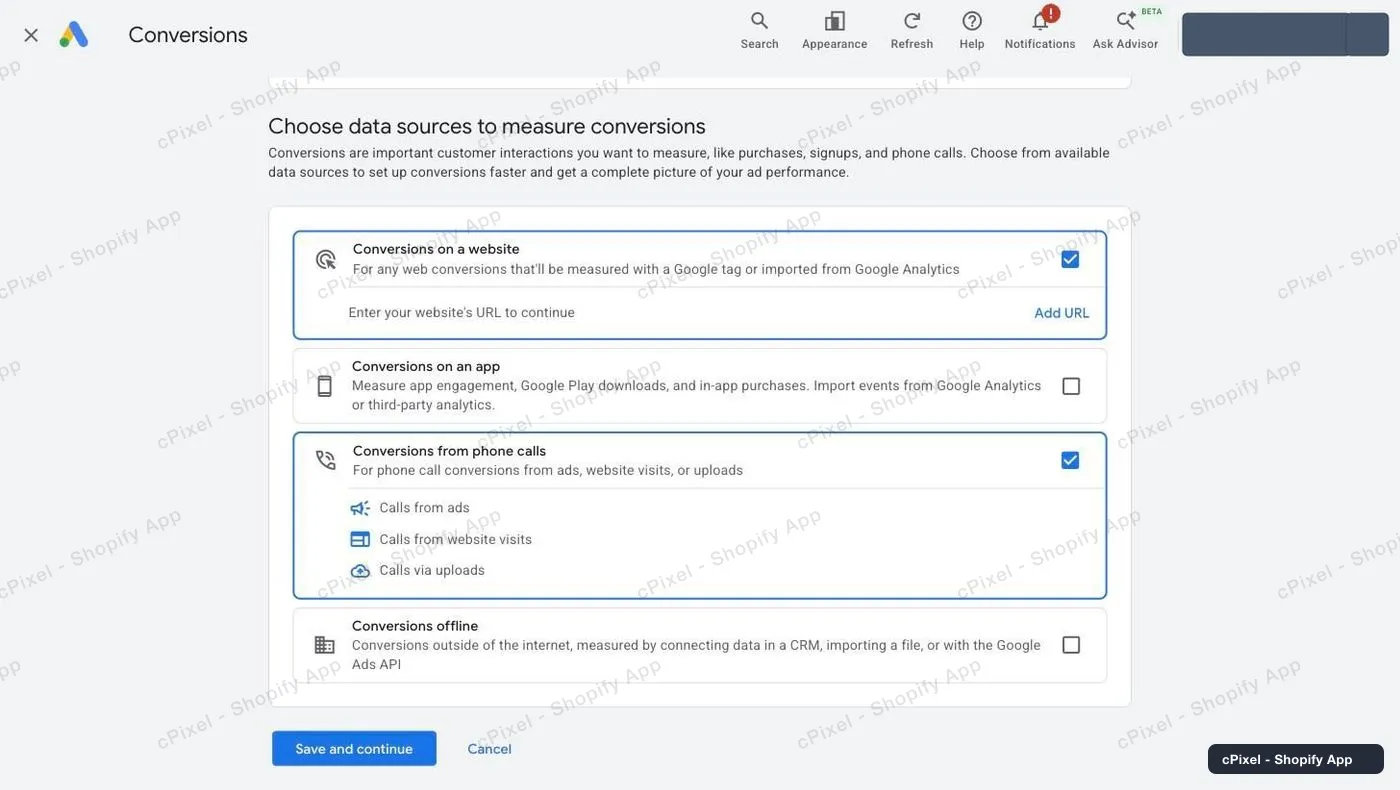
Kun »Conversions on a website« bør forblive afkrydset til cPixel. -
Scan din butik, og vælg derefter Google tag
Indtast din butiks domæne –
your-store.myshopify.comvirker – og tryk på Scan. Google viser de datakilder, den fandt. Sæt kryds ved Google tag. »Not installed yet« er forventet og korrekt: det er cPixel, der installerer det. Hvis den også tilbyder at knytte en Google Analytics-property til, skal du lade den være.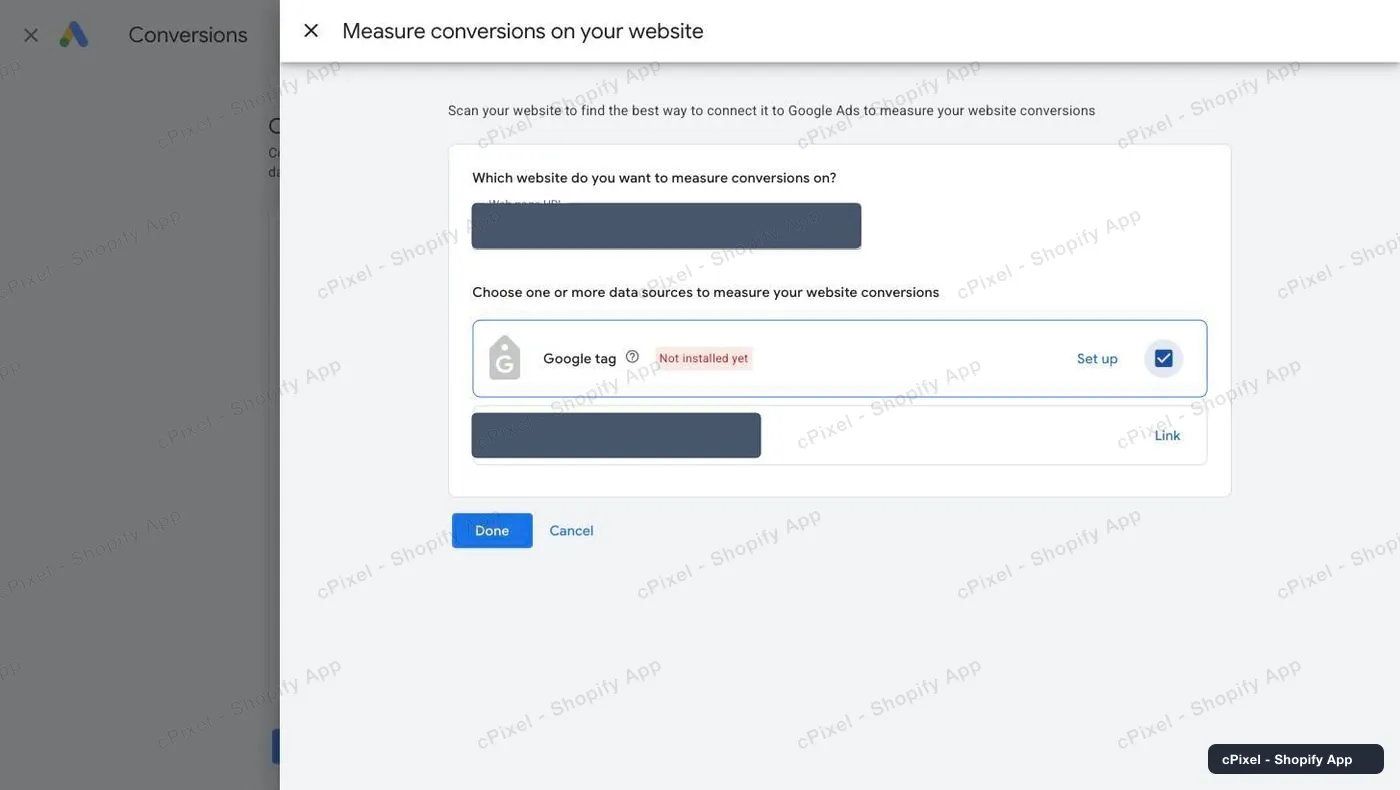
Scanningsresultatet. Sæt kryds ved Google tag; ignorér tilbuddet om at knytte Analytics til. -
Vælg kategorien Purchase
Vælg Purchase — when someone completes a purchase or checkout flow. Brug én konverteringshandling kun til køb; peger du cPixel mod en sidevisningshandling, vil hvert besøg blive rapporteret som et salg.
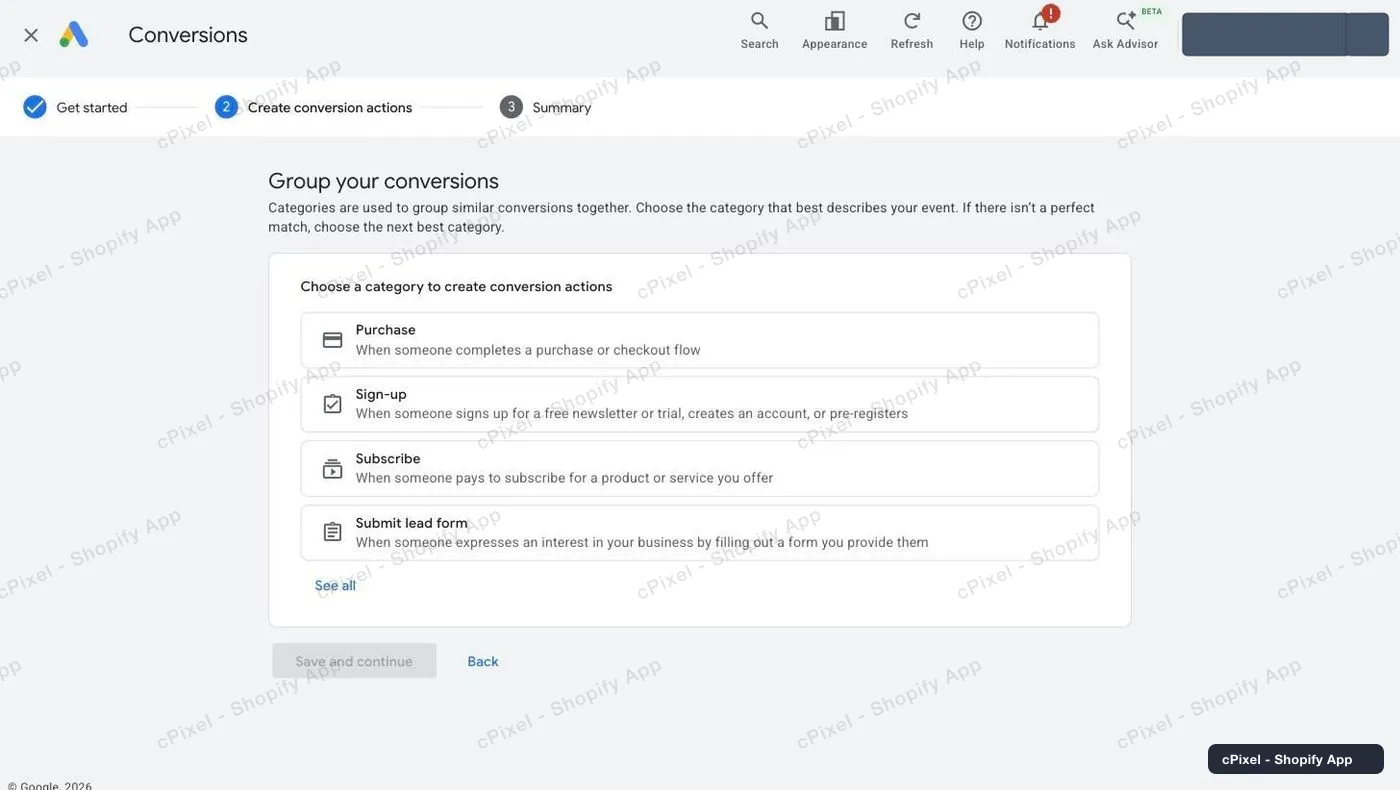
Kategorien afgør, hvordan Google grupperer og rapporterer konverteringen. -
Vælg »Manually with code« – dette valg er vigtigt
Google tilbyder Manually with code eller Automatically without code. Vælg Manually with code. Det er dette valg, der afgør, om handlingen nogensinde kan suppleres fra en server, og Google lader dig ikke ændre det senere uden at miste handlingens historik.
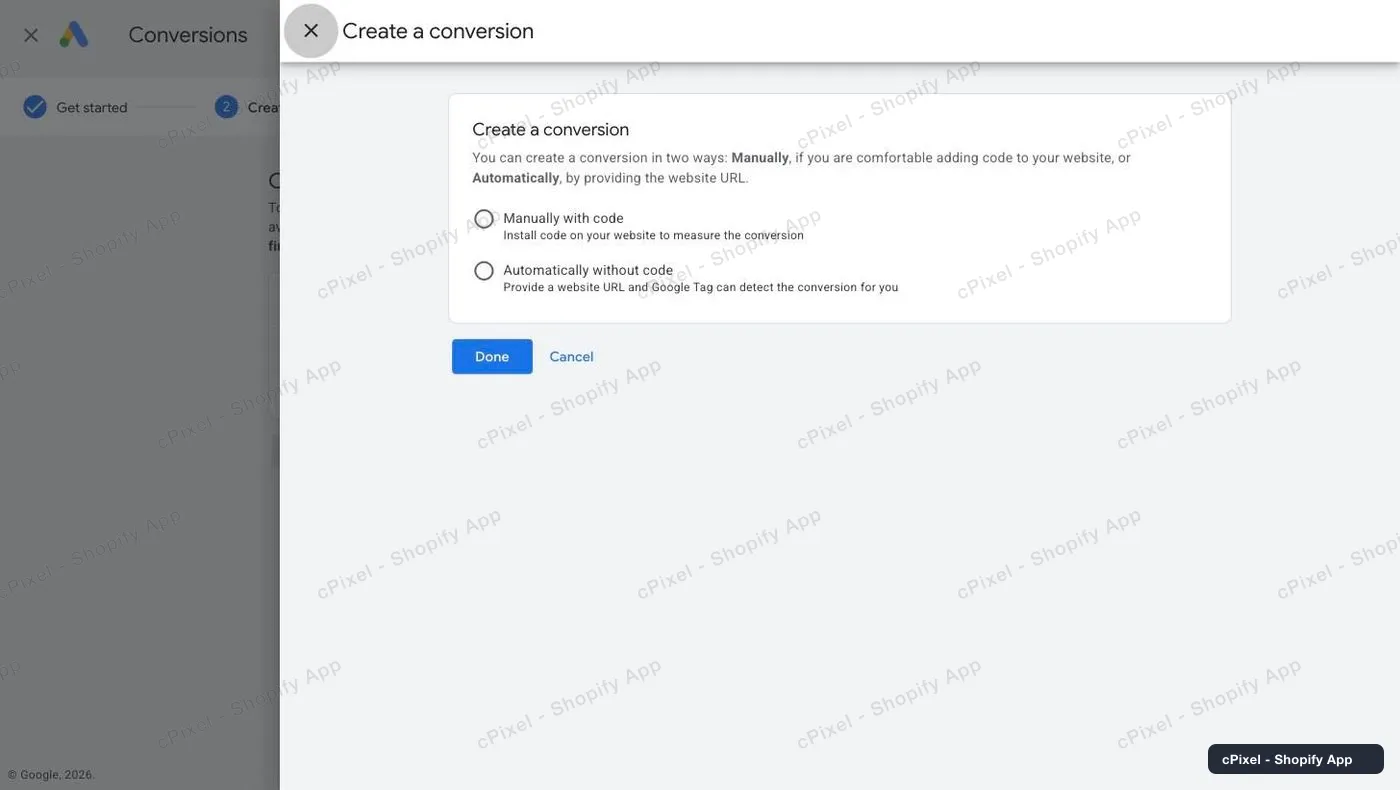
Manually with code. Ikke »Automatically without code«. -
Aflæs Conversion ID og Conversion label
Gennemfør guiden, åbn derefter konverteringshandlingen, og klik på Manage ud for dens datakilde. Skift til fanen Use Google Tag Manager – den viser Conversion name, Conversion label og Conversion ID som en almindelig tabel, hvilket er langt nemmere end at grave dem frem fra tag-kodestumpen. Sæt
AW-foran id'et, når du indsætter det i cPixel.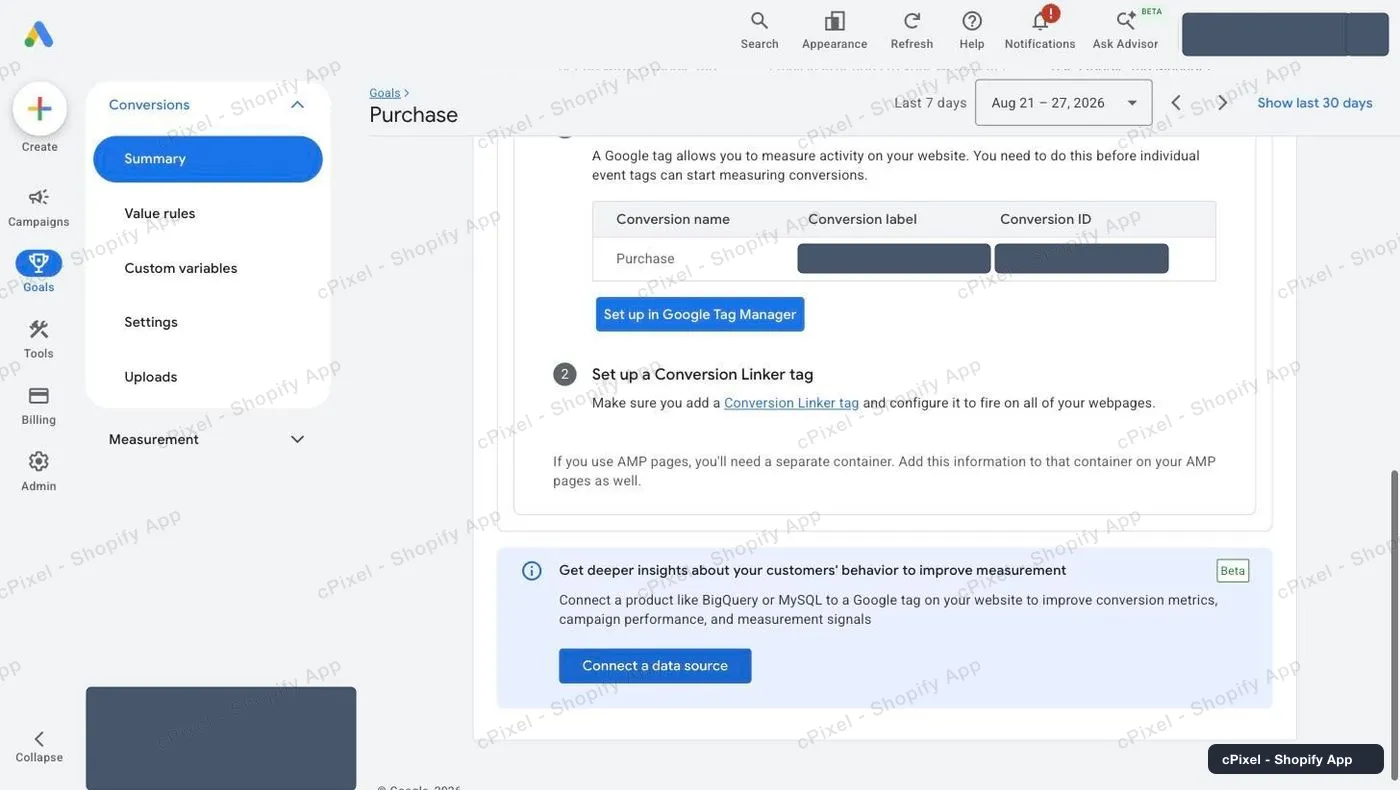
Fanen Google Tag Manager er den hurtigste måde at aflæse begge værdier på.
Kun en manuelt oprettet handling kan suppleres fra en server
Konverteringshandlinger, Google har bygget ud fra en URL-regel, og handlinger importeret fra Google Analytics, kan aldrig suppleres med serverside-konverteringer. Peger du cPixel mod en af dem, vil browsertagget virke, men serverdelen kan aldrig tilføjes. Vælg en handling, du selv har oprettet med tagget, som i trin 5.
Godt at vide
- En splinterny handling viser Inactive, og dens goal viser Misconfigured, indtil tagget udløses for første gang. Det er forventet, før cPixel er forbundet.
- Konverteringer kan tage op til 24 timer om at dukke op i Google Ads-rapporter, selv når afsendelsen lykkedes.
- Enhanced conversions er som standard afkrydset i slutningen af guiden. Lader du den være slået til, forbedres matchraterne, og det er det, cPixels hashede e-mail og telefonnummer bruges til.
Serverside-API-token Intet at indsamle
Der er intet API-token at indsamle til Google Ads – hverken nu eller senere. Serverside-konverteringer går gennem Google Ads API, som godkendes via OAuth mod en verificeret applikation plus et udviklertoken, så det er noget, cPixel forbinder på dine vegne, i stedet for en nøgle, du selv indsætter. Vær forsigtig med enhver app, hvis Google Ads-opsætning beder dig om at »oprette et Google Cloud-projekt«: det er OAuth-kravet, der bliver lagt over på dig, og det er en udviklers opgave, ikke en handlendes. To ting, du *kan* gøre nu:
- Trin 5 ovenfor er det, der betyder noget. At oprette handlingen manually with code er det, der overhovedet gør det muligt senere at tilføje en serverdel – en handling, Google har bygget ud fra en URL-regel, eller importeret fra Analytics, kan aldrig suppleres senere.
- Notér dit Customer ID. Det er tallet i formatet
XXX-XXX-XXXXøverst til højre i Google Ads, ved siden af din e-mail. Enhver serverside-integration har brug for det, og API'et vil have det uden bindestregerne. Det er en kontoidentifikator, ikke en hemmelighed – det identificerer, hvilken konto der skal skrives til, og godkender ikke noget i sig selv. - Slå eventuelt Enhanced conversions til på handlingen (Tools → Conversions → din handling). Det forbedrer matchraterne ved hjælp af den hashede e-mail og det hashede telefonnummer, cPixel allerede sender, og guiden afkrydser det automatisk for dig i slutningen af opsætningen.
Tjek at det virkede
Start en live-session i cPixel, og afgiv en testordre. Google Ads-afsendelsen viser dens konverterings-id, konverteringslabel og ordre-id.
Dokumentation fra Google Ads
Hvad cPixel er
cPixel er en Shopify-app, der sporer din butiks hændelser og rapporterer dem til dine annonceplatforme – fra kundens browser og fra vores servere, via hver platforms Conversions API. Browsersporing er gratis og ubegrænset på alle abonnementer; serverside-afsendelse er det, de betalte abonnementer tilføjer, og det er det, der holder konverteringerne kørende, når en browser blokerer pixlen, dropper tagget eller aldrig kører det overhovedet.
- Ét hændelses-id, både i browseren og på serveren. Hvert køb sendes med det samme deterministiske id fra browseren og fra serveren, så platformen beholder én konvertering i stedet for at tælle den to gange.
- Et live-overblik over hver serverafsendelse. Åbn en session, og følg hver hændelse, mens den sendes: payloaden, platformens svar, om den blev dedupliceret, og præcis hvilke matchparametre der var med. Det gælder også på Free-abonnementet – du kan se, hvad cPixel sender, før du betaler for noget som helst.
- Alle platforme på alle abonnementer. Abonnementerne adskiller sig kun på ét punkt: hvor mange ordrer om måneden der er inkluderet. Ingen funktion, platform eller kontogrænse er bundet til prisen, og op til 10 konti pr. platform er tilgængelige på dem alle.
- Intet at installere i dit tema. Sporing kører via Shopifys egen webpixel og app-indlejring – ingen scripttags, ingen ændringer i temafiler, og en ren afinstallation.
Prissat efter månedlige ordrer, intet andet – ikke trafik, ikke din Shopify-plan, ikke antallet af platforme, du forbinder. Nye installationer får 7 dage helt uden loft, og på de betalte abonnementer bliver serverside-afsendelse aldrig slået fra, fordi du overskrider grænsen.