Hvor finder jeg mine Meta-oplysninger?
Meta kræver to ting: datasættets Pixel ID og et adgangstoken til Conversions API, så cPixel kan sende køb fra vores servere såvel som fra browseren.
- Pixel ID 15 cifre, f.eks. 918072151473635
- Adgangstoken en lang streng, der begynder med EAA…
Skærmbilleder er fra en rigtig konto. Kontonavne, id'er, tokens og e-mailadresser er skjult – dine vil vise rigtige værdier de pågældende steder.
-
Åbn Events Manager, og find dit datasæt
Events Manager viser alle datasæt på kontoen. Et web-datasæt – den type, en Shopify-butik bruger – har et skærmikon; datasæt med et telefonikon hører til apps og er ikke det, du skal bruge her.
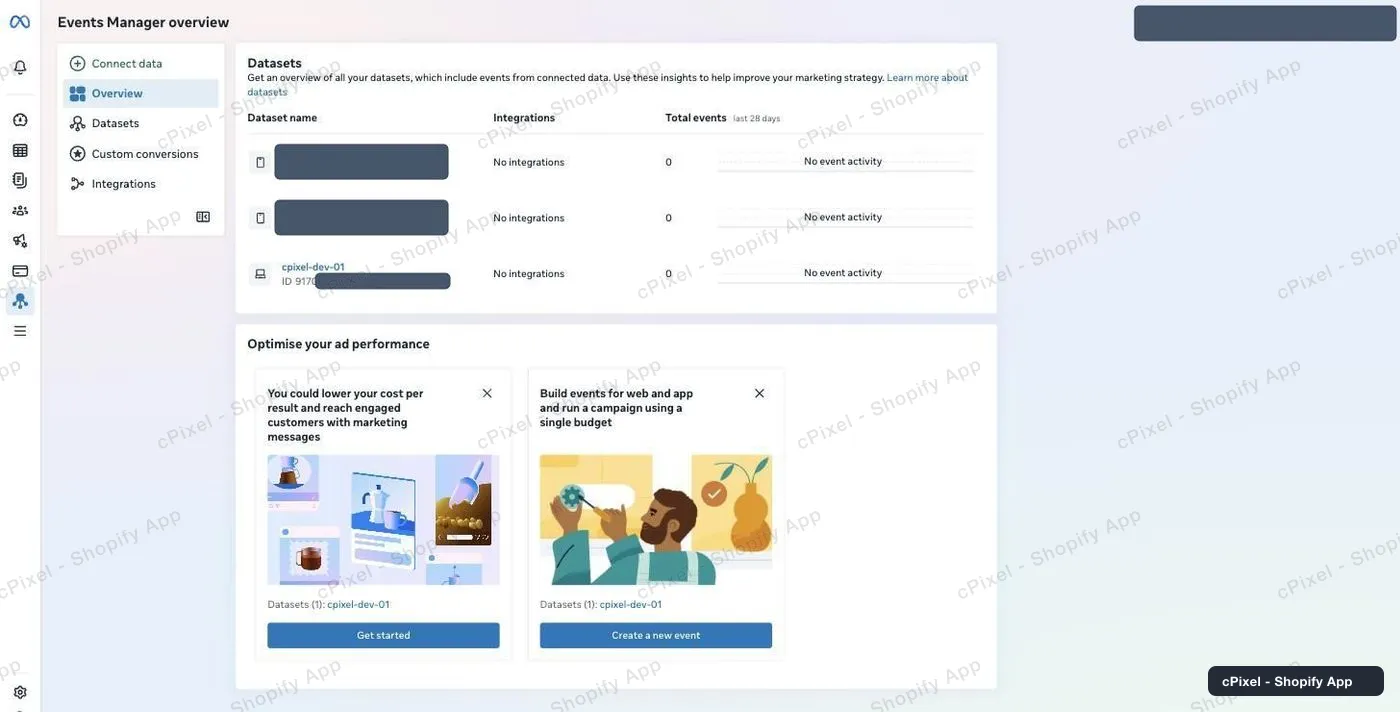
Oversigten viser hvert datasæt med dets id under navnet. -
Vælg datasættet for denne butik
Klik på det i listen til venstre. Hvis du aldrig har sendt en hændelse, viser Meta »Your pixel hasn't received any activity« – det er forventet, og det forsvinder, så snart cPixel begynder at sende.
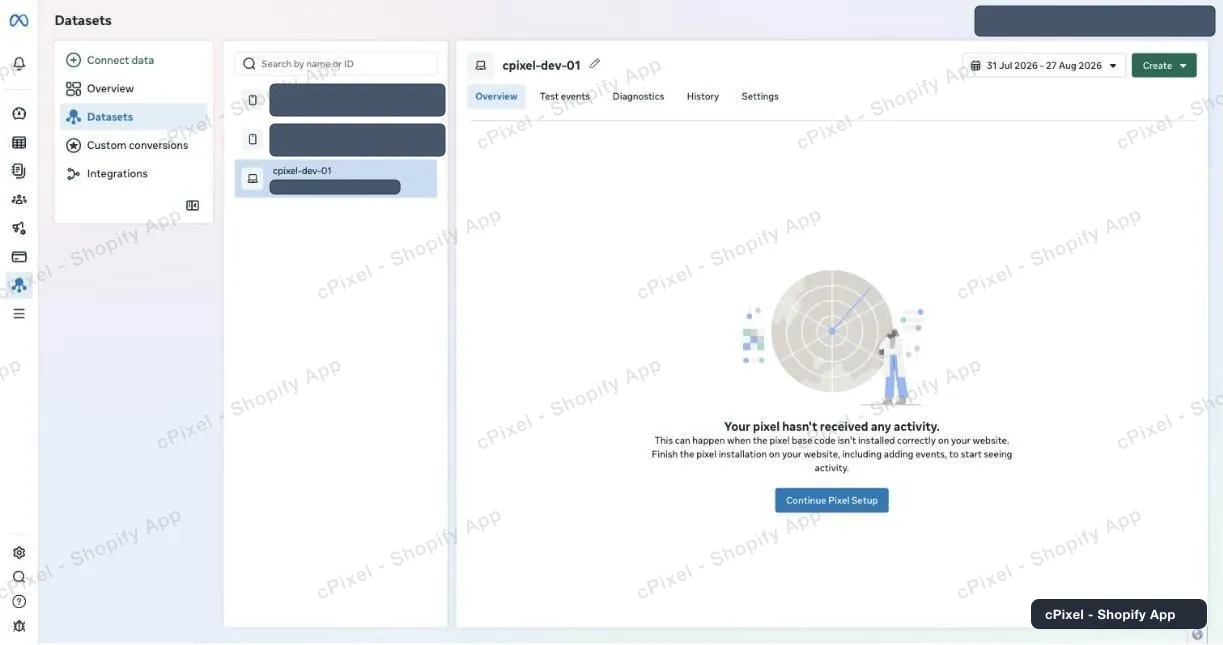
Et splinternyt datasæt, valgt og klar til sin første hændelse. -
Åbn Settings, og kopiér Pixel ID
Fanen Settings viser det under Details, mærket Pixel ID. Det er omkring 15 cifre. Meta kalder det et »dataset« alle andre steder i produktet, men denne skærm siger stadig Pixel ID – samme nummer, indsæt det i cPixels Pixel ID-felt.
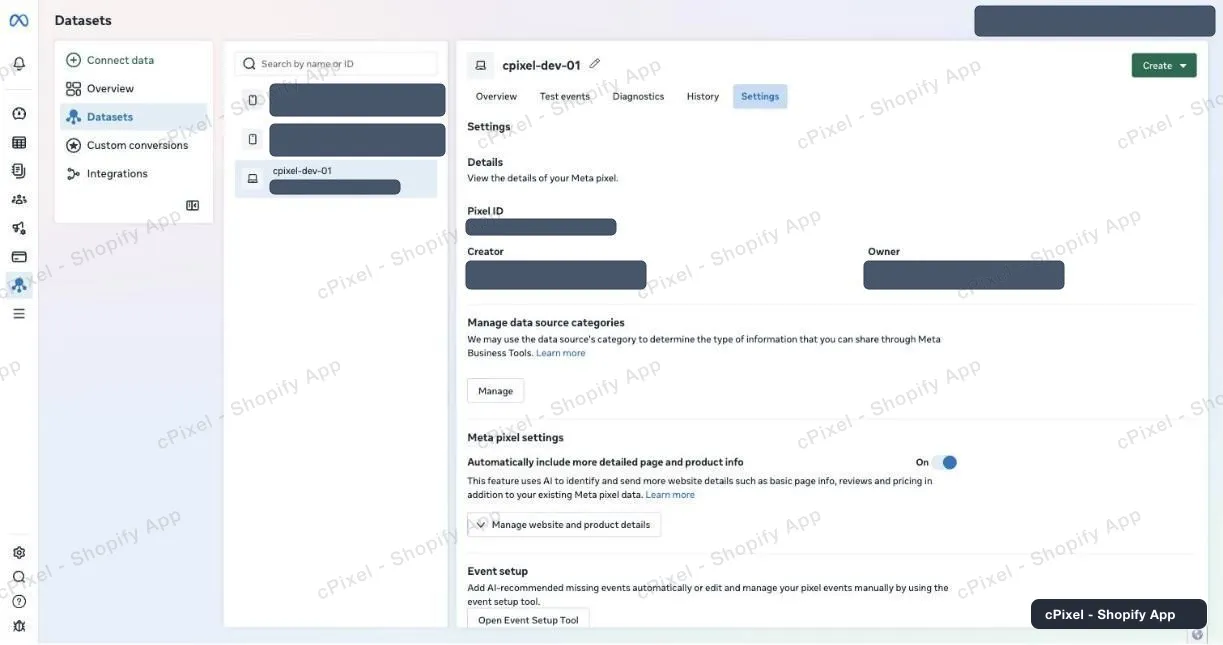
Settings → Details → Pixel ID. Creator og Owner er skjult her; dine vil vise dit navn. -
Rul ned til Conversions API
Bliv ved med at rulle ned på fanen Settings, forbi Cookie usage, Data controls og Automatic advanced matching. Under Conversions API skal du vælge Set up direct integration – ikke »Set up manually«, som kun åbner Metas skriftlige guide. Vælg derefter Set up without Dataset Quality API. Se advarslen nedenfor, før du i stedet vælger den »Recommended«.
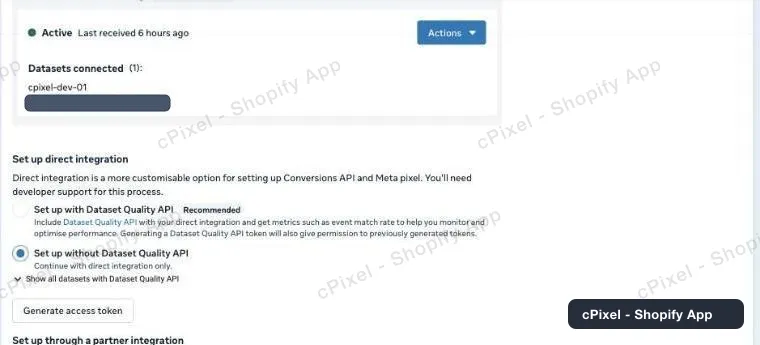
Direct integration, med den reversible mulighed valgt. Et datasæt, der allerede sender, viser Active ovenover. -
Generér tokenet, og kopiér det med det samme
Klik på Generate access token. Meta spørger, hvilke datasæt tokenet må sende for – sæt kryds ved denne butiks – og viser derefter tokenet med bemærkningen »Copy and save this token somewhere safe. It won't be stored by Facebook.« Det er bogstaveligt ment: luk panelet uden at kopiere, og tokenet er væk, og du skal generere et nyt. Indsæt det og Pixel ID i cPixel.
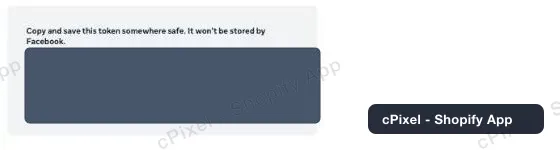
Vises kun én gang. Meta gemmer ingen kopi, du kan vende tilbage til.
»Set up with Dataset Quality API« er en envejsdør
Det er den mulighed, Meta markerer som Recommended, og vælger du den, åbner der en dialog, der siger: *»once a dataset has been configured for direct integration with the Quality API, the option to opt out will not currently be available.«* Der er ingen fortrydelse, på det datasæt, nogensinde. Det, du får for det, er event-match-rate-målinger inde i Metas egen brugerflade – som cPixel hverken har brug for eller læser, fordi live-hændelsesstreamen allerede viser dig matchparametrene ved hver afsendelse. Vælg »Set up without Dataset Quality API«. Tokenet, det giver, er et almindeligt Conversions API-token og fungerer identisk.
Godt at vide
- Hvis »Generate access token« er grået ud, viser det ved hover »Missing prerequisite — You must be an admin or developer for this business portfolio to create an access token.« Datasættet ligger ikke i en business portfolio, du administrerer – det sker for eksempel, hvis et datasæt er oprettet under en personlig annoncekonto. Bed en administrator af portfolioen om hjælp, eller flyt datasættet under Business settings → Data sources → Datasets.
- To datasæt kan have samme navn. Hvis du har åbnet den samme butiks »dataset« to gange, og det ene kunne udstede et token, mens det andet ikke kunne, var de forskellige datasæt – tjek id'et, ikke navnet.
- Tokens udløber ikke efter en fast tid, men de holder op med at virke, i det øjeblik systembrugeren bag dem mister adgang til datasættet. Meta rapporterer det som en tilladelsesfejl, ikke som et ugyldigt token.
- Køb fra browseren og serveren deler ét hændelses-id, så Meta beholder én samlet konvertering. Der er intet at konfigurere for deduplikering.
- Et token, der virker på et andet datasæt, bliver stadig afvist her. Tokens er bundet til det datasæt, de blev udstedt til.
Serverside-API-token Bruges af cPixel i dag
Du har det allerede – adgangstokenet fra trin 4 og 5 er legitimationsoplysningen til Conversions API, og cPixel sender Meta-køb fra serveren med det i dag. Der er intet yderligere at indsamle.
Tjek at det virkede
Start en live-session i cPixel, og gennemse din butik. Hver Meta-afsendelse viser sit svar og hvilke matchparametre der var med, så du kan se et afvist token med det samme i stedet for at vente på rapporter.
Dokumentation fra Meta
Hvad cPixel er
cPixel er en Shopify-app, der sporer din butiks hændelser og rapporterer dem til dine annonceplatforme – fra kundens browser og fra vores servere, via hver platforms Conversions API. Browsersporing er gratis og ubegrænset på alle abonnementer; serverside-afsendelse er det, de betalte abonnementer tilføjer, og det er det, der holder konverteringerne kørende, når en browser blokerer pixlen, dropper tagget eller aldrig kører det overhovedet.
- Ét hændelses-id, både i browseren og på serveren. Hvert køb sendes med det samme deterministiske id fra browseren og fra serveren, så platformen beholder én konvertering i stedet for at tælle den to gange.
- Et live-overblik over hver serverafsendelse. Åbn en session, og følg hver hændelse, mens den sendes: payloaden, platformens svar, om den blev dedupliceret, og præcis hvilke matchparametre der var med. Det gælder også på Free-abonnementet – du kan se, hvad cPixel sender, før du betaler for noget som helst.
- Alle platforme på alle abonnementer. Abonnementerne adskiller sig kun på ét punkt: hvor mange ordrer om måneden der er inkluderet. Ingen funktion, platform eller kontogrænse er bundet til prisen, og op til 10 konti pr. platform er tilgængelige på dem alle.
- Intet at installere i dit tema. Sporing kører via Shopifys egen webpixel og app-indlejring – ingen scripttags, ingen ændringer i temafiler, og en ren afinstallation.
Prissat efter månedlige ordrer, intet andet – ikke trafik, ikke din Shopify-plan, ikke antallet af platforme, du forbinder. Nye installationer får 7 dage helt uden loft, og på de betalte abonnementer bliver serverside-afsendelse aldrig slået fra, fordi du overskrider grænsen.