Hvor finder jeg mine OpenAI Ads-oplysninger?
OpenAI Ads kræver et Pixel ID og en Conversions API-nøgle. cPixel sender købet fra serveren, og – når app-indlejringen i temaet er slået til – også browsinghændelserne fra butikken via et browsertag.
- Pixel ID 22 bogstaver og tal, f.eks. CxHP7ickCLR1SJhZKZ61Hg
- Conversions API-nøgle begynder med sk-svcacct-…
Skærmbilleder er fra en rigtig konto. Kontonavne, id'er, tokens og e-mailadresser er skjult – dine vil vise rigtige værdier de pågældende steder.
-
Åbn Tools → Conversions
Fold Tools ud i venstre menu, og vælg Conversions. Alt nedenfor foregår på den ene side.
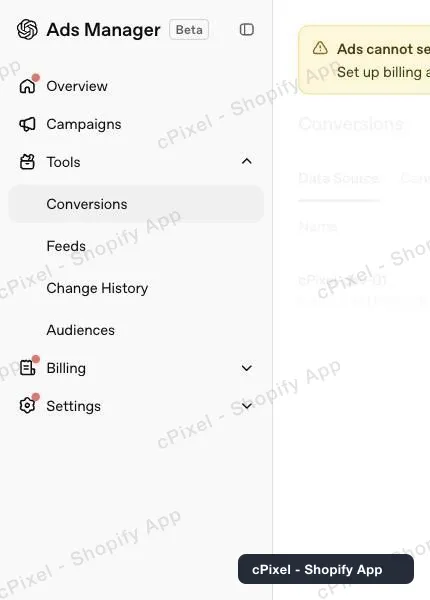
Tools → Conversions i Ads Manager-menuen. -
Kopiér Pixel ID fra fanen Data Source
Fanen Data Source viser dine datakilder med id'et trykt i gråt under hvert navn. Den grå streng er det Pixel ID, cPixel skal bruge – ikke annoncekonto-id'et fra adresselinjen.
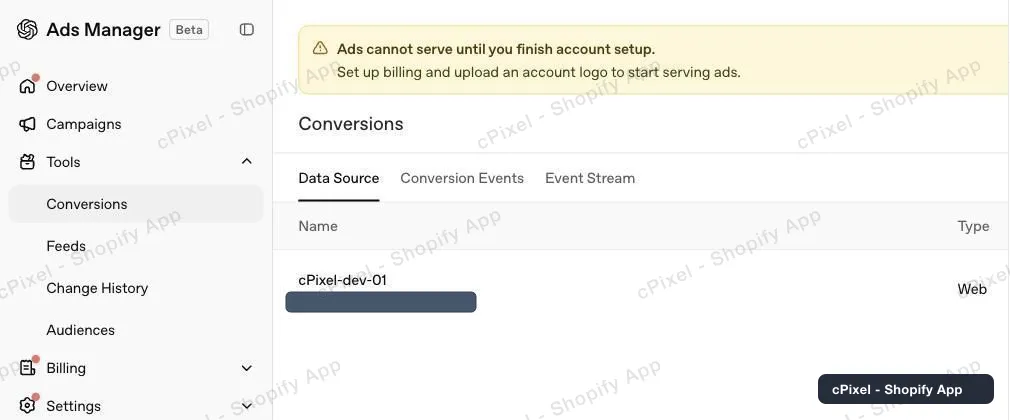
Pixel ID står under datakildens navn. -
Åbn Conversion keys
Klik på nøgleikonet i sidens header, ved siden af Warnings. Panelet viser eksisterende nøgler, hver vist maskeret – OpenAI viser ikke en gammel nøgle igen, så hvis du ikke gemte en, skal du bruge en ny.
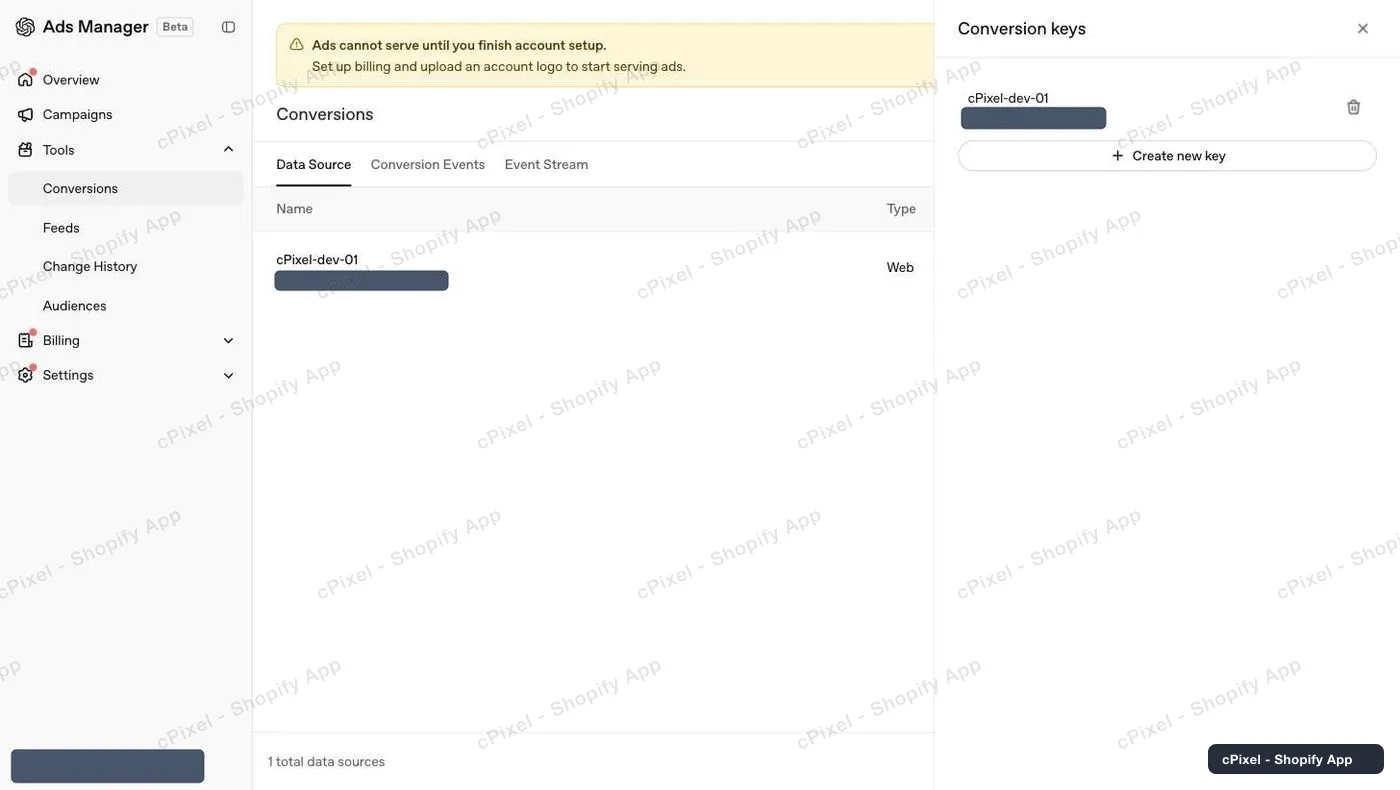
Eksisterende nøgler er maskeret ned til deres første og sidste tegn. -
Opret en nøgle, og kopiér den med det samme
Klik på Create new key, giv den et navn, og kopiér værdien fra dialogen. Den vises kun én gang. Indsæt den og Pixel ID i cPixel.
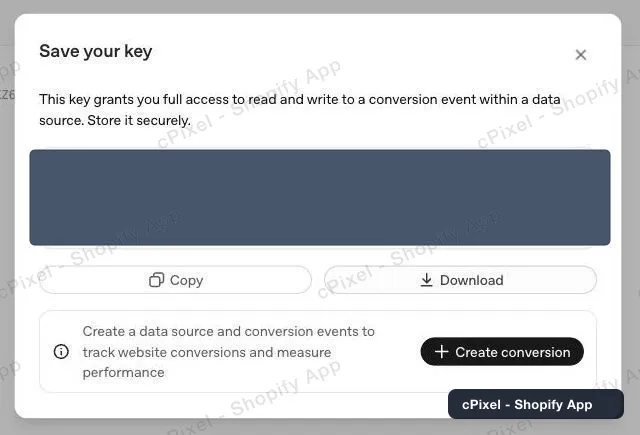
Kopiér den nu – dialogen kommer ikke igen.
»Ads cannot serve until you finish account setup« blokerer dig ikke
En ny OpenAI Ads-konto viser dette banner, indtil fakturering og et logo er sat op. Det spærrer for annoncevisning, ikke for Conversions API – du kan oprette nøglen og forbinde cPixel, mens det vises.
Godt at vide
- Hændelser ved kassen og køb kommer altid fra Conversions API, aldrig fra browsertagget: et tema kan ikke køre ved kassen eller på tak-siden, så disse to hændelser ville ellers slet ikke nå frem til OpenAI. Slår du cPixels app-indlejring til i temaet, tilføjes sidevisninger, produktvisninger og tilføjelser til kurven fra butikken, hvilket serverdelen aldrig sender – så de to rapporterer aldrig den samme hændelse to gange.
- Hvis en kundes browser slet ikke kan indlæse OpenAI-tagget – en annonceblokerer, et filtreret netværk – sender cPixel i stedet den sidevisning eller den tilføjelse til kurven fra vores servere. Kun da: en hændelse, tagget rent faktisk sendte, bliver aldrig sendt igen, så intet tælles dobbelt. cPixel kan ikke se, når OpenAI selv afviser en hændelse, fordi browsertags sender uden at læse et svar.
- OpenAI offentliggør ingen matchkvalitetsscore – der findes ingen pendant til Events Manager, ingen diagnosticeringsside og intet tal at hente, hverken for cPixel eller nogen anden app. cPixels side Hændelseskvalitet måler det i stedet lokalt: for hver hændelse viser den, hvilke matchidentifikatorer der reelt blev sendt, og hvilke der manglede, så du kan se, hvad OpenAI havde at matche på.
- OpenAI matcher primært et salg til en annonce via den klikreference, den sætter på din landingssides URL – deres egen vejledning rangerer den over hashet e-mail. Med app-indlejringen i temaet slået til gemmer OpenAIs tag den reference i en first-party-cookie på dit domæne, og cPixel læser den derfra såvel som fra URL'en, så den overlever, at en kunde rydder sin lagring eller skifter mellem www og dit rene domæne.
- Hændelsers tidsstempler skal ligge inden for de seneste 7 dage, hvilket ligger godt inden for cPixels retry-vindue.
- Sletter du en nøgle fra dette panel, tilbagekaldes den med det samme, så roter ved at oprette den nye nøgle først.
Serverside-API-token Bruges af cPixel i dag
Du har den allerede – Conversions API-nøglen fra trin 4 er legitimationsoplysningen til serversiden, og det er den, der bærer købet. Browsertagget kræver ingen legitimationsoplysning: Pixel ID alene er nok, og det udløses kun i butikken, kun mens cPixels app-indlejring er slået til i dit tema. Nøglen bærer også de hændelser fra butikken, cPixel gensender, når en kundes browser ikke kan indlæse tagget, så uden den går de også tabt.
Tjek at det virkede
Start en live-session i cPixel, og afgiv en testordre. OpenAI-afsendelsen viser sit svar, og fanen Event Stream i Ads Manager viser, hvad der er ankommet. Sidevisninger fra butikken ankommer også der, når app-indlejringen er slået til – men kun fra butikken, så de vises ikke for kassesider.
Dokumentation fra OpenAI Ads
Hvad cPixel er
cPixel er en Shopify-app, der sporer din butiks hændelser og rapporterer dem til dine annonceplatforme – fra kundens browser og fra vores servere, via hver platforms Conversions API. Browsersporing er gratis og ubegrænset på alle abonnementer; serverside-afsendelse er det, de betalte abonnementer tilføjer, og det er det, der holder konverteringerne kørende, når en browser blokerer pixlen, dropper tagget eller aldrig kører det overhovedet.
- Ét hændelses-id, både i browseren og på serveren. Hvert køb sendes med det samme deterministiske id fra browseren og fra serveren, så platformen beholder én konvertering i stedet for at tælle den to gange.
- Et live-overblik over hver serverafsendelse. Åbn en session, og følg hver hændelse, mens den sendes: payloaden, platformens svar, om den blev dedupliceret, og præcis hvilke matchparametre der var med. Det gælder også på Free-abonnementet – du kan se, hvad cPixel sender, før du betaler for noget som helst.
- Alle platforme på alle abonnementer. Abonnementerne adskiller sig kun på ét punkt: hvor mange ordrer om måneden der er inkluderet. Ingen funktion, platform eller kontogrænse er bundet til prisen, og op til 10 konti pr. platform er tilgængelige på dem alle.
- Intet at installere i dit tema. Sporing kører via Shopifys egen webpixel og app-indlejring – ingen scripttags, ingen ændringer i temafiler, og en ren afinstallation.
Prissat efter månedlige ordrer, intet andet – ikke trafik, ikke din Shopify-plan, ikke antallet af platforme, du forbinder. Nye installationer får 7 dage helt uden loft, og på de betalte abonnementer bliver serverside-afsendelse aldrig slået fra, fordi du overskrider grænsen.