Hvor finder jeg mine Pinterest-oplysninger?
Pinterest kræver tre værdier: tag-ID'et, dit annoncekonto-ID og et Conversions API-adgangstoken. cPixel affyrer butikstagget via temaets app-indlejring og sender checkout- og købshændelser serverside.
- Tag-id omkring 13 cifre
- Annoncekonto-ID et tal af lignende længde, og IKKE tag-ID'et
- Adgangstoken til Conversions API oprettes under Conversions → Conversions API
Skærmbilleder er fra en rigtig konto. Kontonavne, id'er, tokens og e-mailadresser er skjult – dine vil vise rigtige værdier de pågældende steder.
-
Åbn menuen, og vælg Conversions
Klik på hamburgerikonet ved siden af »Campaign manager« øverst til venstre. Conversions er i den sidste kolonne, under Manage business – ikke under Ads, og ikke nogen steder i topbjælken.
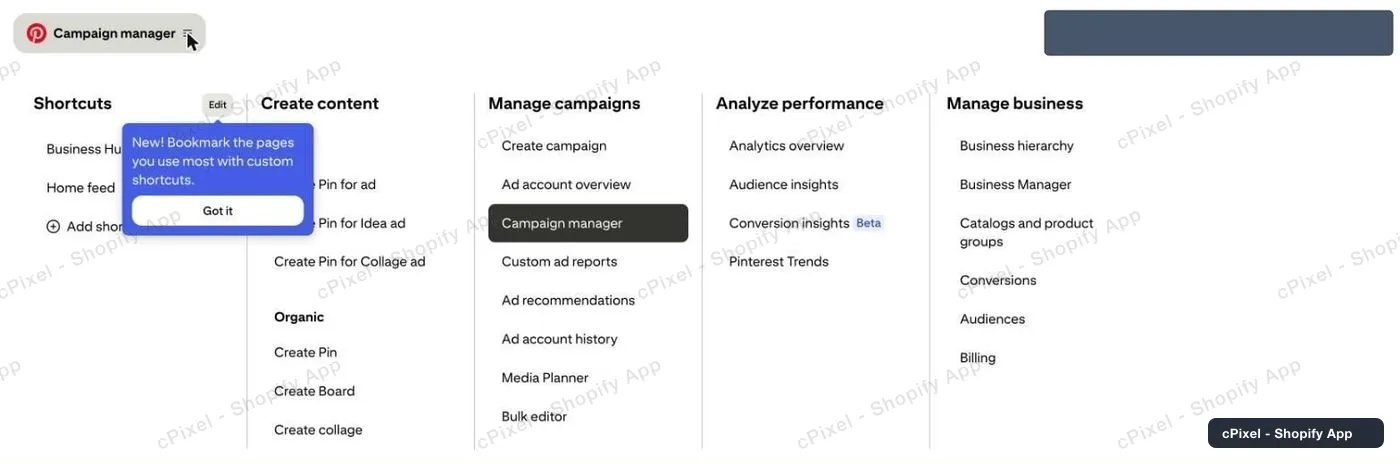
Mega-menuen. Conversions er det femte punkt under Manage business. -
Åbn Pinterest tag → Tag manager
Conversions-siden har sin egen venstre menu. Pinterest tag → Tag manager er den, du skal bruge; *Conversions API* og *Conversion upload* nedenunder er andre produkter, som cPixel ikke bruger.
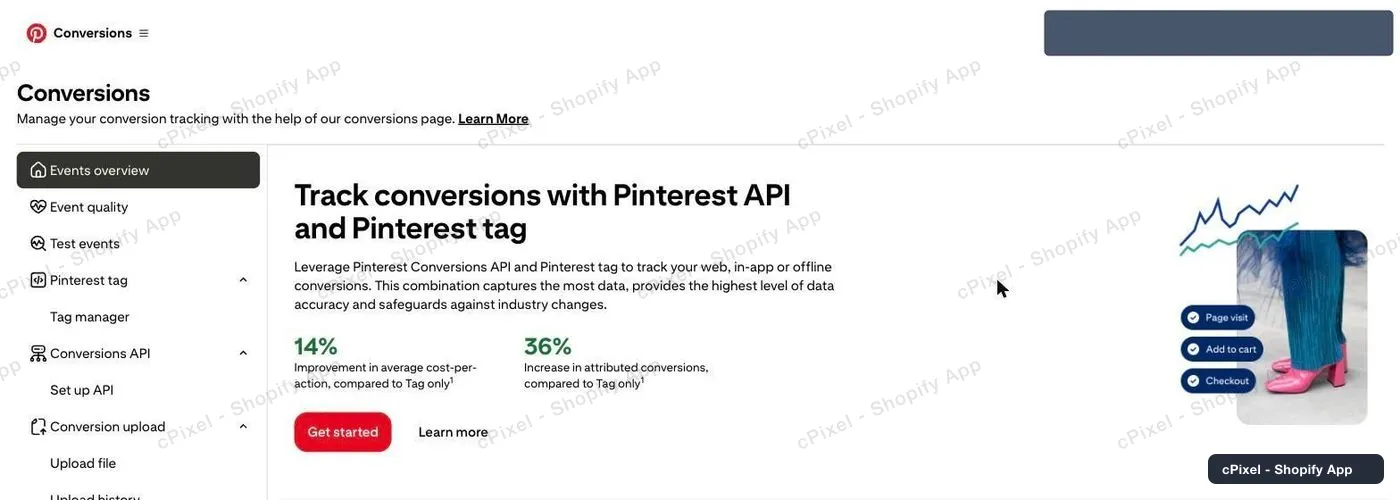
Conversions, med sin egen navigation ned langs venstre side. -
Klik på »Install the Pinterest tag«
Hvis du aldrig har sat et tag op, viser Tag manager et promopanel i stedet for en liste. Klik på Install the Pinterest tag. Du forpligter dig ikke til noget – det er på den næste skærm, id'et vises.
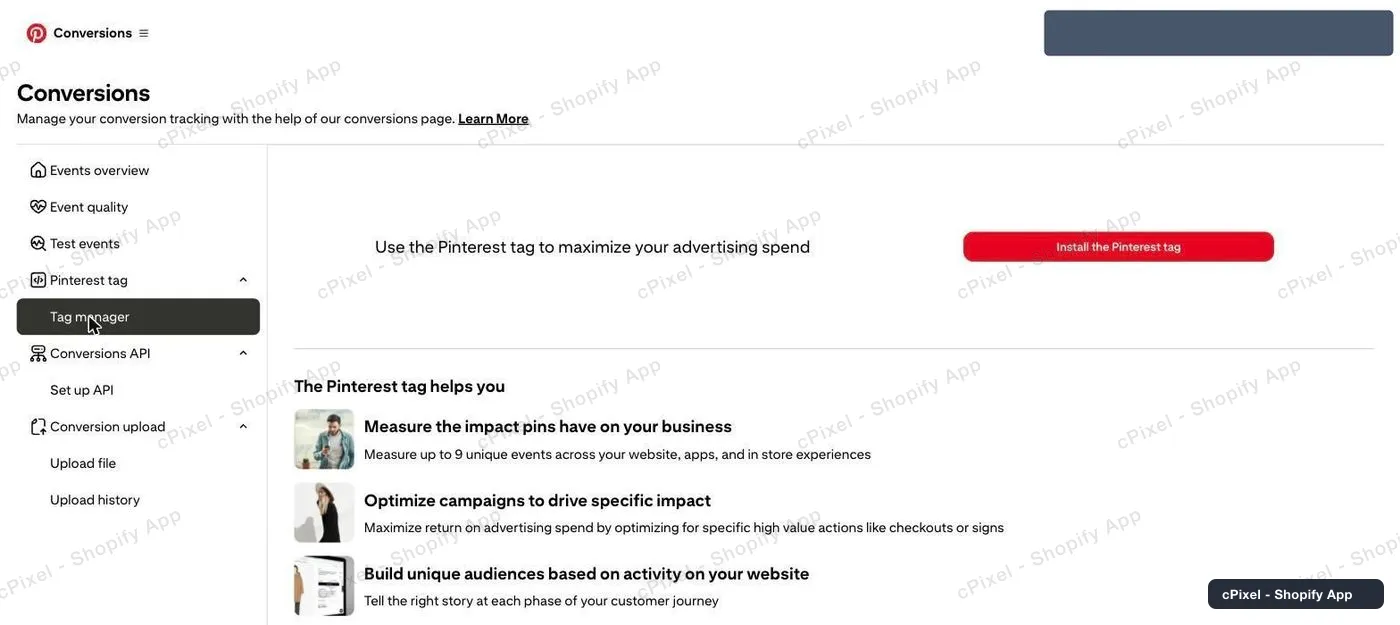
Den tomme tilstand. Knappen er vejen frem, selv hvis du kun vil have id'et. -
Aflæs Tag ID fra headeren
Den næste side hedder Connect a data source, og Tag ID er trykt øverst til højre – omkring 13 cifre – før du overhovedet har udfyldt noget. Kopiér det ind i cPixel; du kan lukke siden uden at gennemføre installationen, fordi det er cPixel, der installerer tagget.

Tag ID, øverst til højre. Intet på denne side skal udfyldes for cPixels skyld.
Tre forskellige Pinterest-numre ligner hinanden
cPixel har brug for begge, tag-ID'et og annoncekonto-ID'et, og det er forskellige tal af lignende længde — at sætte det ene i det andets felt er altså fejlen at holde øje med. Tag-ID'et (~13 cifre) står på siden *Connect a data source* og er det, butikstagget affyres med; annoncekonto-ID'et står i adresselinjen, mens du er i Ads Manager, og det er det, Conversions API-endepunktet adresseres med. Ingen af dem er et Pin-ID — det 18–19-cifrede tal, der vises ud for et kreativ i dialogen Select Pins, som peger på et billede og aldrig vil registrere en konvertering.
Godt at vide
- Tag manager kan blive ved med at vise det tomme promopanel, selv efter dit tag findes – det viser først et tag, når hændelser ankommer. Det er ikke et tegn på, at id'et ikke blev gemt; åbner du »Install the Pinterest tag« igen, vises det samme Tag ID.
- To ben, der dækker forskellige sider: butikstagget kører via temaets app-indlejring, mens checkout og køb — som et tema aldrig når — går serverside via Conversions API. Køb BLIVER sporet.
- Der sendes ikke noget, før cPixels app-indlejring er slået til i dit tema. cPixels side Hjem fortæller dig, hvis den ikke er.
- Pinterests egen browserudvidelse Tag Helper er en hurtig second opinion, hvis en live-session ikke viser noget.
Serverside-API-token Bruges af cPixel i dag
cPixel sender Pinterest serverside såvel som fra butikken, så dette token er påkrævet, ikke valgfrit. Tag dit annoncekonto-ID med, mens du er her — det er det, Conversions API-endepunktet adresseres med, ikke tag-ID'et, og advarslen ovenfor forklarer, hvordan du skelner dem.
- Under Conversions skal du åbne Conversions API → Set up API i venstre menu.
- Rul ned til Generate conversion access token, og klik på Generate new token.
- Kopiér det med det samme. Pinterest skriver, at det »ikke gemmer personlige tokens« – samme vis-kun-én-gang-regel som hos Meta.
- Ét token dækker flere annoncekonti under samme bruger-id, så du behøver ikke ét pr. konto.
Tjek at det virkede
Start en live-session i cPixel, og gennemse din butik, eller brug Pinterests browserudvidelse Tag Helper.
Dokumentation fra Pinterest
Hvad cPixel er
cPixel er en Shopify-app, der sporer din butiks hændelser og rapporterer dem til dine annonceplatforme – fra kundens browser og fra vores servere, via hver platforms Conversions API. Browsersporing er gratis og ubegrænset på alle abonnementer; serverside-afsendelse er det, de betalte abonnementer tilføjer, og det er det, der holder konverteringerne kørende, når en browser blokerer pixlen, dropper tagget eller aldrig kører det overhovedet.
- Ét hændelses-id, både i browseren og på serveren. Hvert køb sendes med det samme deterministiske id fra browseren og fra serveren, så platformen beholder én konvertering i stedet for at tælle den to gange.
- Et live-overblik over hver serverafsendelse. Åbn en session, og følg hver hændelse, mens den sendes: payloaden, platformens svar, om den blev dedupliceret, og præcis hvilke matchparametre der var med. Det gælder også på Free-abonnementet – du kan se, hvad cPixel sender, før du betaler for noget som helst.
- Alle platforme på alle abonnementer. Abonnementerne adskiller sig kun på ét punkt: hvor mange ordrer om måneden der er inkluderet. Ingen funktion, platform eller kontogrænse er bundet til prisen, og op til 10 konti pr. platform er tilgængelige på dem alle.
- Intet at installere i dit tema. Sporing kører via Shopifys egen webpixel og app-indlejring – ingen scripttags, ingen ændringer i temafiler, og en ren afinstallation.
Prissat efter månedlige ordrer, intet andet – ikke trafik, ikke din Shopify-plan, ikke antallet af platforme, du forbinder. Nye installationer får 7 dage helt uden loft, og på de betalte abonnementer bliver serverside-afsendelse aldrig slået fra, fordi du overskrider grænsen.