Hvor finder jeg mine Snapchat-oplysninger?
Snapchat kræver to værdier: Snap Pixel-ID'et og et Conversions API-adgangstoken. cPixel affyrer butikstagget via temaets app-indlejring og sender checkout- og købshændelser serverside.
- Snap Pixel ID et UUID: xxxxxxxx-xxxx-xxxx-xxxx-xxxxxxxxxxxx
Skærmbilleder er fra en rigtig konto. Kontonavne, id'er, tokens og e-mailadresser er skjult – dine vil vise rigtige værdier de pågældende steder.
-
Åbn Events Manager
Snapchat sender dig ind i Ads Manager eller direkte ind i kampagneoprettelse. Brug dropdown-menuen allerøverst til venstre – den viser Create Ads eller Manage Ads, afhængigt af hvor du landede – og vælg Events Manager.
-
Åbn din Snap Pixel under Event Sources
Venstre menu viser Event Sources; din pixel ligger under det. Åbn den, eller brug New Event Source, hvis kontoen endnu ikke har nogen.
-
Kopiér Pixel ID under pixlens navn
Id'et er trykt lige under pixlens navn, som ID: xxxxxxxx-xxxx-xxxx-xxxx-xxxxxxxxxxxx – et UUID, fem grupper af hex adskilt af bindestreger. Kopiér det hele, inklusive bindestregerne, og indsæt det i cPixel. Det står også i adresselinjen efter
/events/pixel/.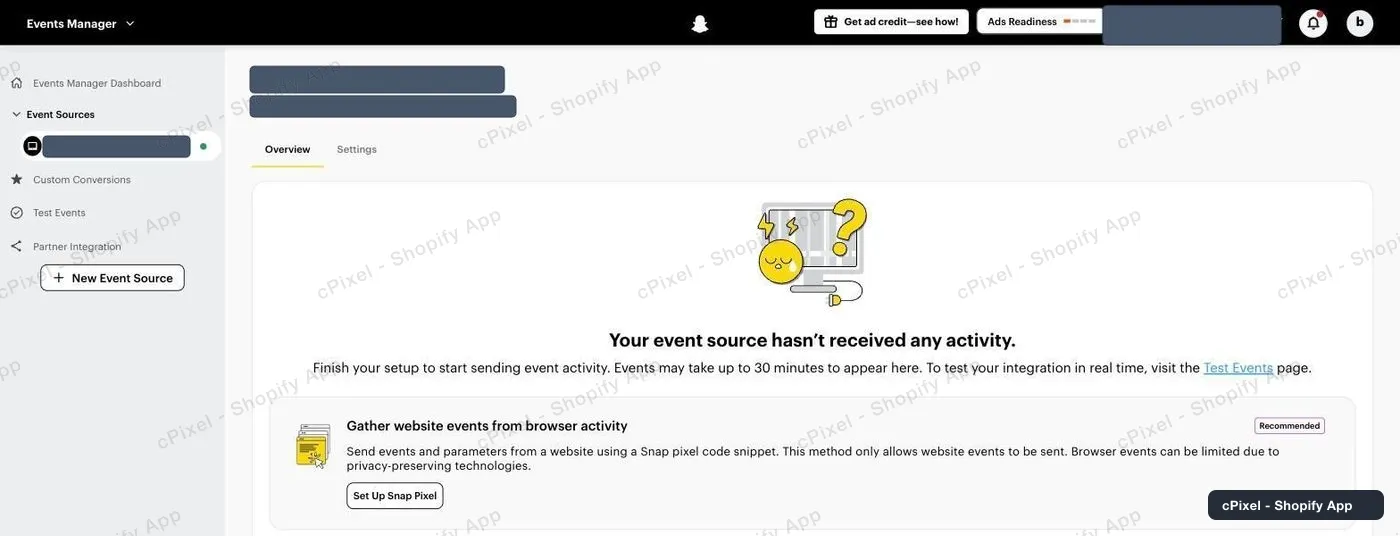
Pixel ID står under pixlens navn. »Hasn't received any activity« er forventet, indtil cPixel sender.
To ben, der dækker forskellige sider
Snapchats browsertag kører via temaets app-indlejring og affyres derfor kun i din butik — Shopify lader ikke et tema køre på checkout eller takkesiden. cPixel sender i stedet de hændelser serverside via Conversions API, så køb BLIVER sporet, selvom tagget aldrig ser dem. Selve butikstagget sender intet, før cPixel-app-indlejringen er slået til i dit tema.
Godt at vide
- Kopiér hele id'et inklusive bindestregerne. Snapchat afviser det uden dem.
- Oversigten tilbyder Set Up Snap Pixel og Set Up Conversions API. Du har brug for ingen af delene – cPixel er integrationen, og den skal kun bruge id'et. Snapchats Conversions API-token bruges ikke i dag, og forbindelsesformularen spørger ikke om et.
- Pixel ID er ikke det samme som annoncekonto-id'et, selvom begge er UUID'er. Annoncekonto-id'et er det første UUID i adresselinjen; pixel-id'et er det, der kommer efter
/events/pixel/.
Serverside-API-token Ikke nødvendig endnu
Snapchat har rent faktisk et Conversions API, og tokenet kan hentes allerede nu – men cPixel sender i dag kun Snapchat fra browseren, så der er endnu ingen steder at indsætte det. Vejen dertil er ikke, hvor du ville gætte: den ligger inde i event source'ens opsætningsflow, ikke på en indstillingsside.
- Åbn din Snap Pixel, og klik under Send events from a server på Set Up Conversions API.
- Under Set Up Method skal du vælge Manual Setup – ikke Partner Integration, og ikke Conversions API Gateway.
- Klik dig igennem til slutningen; tokenet er et langt JWT vist med en Copy Access Token-knap.
- Snapchat viser også det endpoint, det hører til,
https://tr.snapchat.com/v3/<pixel-id>/events, hvilket er et nyttigt tjek af, at tokenet matcher pixlen.
Tjek at det virkede
Start en live-session i cPixel, og gennemse din butik, og tjek derefter Events Manager for aktivitet.
Dokumentation fra Snapchat
Hvad cPixel er
cPixel er en Shopify-app, der sporer din butiks hændelser og rapporterer dem til dine annonceplatforme – fra kundens browser og fra vores servere, via hver platforms Conversions API. Browsersporing er gratis og ubegrænset på alle abonnementer; serverside-afsendelse er det, de betalte abonnementer tilføjer, og det er det, der holder konverteringerne kørende, når en browser blokerer pixlen, dropper tagget eller aldrig kører det overhovedet.
- Ét hændelses-id, både i browseren og på serveren. Hvert køb sendes med det samme deterministiske id fra browseren og fra serveren, så platformen beholder én konvertering i stedet for at tælle den to gange.
- Et live-overblik over hver serverafsendelse. Åbn en session, og følg hver hændelse, mens den sendes: payloaden, platformens svar, om den blev dedupliceret, og præcis hvilke matchparametre der var med. Det gælder også på Free-abonnementet – du kan se, hvad cPixel sender, før du betaler for noget som helst.
- Alle platforme på alle abonnementer. Abonnementerne adskiller sig kun på ét punkt: hvor mange ordrer om måneden der er inkluderet. Ingen funktion, platform eller kontogrænse er bundet til prisen, og op til 10 konti pr. platform er tilgængelige på dem alle.
- Intet at installere i dit tema. Sporing kører via Shopifys egen webpixel og app-indlejring – ingen scripttags, ingen ændringer i temafiler, og en ren afinstallation.
Prissat efter månedlige ordrer, intet andet – ikke trafik, ikke din Shopify-plan, ikke antallet af platforme, du forbinder. Nye installationer får 7 dage helt uden loft, og på de betalte abonnementer bliver serverside-afsendelse aldrig slået fra, fordi du overskrider grænsen.