Wo finde ich meine Google Analytics 4-Angaben?
GA4 braucht die Mess-ID des Web-Datenstreams, plus ein API-Geheimnis fürs Measurement Protocol, wenn Käufe serverseitig gesendet werden sollen.
- Mess-ID G-XXXXXXXXXX
- API-Geheimnis eine Zeichenfolge mit ~22 Zeichen
Die Screenshots stammen aus einem echten Konto. Kontonamen, IDs, Token und E-Mail-Adressen sind geschwärzt – bei dir stehen an diesen Stellen echte Werte.
-
Admin → Data collection and modification → Data streams öffnen
Wähle zuerst deine Property aus, dann Admin in der linken Leiste. Data streams liegt eine Ebene tiefer als früher – unter Data collection and modification – und genau dort geben die meisten die Suche auf.
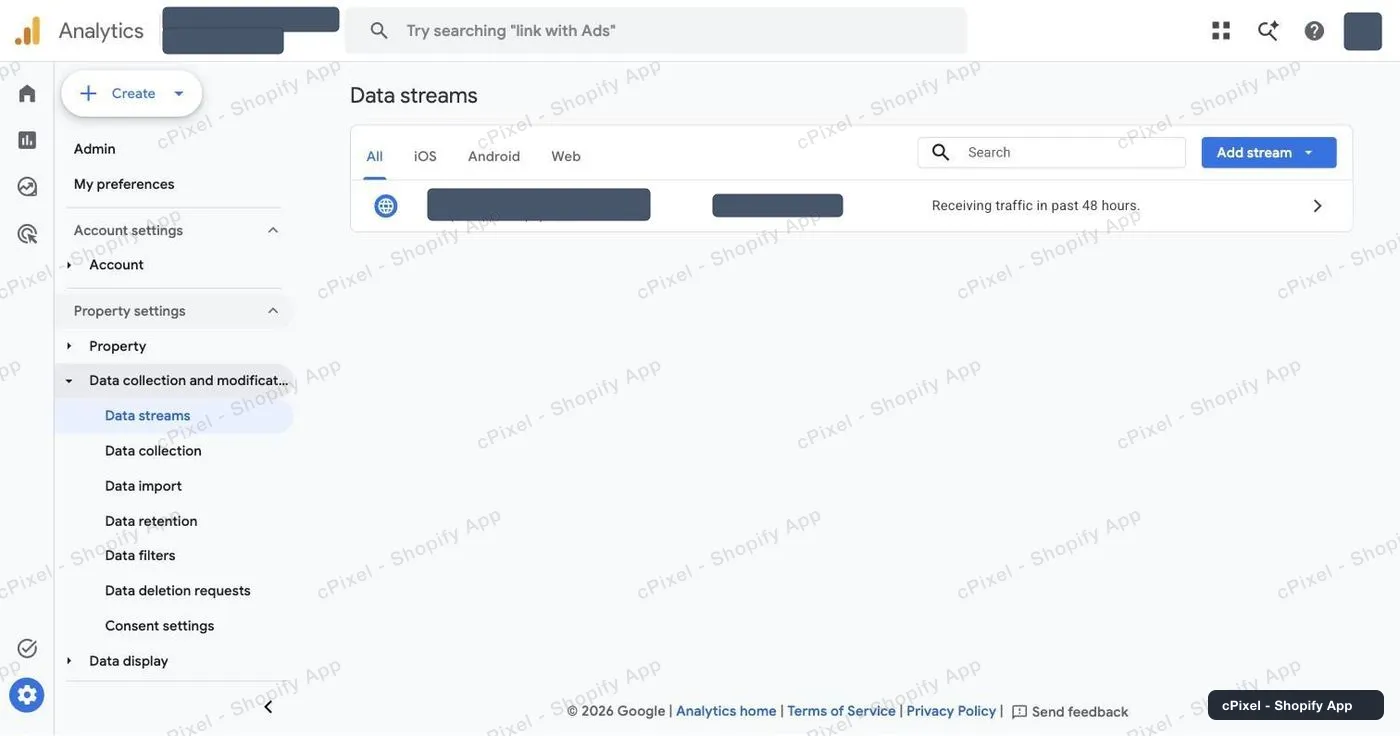
Data streams, mit dem Web-Datenstream des Shops in der Liste. -
Den Web-Datenstream öffnen und die Mess-ID kopieren
Klicke die Stream-Zeile an. Measurement ID steht oben rechts in Stream details und sieht aus wie
G-gefolgt von zehn Zeichen. Das Kopier-Symbol daneben ist einfacher als den Text zu markieren.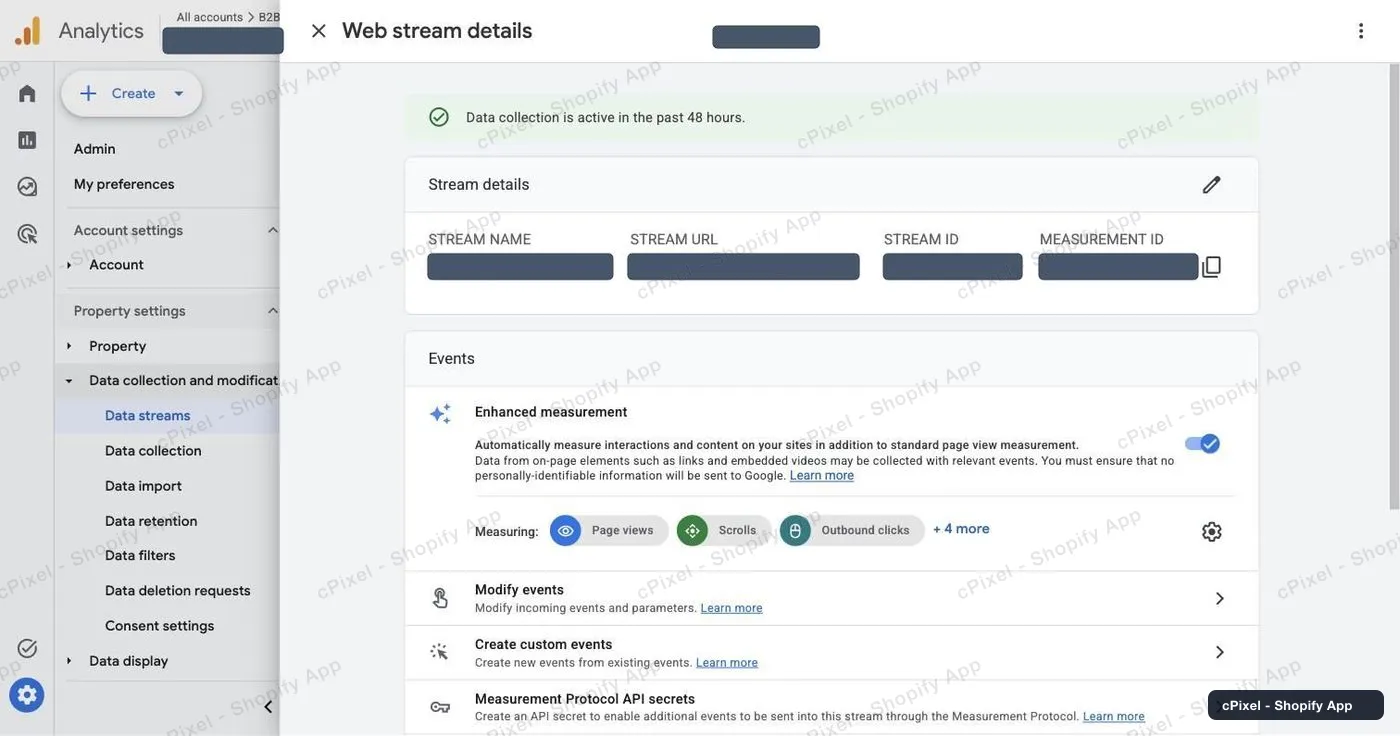
Stream details. Measurement ID ist die rechte Spalte. -
Zu Measurement Protocol API secrets herunterscrollen
Es ist die letzte Zeile im Block Events auf demselben Panel. Öffne ihn, um die Geheimnisse zu sehen, die für diesen Stream bereits bestehen – du kannst eines davon wiederverwenden, statt ein neues zu erstellen.
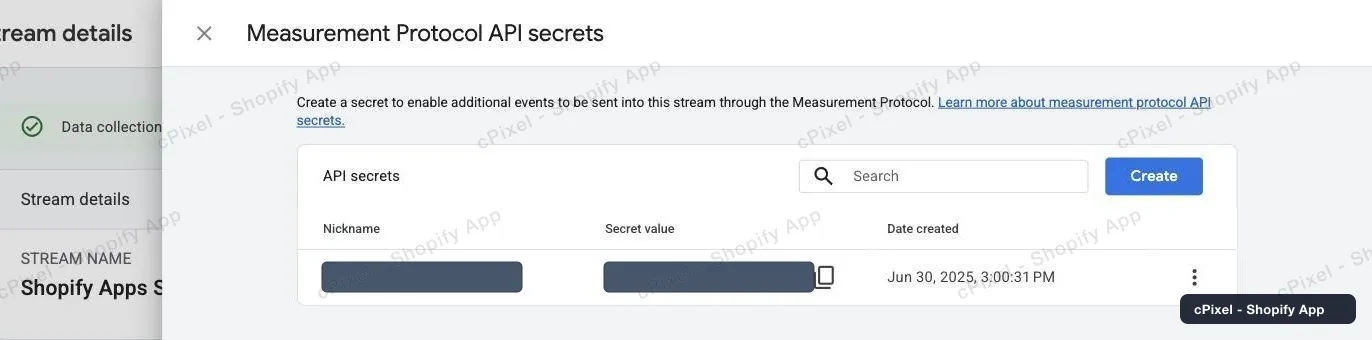
Vorhandene Geheimnisse werden mit ihrem Wert und Erstellungsdatum aufgelistet. -
Ein Geheimnis erstellen und dann beides in cPixel einfügen
Klicke auf Create, gib ihm einen Spitznamen, den du später wiedererkennst („cPixel“ reicht), und kopiere den Geheimniswert. Füge ihn und die Mess-ID in das Verbindungsformular von cPixel ein.
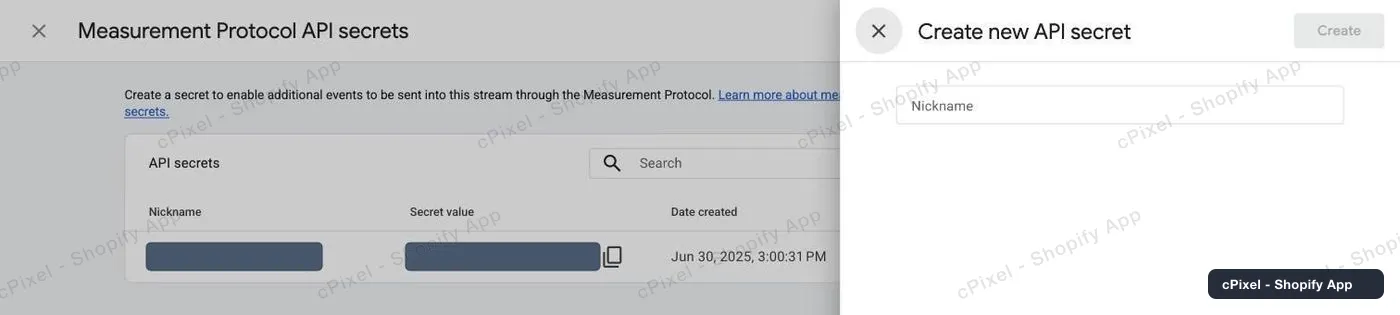
Das Panel zum Erstellen fragt nur nach einem Spitznamen.
GA4 sagt dir nie, wenn das Geheimnis falsch ist
Das Measurement Protocol meldet bei einem falschen API-Geheimnis trotzdem Erfolg und verwirft das Ereignis stillschweigend. Es gibt nirgendwo in GA4 einen Fehler, den du später finden könntest. Kopiere es sorgfältig, und bestätige es mit einer echten Bestellung, statt einfach anzunehmen, dass es funktioniert hat.
Gut zu wissen
- Käufe gehen serverseitig. Jedes andere GA4-Ereignis ist bewusst browserseitig – würde es zusätzlich vom Server gesendet, würde es sich in deinen Reports verdoppeln, weil das Measurement Protocol nur Käufe deduplizieren kann.
- Wenn ein Adblocker eines dieser Browser-Ereignisse davon abhält, das Gerät der Kundschaft zu verlassen, sendet cPixel genau dieses eine Ereignis stattdessen von unseren Servern. Nur dieses eine: Ein Ereignis, das GA4 im Browser bereits erreicht hat, wird nie erneut gesendet, sodass nichts doppelt gezählt wird. Wiederhergestellte Ereignisse sind in Live entsprechend markiert.
- cPixel kann nicht erkennen, wenn GA4 ein Ereignis selbst ablehnt. Der Browser sendet diese Ereignisse bewusst, ohne eine Antwort zu lesen, es gibt also nichts zurückzulesen – erkennbar ist nur, wenn „die Anfrage das Gerät nie verlassen hat“.
- Ein serverseitiger Kauf braucht das _ga-Cookie des Browsers. Ohne es überspringt cPixel den Kauf, statt ihn nicht zuordenbar zu senden und damit deine Kanal-Reports zu verfälschen.
- Die Measurement ID (G-…) ist nicht die Stream ID (eine einfache Zahl) und nicht die Property ID. cPixel will die, die mit G- beginnt.
Serverseitiges API-Token Wird von cPixel bereits verwendet
Du hast es schon – das API-Geheimnis fürs Measurement Protocol aus Schritt 4 ist der serverseitige Zugangsschlüssel. cPixel sendet damit schon heute GA4-Käufe serverseitig; jedes andere GA4-Ereignis bleibt bewusst browserseitig und wird nur dann von unseren Servern gesendet, wenn der Browser der Kundschaft es überhaupt nicht senden konnte. Ohne das Geheimnis stoppt beides.
Erfolg prüfen
Gib in einem kostenpflichtigen Tarif eine Testbestellung auf und beobachte GA4 Realtime. Im kostenlosen Tarif prüfen Testsendungen nur den Payload und erreichen nie deine Reports.
Die eigene Dokumentation von Google Analytics 4
Was cPixel ist
cPixel ist eine Shopify-App, die die Ereignisse deines Shops erfasst und sie an deine Werbeplattformen meldet – aus dem Browser der Kundschaft und von unseren Servern, über die Conversions API jeder Plattform. Browser-Tracking ist in jedem Tarif kostenlos und unbegrenzt; serverseitiges Senden ist das, was die kostenpflichtigen Tarife hinzufügen, und es sorgt dafür, dass Conversions auch dann ankommen, wenn ein Browser das Pixel blockiert, das Tag verwirft oder es überhaupt nicht ausführt.
- Eine Ereignis-ID für Browser und Server. Jeder Kauf wird mit derselben deterministischen ID vom Browser und vom Server gesendet, sodass die Plattform nur eine Conversion zählt, statt sie doppelt zu zählen.
- Eine Live-Ansicht jeder Serversendung. Öffne eine Debug-Sitzung und verfolge jedes Ereignis beim Versand: den Payload, die Antwort der Plattform, ob dedupliziert wurde, und genau, welche Match-Parameter dabei waren. Das gibt es auch im kostenlosen Tarif – du siehst, was cPixel sendet, bevor du für irgendetwas bezahlst.
- Jede Plattform in jedem Tarif. Die Tarife unterscheiden sich in genau einem Punkt: wie viele Bestellungen pro Monat enthalten sind. Keine Funktion, Plattform oder Kontogrenze hängt vom Preis ab, und bis zu 10 Konten je Plattform stehen in jedem Tarif zur Verfügung.
- Nichts, was du in dein Theme einbauen musst. Das Tracking läuft über Shopifys eigene Oberflächen für Web-Pixel und App-Embed – keine Skript-Tags, keine Theme-Datei-Änderungen und eine saubere Deinstallation.
Der Preis richtet sich nur nach den monatlichen Bestellungen – nicht nach Traffic, nicht nach deinem Shopify-Tarif, nicht nach der Anzahl der verbundenen Plattformen. Neuinstallationen mit Free erhalten 7 Tage ganz ohne Obergrenze, und in den kostenpflichtigen Tarifen wird serverseitiges Senden bei Überschreitung nie abgeschaltet.