Wo finde ich meine Google Ads-Angaben?
Google Ads braucht eine Conversion-ID und ein Conversion-Label, beide stammen aus einer Conversion-Aktion, die du selbst erstellst. Die Wahl, die du in Schritt 5 triffst, entscheidet, ob cPixel später jemals serverseitige Conversions hinzufügen kann, und sie lässt sich danach nicht mehr ändern, ohne den Verlauf der Aktion zu verlieren.
- Conversion-ID AW- gefolgt von ~10 Ziffern
- Conversion-Label eine Zeichenfolge mit ~20 Zeichen
Die Screenshots stammen aus einem echten Konto. Kontonamen, IDs, Token und E-Mail-Adressen sind geschwärzt – bei dir stehen an diesen Stellen echte Werte.
-
Zu Goals → Conversions → Summary gehen
Wenn du noch nie Conversion-Tracking eingerichtet hast, zeigt diese Seite meist nur einen leeren Zustand mit der Schaltfläche New conversion action. Das ist der richtige Startpunkt.
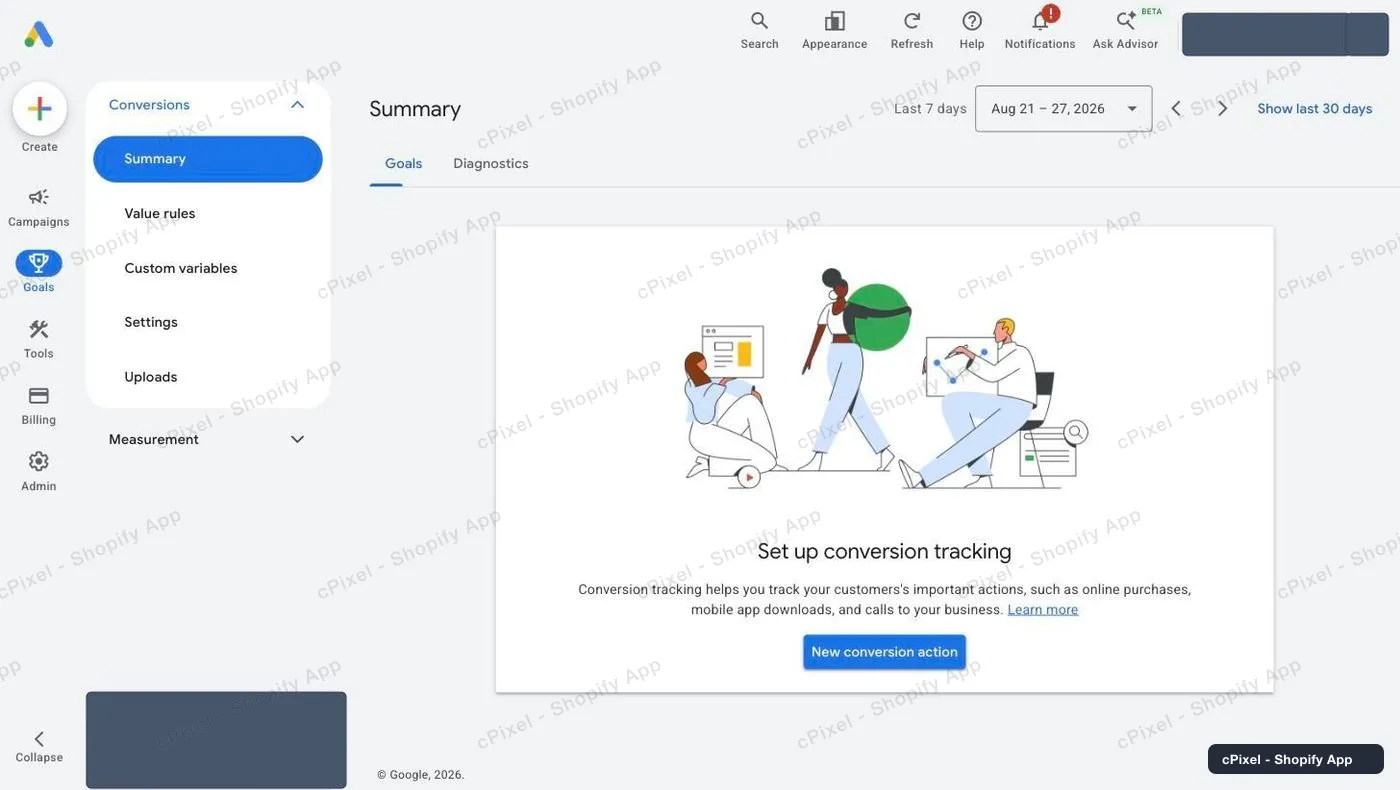
Goals → Conversions → Summary, bevor eine Conversion-Aktion existiert. -
„Conversions on a website“ wählen – und Anrufe abwählen
Google hakt Conversions from phone calls standardmäßig für dich an. Entferne den Haken, außer du willst wirklich Anruf-Tracking – sonst konfigurierst du den Rest des Assistenten für etwas, das du gar nicht wolltest. Klicke dann auf Add URL in der Website-Zeile.
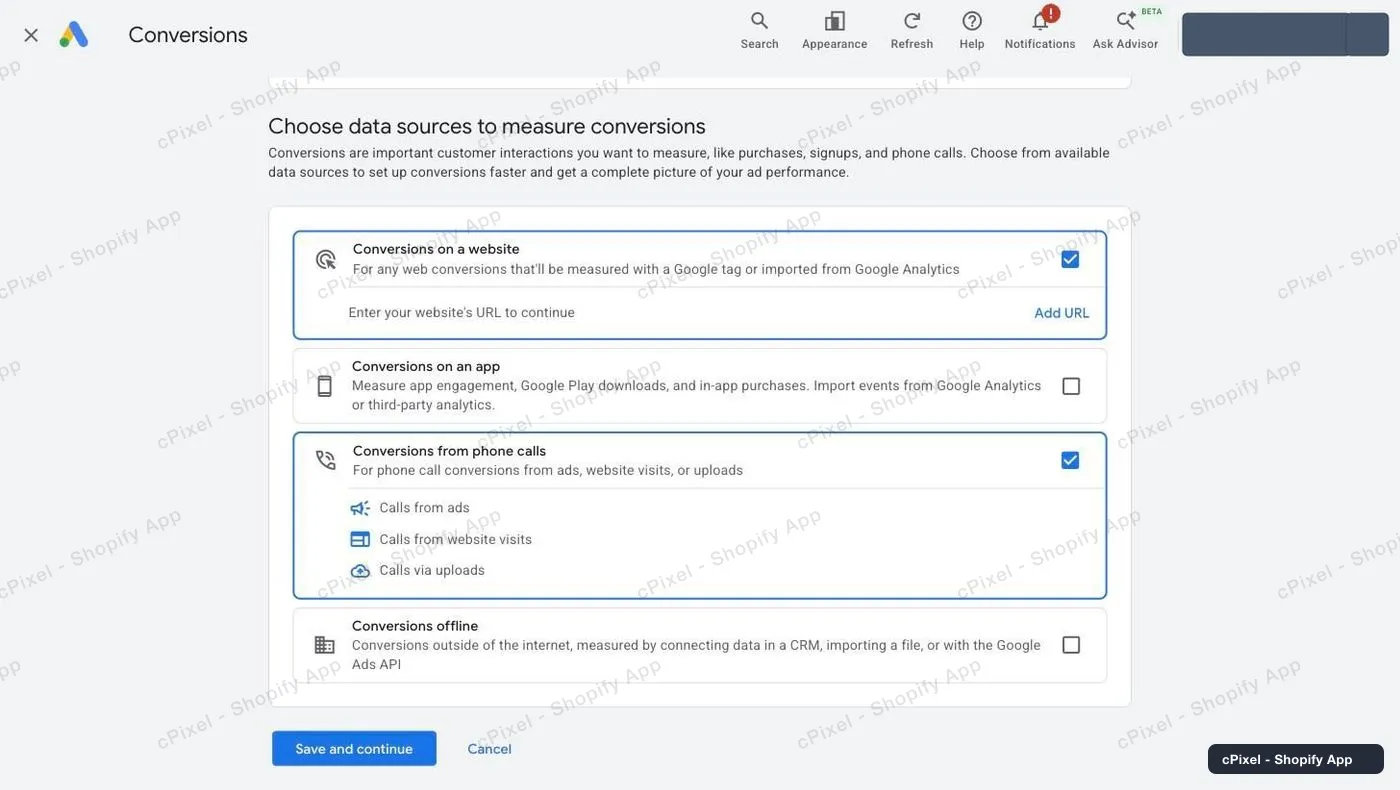
Für cPixel sollte nur „Conversions on a website“ angehakt bleiben. -
Deinen Shop scannen und dann Google tag auswählen
Gib die Domain deines Shops ein –
your-store.myshopify.comfunktioniert – und klicke auf Scan. Google listet die gefundenen Datenquellen auf. Hake Google tag an. „Not installed yet“ ist normal und richtig: cPixel ist es, was das Tag installieren wird. Bietet Google zusätzlich an, eine Google-Analytics-Property zu verknüpfen, lass das unangetastet.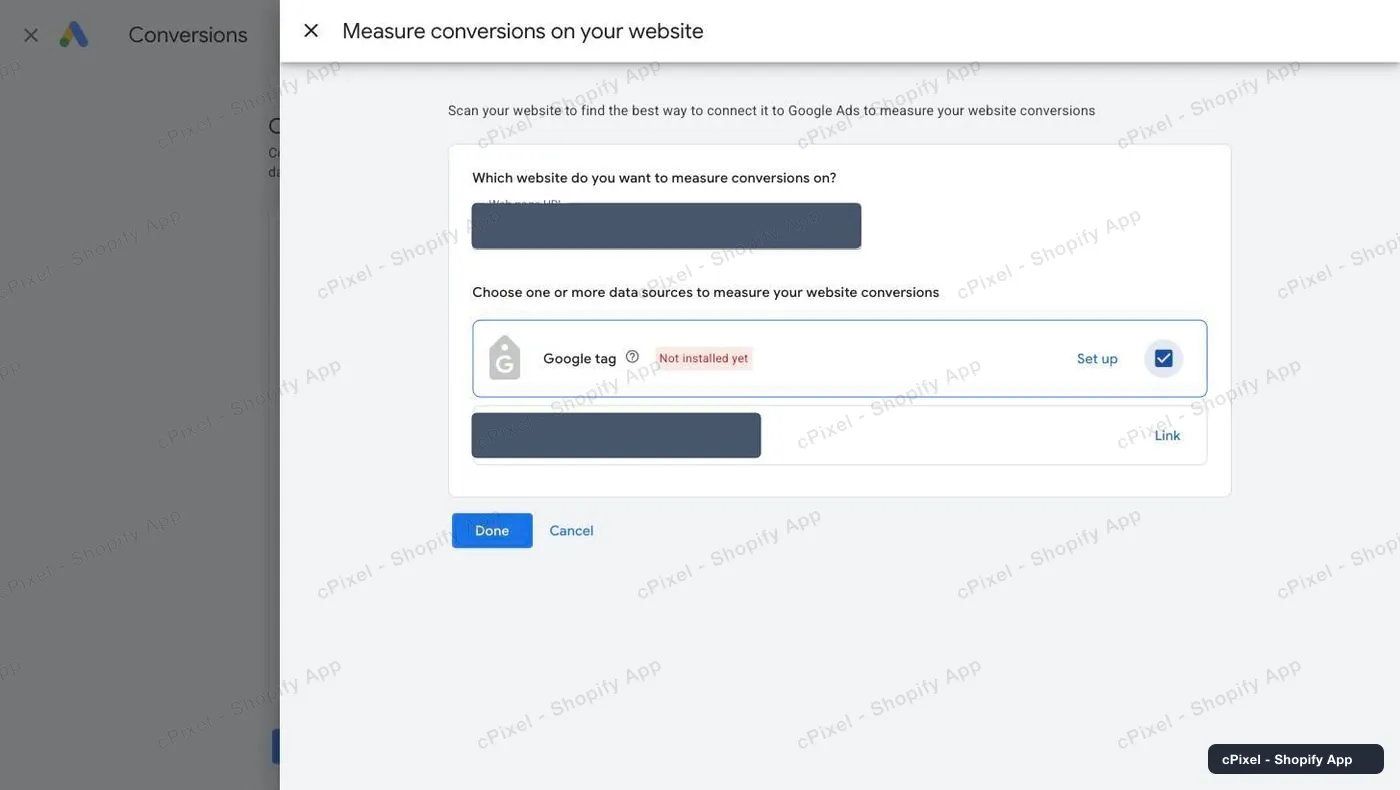
Das Scan-Ergebnis. Google tag anhaken; das Angebot zur Analytics-Verknüpfung ignorieren. -
Die Kategorie Purchase auswählen
Wähle Purchase — when someone completes a purchase or checkout flow. Verwende eine Conversion-Aktion nur für Käufe; würdest du cPixel auf eine Page-View-Aktion richten, würde jeder Besuch als Verkauf gemeldet.
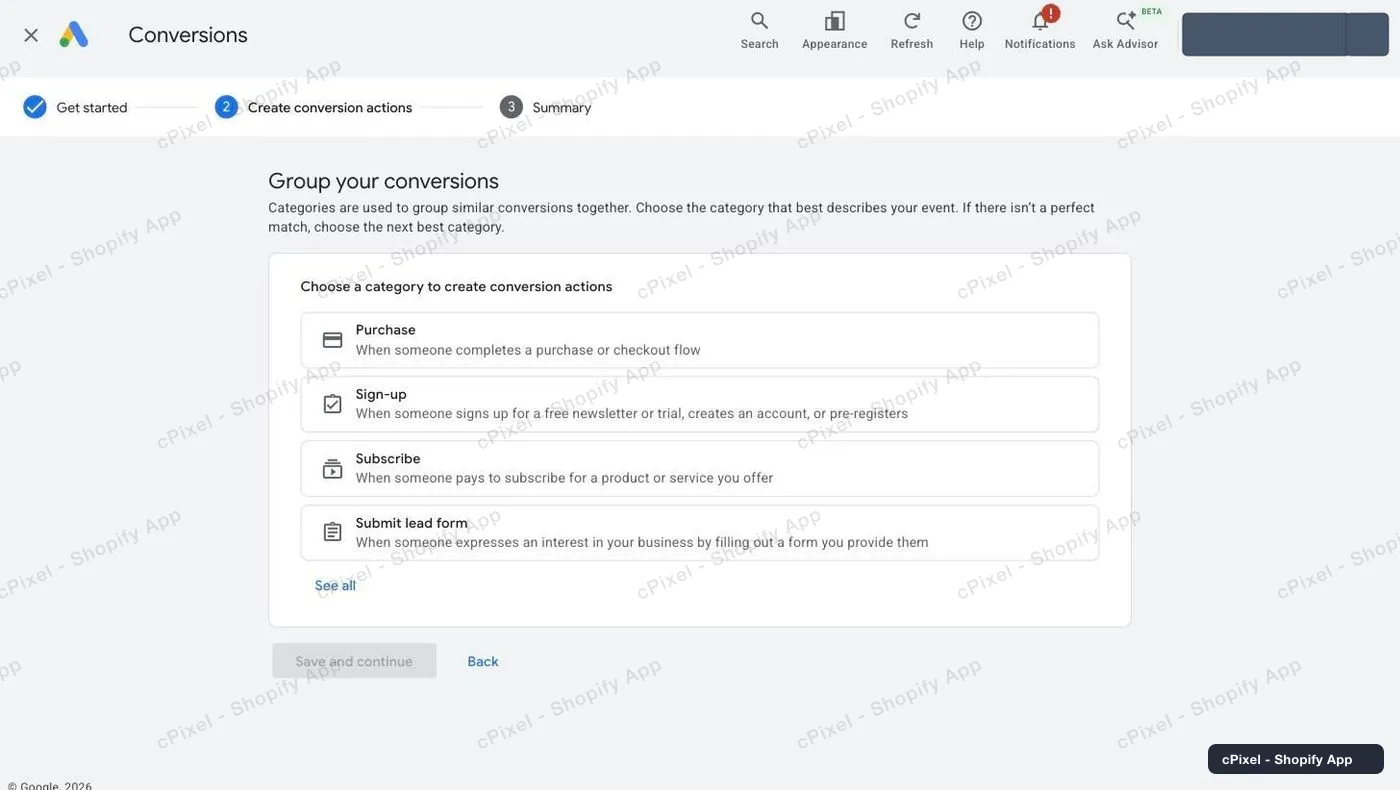
Die Kategorie entscheidet, wie Google die Conversion gruppiert und meldet. -
„Manually with code“ wählen – das ist hier entscheidend
Google bietet Manually with code oder Automatically without code an. Wähle Manually with code. Diese Wahl entscheidet, ob die Aktion später jemals serverseitig ergänzt werden kann, und Google lässt dich das nicht mehr ändern, ohne den Verlauf der Aktion zu verlieren.
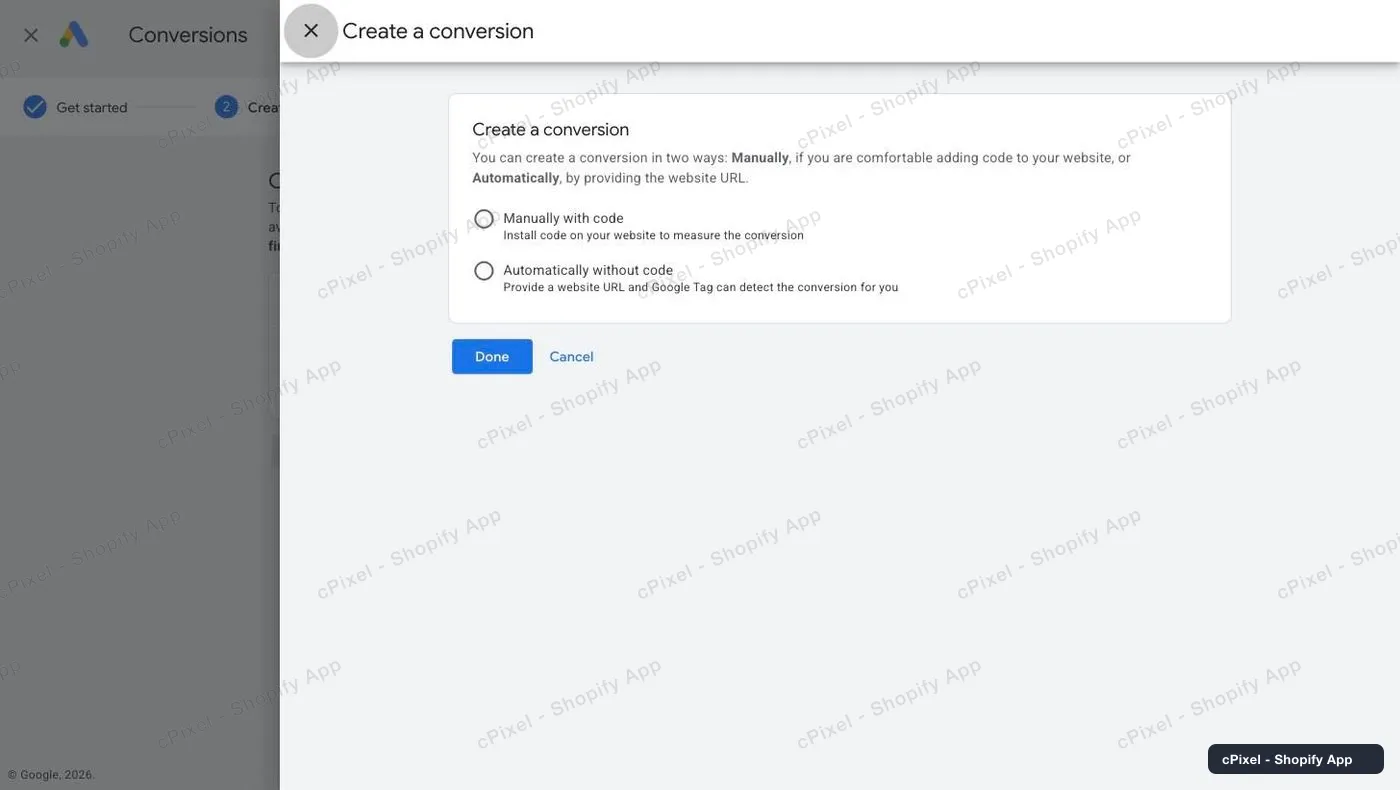
Manually with code. Nicht „Automatically without code“. -
Die Conversion-ID und das Label ablesen
Schließe den Assistenten ab, öffne dann die Conversion-Aktion und klicke neben ihrer Datenquelle auf Manage. Wechsle zum Tab Use Google Tag Manager – er zeigt Conversion name, Conversion label und Conversion ID als einfache Tabelle, was viel einfacher ist, als sie aus dem Tag-Snippet herauszusuchen. Setze beim Einfügen in cPixel
AW-vor die ID.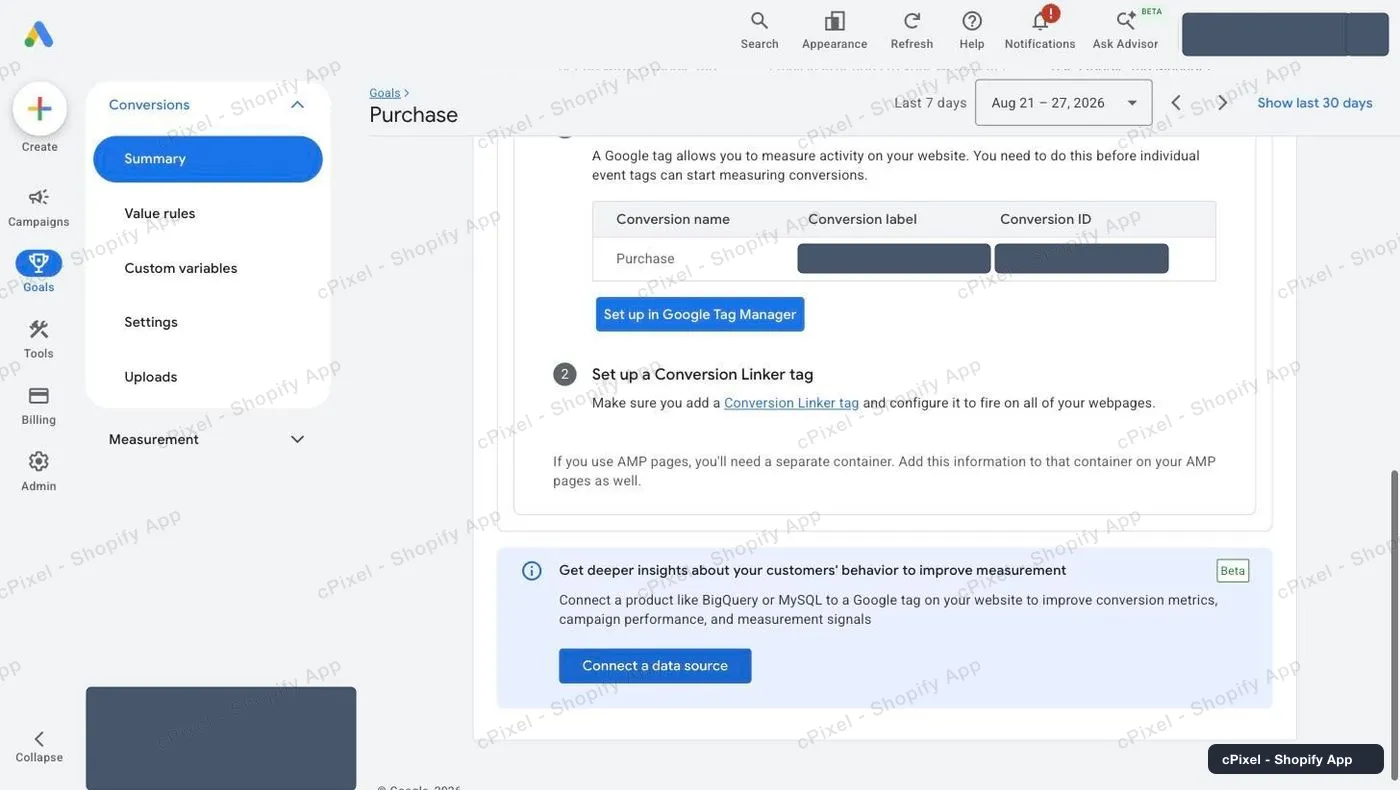
Der Tab Google Tag Manager ist der schnellste Weg, beide Werte abzulesen.
Nur eine manuell erstellte Aktion lässt sich später serverseitig ergänzen
Conversion-Aktionen, die Google aus einer URL-Regel erstellt hat, und aus Google Analytics importierte Aktionen lassen sich nie um serverseitige Conversions ergänzen. Richtest du cPixel auf eine davon, funktioniert das Browser-Tag, aber der serverseitige Weg lässt sich nie hinzufügen. Wähle eine Aktion, die du selbst mit dem Tag erstellt hast, wie in Schritt 5.
Gut zu wissen
- Eine brandneue Aktion zeigt Inactive, und ihr Ziel zeigt Misconfigured, bis das Tag zum ersten Mal auslöst. Das ist normal, bevor cPixel verbunden ist.
- Conversions können bis zu 24 Stunden brauchen, um in den Google-Ads-Reports zu erscheinen, selbst wenn die Sendung erfolgreich war.
- Enhanced conversions ist am Ende des Assistenten standardmäßig angehakt. Lässt du es aktiviert, verbessert das die Match-Rate – genau dafür sendet cPixel die gehashte E-Mail-Adresse und Telefonnummer.
Serverseitiges API-Token Nichts zu sammeln
Für Google Ads gibt es kein API-Token zu sammeln – weder jetzt noch später. Serverseitige Conversions laufen über die Google Ads API, die sich per OAuth gegenüber einer verifizierten Anwendung plus einem Entwickler-Token authentifiziert – das verbindet cPixel also in deinem Auftrag, statt dass du einen Schlüssel einfügst. Sei vorsichtig bei jeder App, deren Google-Ads-Einrichtung dich bittet, „create a Google Cloud project“: Das ist die OAuth-Anforderung, die an dich weitergereicht wird, und das ist Entwickler-Arbeit, keine Aufgabe für Händler. Zwei Dinge, die du jetzt schon tun *kannst*:
- Schritt 5 oben ist der entscheidende. Die Aktion manually with code zu erstellen ist es, was einen serverseitigen Weg überhaupt erst möglich macht – eine Aktion, die Google aus einer URL-Regel erstellt hat, oder eine aus Analytics importierte, lässt sich später nie ergänzen.
- Notiere deine Customer ID. Das ist die Nummer im Format
XXX-XXX-XXXXoben rechts in Google Ads, neben deiner E-Mail-Adresse. Jede serverseitige Integration braucht sie, und die API will sie ohne die Bindestriche. Es ist eine Kontokennung, kein Geheimnis – sie legt fest, in welches Konto geschrieben wird, und authentifiziert für sich genommen nichts. - Aktiviere optional Enhanced conversions für die Aktion (Tools → Conversions → deine Aktion). Das verbessert die Match-Rate mithilfe der gehashten E-Mail-Adresse und Telefonnummer, die cPixel bereits sendet, und der Assistent hakt es am Ende der Einrichtung für dich an.
Erfolg prüfen
Starte eine Live-Sitzung in cPixel und gib eine Testbestellung auf. Die Google-Ads-Sendung zeigt ihre Conversion-ID, ihr Label und die Bestell-ID.
Die eigene Dokumentation von Google Ads
Was cPixel ist
cPixel ist eine Shopify-App, die die Ereignisse deines Shops erfasst und sie an deine Werbeplattformen meldet – aus dem Browser der Kundschaft und von unseren Servern, über die Conversions API jeder Plattform. Browser-Tracking ist in jedem Tarif kostenlos und unbegrenzt; serverseitiges Senden ist das, was die kostenpflichtigen Tarife hinzufügen, und es sorgt dafür, dass Conversions auch dann ankommen, wenn ein Browser das Pixel blockiert, das Tag verwirft oder es überhaupt nicht ausführt.
- Eine Ereignis-ID für Browser und Server. Jeder Kauf wird mit derselben deterministischen ID vom Browser und vom Server gesendet, sodass die Plattform nur eine Conversion zählt, statt sie doppelt zu zählen.
- Eine Live-Ansicht jeder Serversendung. Öffne eine Debug-Sitzung und verfolge jedes Ereignis beim Versand: den Payload, die Antwort der Plattform, ob dedupliziert wurde, und genau, welche Match-Parameter dabei waren. Das gibt es auch im kostenlosen Tarif – du siehst, was cPixel sendet, bevor du für irgendetwas bezahlst.
- Jede Plattform in jedem Tarif. Die Tarife unterscheiden sich in genau einem Punkt: wie viele Bestellungen pro Monat enthalten sind. Keine Funktion, Plattform oder Kontogrenze hängt vom Preis ab, und bis zu 10 Konten je Plattform stehen in jedem Tarif zur Verfügung.
- Nichts, was du in dein Theme einbauen musst. Das Tracking läuft über Shopifys eigene Oberflächen für Web-Pixel und App-Embed – keine Skript-Tags, keine Theme-Datei-Änderungen und eine saubere Deinstallation.
Der Preis richtet sich nur nach den monatlichen Bestellungen – nicht nach Traffic, nicht nach deinem Shopify-Tarif, nicht nach der Anzahl der verbundenen Plattformen. Neuinstallationen mit Free erhalten 7 Tage ganz ohne Obergrenze, und in den kostenpflichtigen Tarifen wird serverseitiges Senden bei Überschreitung nie abgeschaltet.