Wo finde ich meine Meta-Angaben?
Meta braucht zwei Dinge: die Pixel-ID des Datensatzes und ein Conversions-API-Zugriffstoken, damit cPixel Käufe sowohl von unseren Servern als auch aus dem Browser senden kann.
- Pixel-ID 15 Ziffern, z. B. 918072151473635
- Zugriffstoken eine lange Zeichenfolge, die mit EAA… beginnt
Die Screenshots stammen aus einem echten Konto. Kontonamen, IDs, Token und E-Mail-Adressen sind geschwärzt – bei dir stehen an diesen Stellen echte Werte.
-
Events Manager öffnen und deinen Datensatz finden
Der Events Manager listet jeden Datensatz im Konto auf. Ein Web-Datensatz – die Art, die ein Shopify-Shop verwendet – hat ein Monitor-Symbol; Datensätze mit einem Telefon-Symbol gehören zu Apps und sind hier nicht das, was du willst.
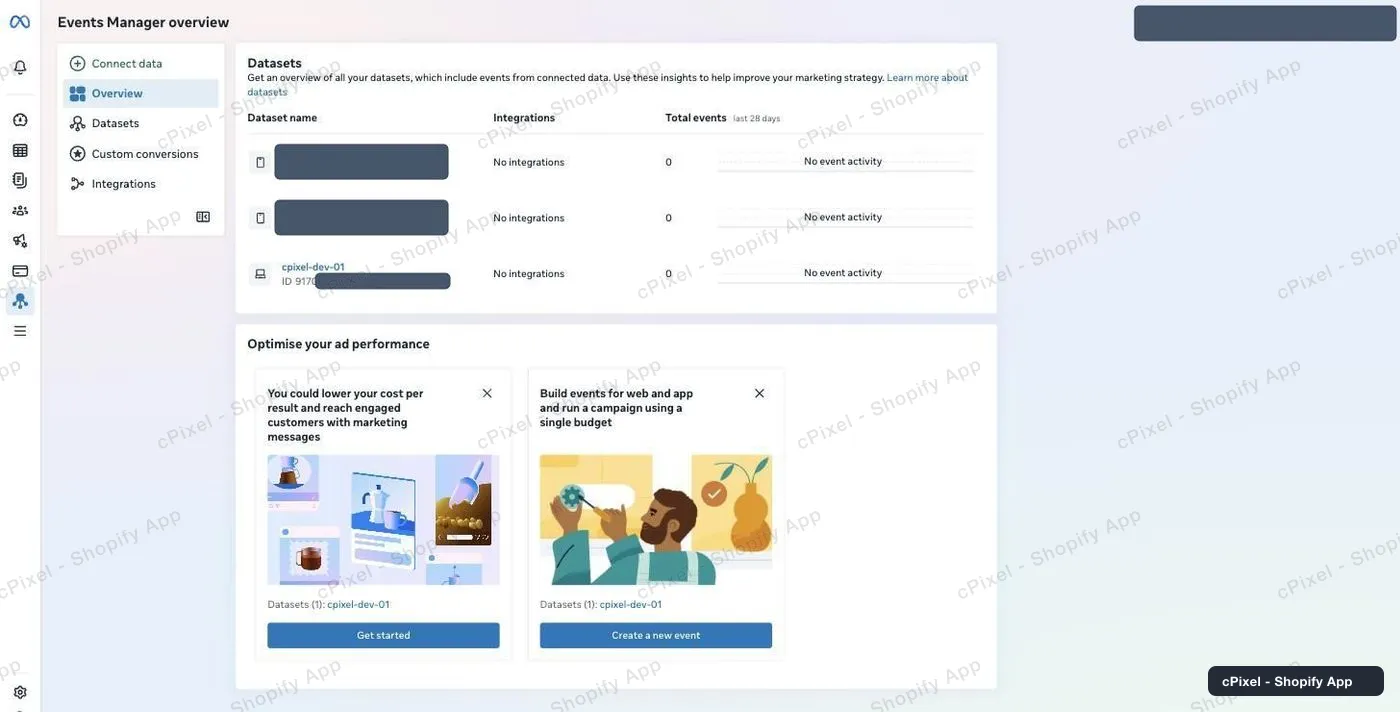
Die Übersicht listet jeden Datensatz mit seiner ID unter dem Namen auf. -
Den Datensatz für diesen Shop auswählen
Klicke ihn in der Liste auf der linken Seite an. Wenn du noch nie ein Ereignis gesendet hast, zeigt Meta „Your pixel hasn't received any activity“ – das ist normal und verschwindet, sobald cPixel mit dem Senden beginnt.
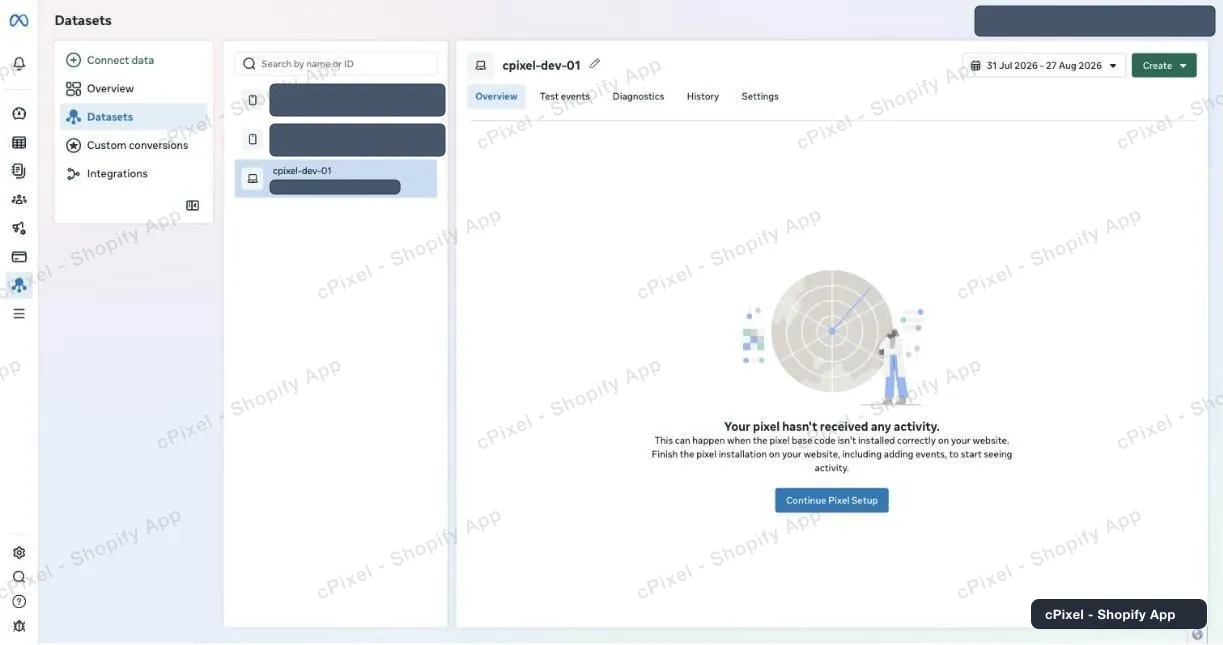
Ein brandneuer Datensatz, ausgewählt und wartend auf sein erstes Ereignis. -
Einstellungen öffnen und die Pixel-ID kopieren
Im Tab Einstellungen steht sie unter Details, beschriftet mit Pixel ID. Sie hat etwa 15 Ziffern. Meta nennt das im übrigen Produkt durchgehend „Datensatz“, aber auf diesem Bildschirm steht weiterhin Pixel ID – dieselbe Nummer; füge sie in das Feld Pixel-ID von cPixel ein.
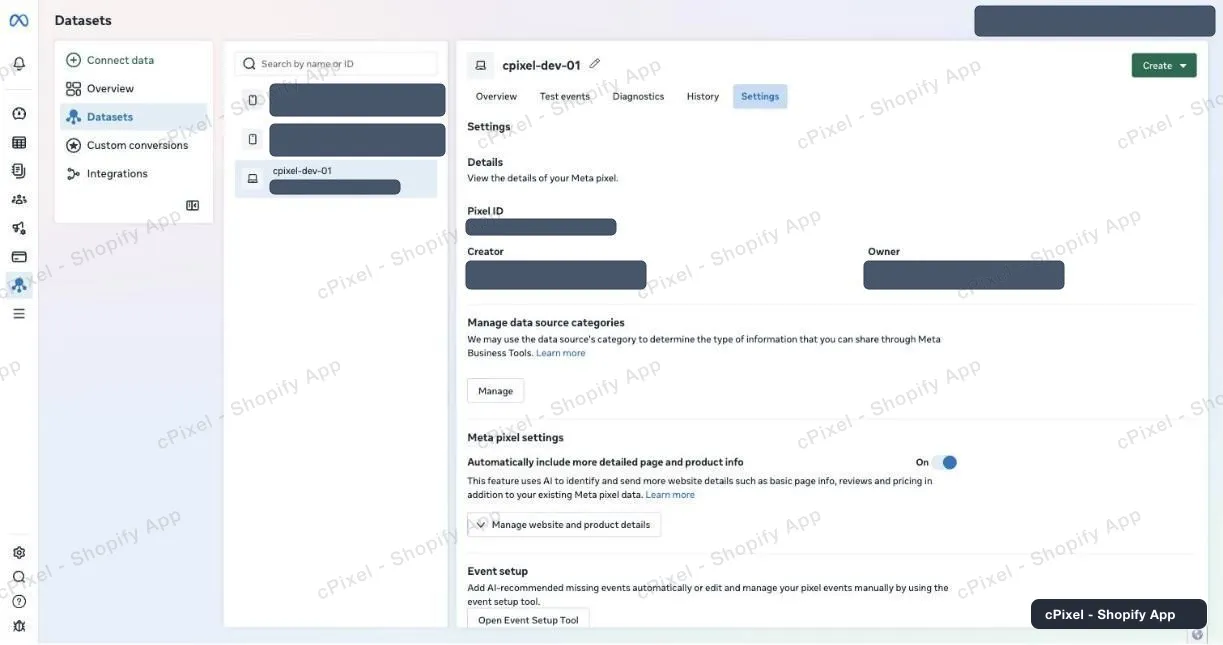
Settings → Details → Pixel ID. Creator und Owner sind hier geschwärzt; bei dir steht dort dein Name. -
Zur Conversions API herunterscrollen
Scrolle im Tab Einstellungen weiter, vorbei an Cookie usage, Data controls und Automatic advanced matching. Wähle unter Conversions API die Option Set up direct integration – nicht „Set up manually“, das öffnet nur Metas schriftliche Anleitung. Wähle danach Set up without Dataset Quality API. Lies die Warnung unten, bevor du stattdessen die mit „Recommended“ markierte Option wählst.
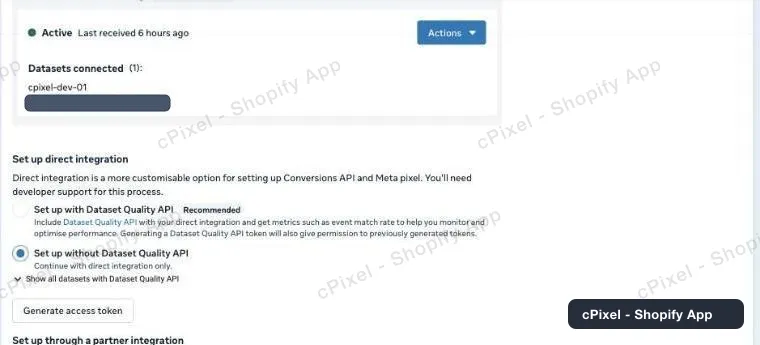
Direct integration, mit der reversiblen Option ausgewählt. Ein Datensatz, der bereits sendet, zeigt darüber Active. -
Das Token erzeugen und sofort kopieren
Klicke auf Generate access token. Meta fragt, für welche Datensätze das Token senden darf – hake den Datensatz dieses Shops an – und zeigt dann das Token mit dem Hinweis „Copy and save this token somewhere safe. It won't be stored by Facebook.“ Das ist wörtlich gemeint: Schließt du das Panel, ohne zu kopieren, ist das Token weg und du musst ein neues erzeugen. Füge es und die Pixel-ID in cPixel ein.
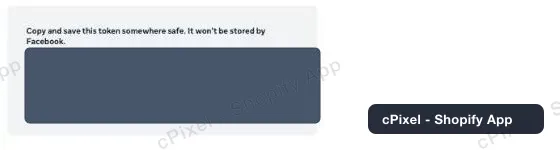
Wird nur einmal angezeigt. Meta speichert keine Kopie, auf die du später zugreifen kannst.
„Set up with Dataset Quality API“ ist eine Einbahnstraße
Es ist die Option, die Meta mit Recommended markiert, und diese Wahl öffnet einen Dialog mit dem Text: *„once a dataset has been configured for direct integration with the Quality API, the option to opt out will not currently be available.“* Es gibt kein Zurück, für diesen Datensatz, nie. Was du dafür bekommst, sind Event-Match-Rate-Kennzahlen innerhalb von Metas eigener Oberfläche – die cPixel weder braucht noch liest, weil der Live-Stream dir die Match-Parameter bei jeder Sendung ohnehin zeigt. Wähle „Set up without Dataset Quality API“. Das dabei erzeugte Token ist ein gewöhnliches Conversions-API-Token und funktioniert identisch.
Gut zu wissen
- Ist „Generate access token“ ausgegraut, zeigt ein Hover-Tooltip „Missing prerequisite — You must be an admin or developer for this business portfolio to create an access token.“ Der Datensatz gehört zu keinem Portfolio, das du verwaltest – das passiert bei einem Datensatz, der unter einem persönlichen Werbekonto angelegt wurde. Wende dich an einen Portfolio-Administrator, oder verschiebe den Datensatz unter Business settings → Data sources → Datasets.
- Zwei Datensätze können denselben Namen tragen. Wenn du den „Datensatz“ desselben Shops zweimal geöffnet hast und der eine ein Token erzeugen konnte, der andere nicht, waren es unterschiedliche Datensätze – prüfe die ID, nicht den Namen.
- Token laufen nicht nach einer festen Zeit ab, funktionieren aber nicht mehr, sobald der System User dahinter den Zugriff auf den Datensatz verliert. Meta meldet das als Berechtigungsfehler, nicht als ungültiges Token.
- Käufe aus Browser und Server teilen sich eine Ereignis-ID, sodass Meta nur eine Conversion behält. Für die Deduplizierung musst du nichts konfigurieren.
- Ein Token, das bei einem anderen Datensatz funktioniert, wird hier trotzdem abgelehnt. Token gelten nur für den Datensatz, für den sie erzeugt wurden.
Serverseitiges API-Token Wird von cPixel bereits verwendet
Du hast es schon: Das Zugriffstoken aus Schritt 4 und 5 ist der Zugangsschlüssel für die Conversions API, und cPixel sendet Meta-Käufe damit schon heute serverseitig. Es gibt nichts weiter zu sammeln.
Erfolg prüfen
Starte eine Live-Sitzung in cPixel und surfe durch deinen Shop. Jede Meta-Sendung zeigt ihre Antwort und welche Match-Parameter dabei waren, sodass du ein abgelehntes Token sofort siehst, statt auf Reports zu warten.
Die eigene Dokumentation von Meta
Was cPixel ist
cPixel ist eine Shopify-App, die die Ereignisse deines Shops erfasst und sie an deine Werbeplattformen meldet – aus dem Browser der Kundschaft und von unseren Servern, über die Conversions API jeder Plattform. Browser-Tracking ist in jedem Tarif kostenlos und unbegrenzt; serverseitiges Senden ist das, was die kostenpflichtigen Tarife hinzufügen, und es sorgt dafür, dass Conversions auch dann ankommen, wenn ein Browser das Pixel blockiert, das Tag verwirft oder es überhaupt nicht ausführt.
- Eine Ereignis-ID für Browser und Server. Jeder Kauf wird mit derselben deterministischen ID vom Browser und vom Server gesendet, sodass die Plattform nur eine Conversion zählt, statt sie doppelt zu zählen.
- Eine Live-Ansicht jeder Serversendung. Öffne eine Debug-Sitzung und verfolge jedes Ereignis beim Versand: den Payload, die Antwort der Plattform, ob dedupliziert wurde, und genau, welche Match-Parameter dabei waren. Das gibt es auch im kostenlosen Tarif – du siehst, was cPixel sendet, bevor du für irgendetwas bezahlst.
- Jede Plattform in jedem Tarif. Die Tarife unterscheiden sich in genau einem Punkt: wie viele Bestellungen pro Monat enthalten sind. Keine Funktion, Plattform oder Kontogrenze hängt vom Preis ab, und bis zu 10 Konten je Plattform stehen in jedem Tarif zur Verfügung.
- Nichts, was du in dein Theme einbauen musst. Das Tracking läuft über Shopifys eigene Oberflächen für Web-Pixel und App-Embed – keine Skript-Tags, keine Theme-Datei-Änderungen und eine saubere Deinstallation.
Der Preis richtet sich nur nach den monatlichen Bestellungen – nicht nach Traffic, nicht nach deinem Shopify-Tarif, nicht nach der Anzahl der verbundenen Plattformen. Neuinstallationen mit Free erhalten 7 Tage ganz ohne Obergrenze, und in den kostenpflichtigen Tarifen wird serverseitiges Senden bei Überschreitung nie abgeschaltet.