Wo finde ich meine OpenAI Ads-Angaben?
OpenAI Ads braucht eine Pixel-ID und einen Conversions-API-Schlüssel. cPixel sendet den Kauf vom Server – und, wenn das App-Embed eingeschaltet ist, zusätzlich die Storefront-Browsing-Ereignisse über ein Browser-Tag.
- Pixel-ID 22 Buchstaben und Ziffern, z. B. CxHP7ickCLR1SJhZKZ61Hg
- Conversions-API-Schlüssel beginnt mit sk-svcacct-…
Die Screenshots stammen aus einem echten Konto. Kontonamen, IDs, Token und E-Mail-Adressen sind geschwärzt – bei dir stehen an diesen Stellen echte Werte.
-
Tools → Conversions öffnen
Klappe Tools in der linken Leiste auf und wähle Conversions. Alles Weitere findet auf dieser einen Seite statt.
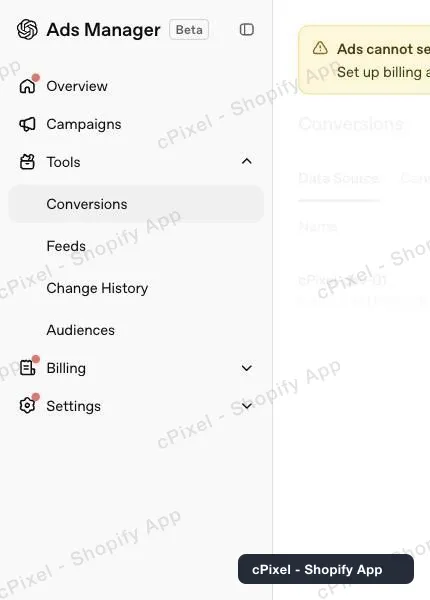
Tools → Conversions in der Leiste des Ads Manager. -
Die Pixel-ID aus dem Tab Data Source kopieren
Der Tab Data Source listet deine Datenquellen mit der ID in Grau unter jedem Namen auf. Diese graue Zeichenfolge ist die Pixel-ID, die cPixel will – nicht die Werbekonto-ID aus der Adressleiste.
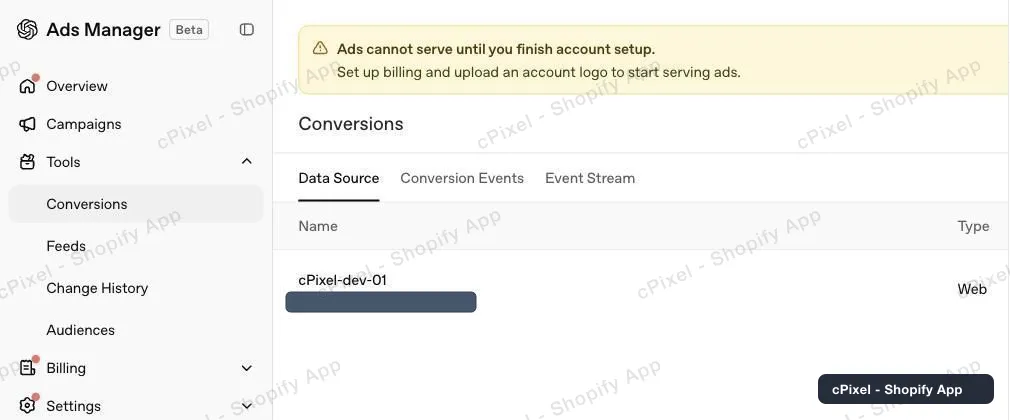
Die Pixel-ID steht unter dem Namen der Datenquelle. -
Conversion keys öffnen
Klicke auf das Schlüssel-Symbol im Seitenkopf, neben Warnings. Das Panel listet vorhandene Schlüssel auf, jeder davon maskiert – OpenAI zeigt einen alten Schlüssel nie wieder an, hast du also keinen gespeichert, brauchst du einen neuen.
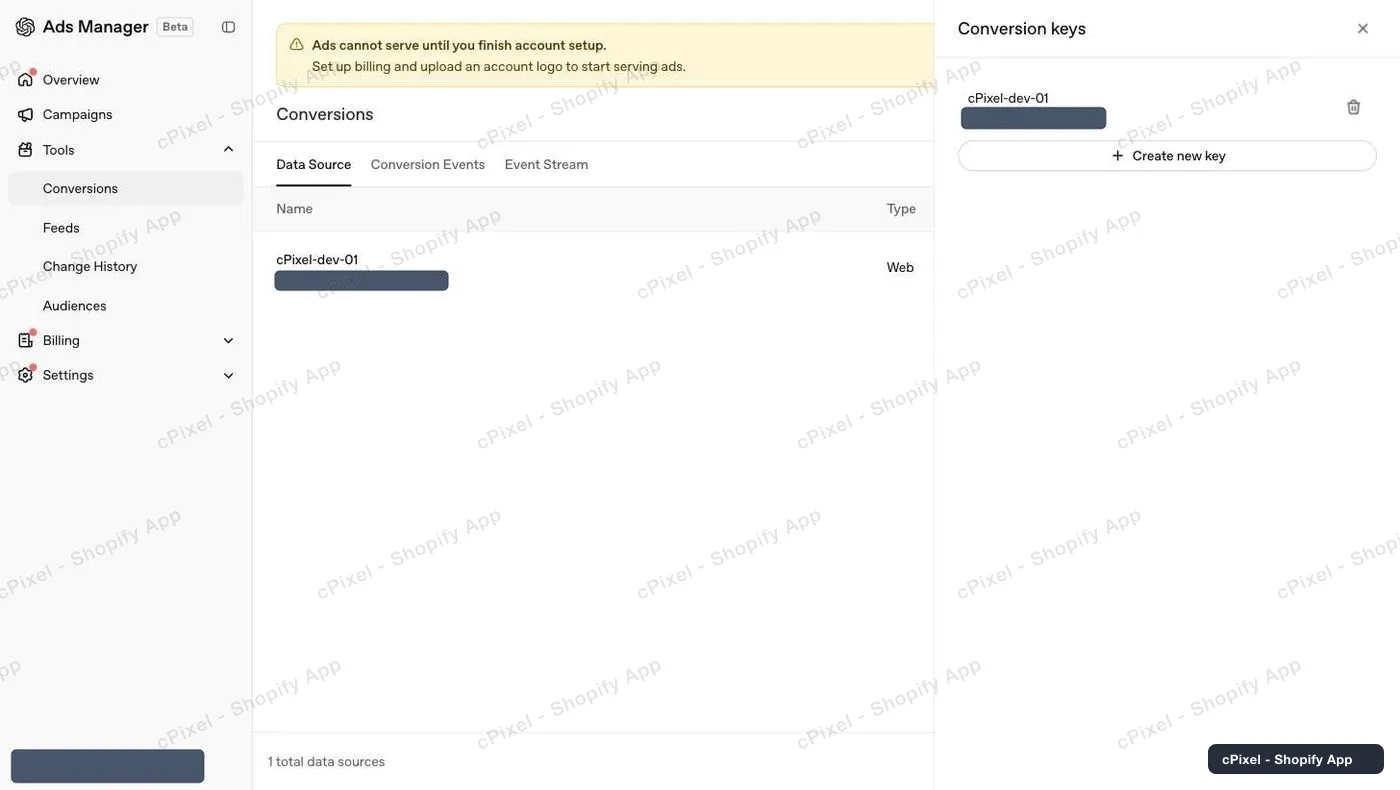
Vorhandene Schlüssel sind bis auf die ersten und letzten Zeichen maskiert. -
Einen Schlüssel erstellen und sofort kopieren
Klicke auf Create new key, gib ihm einen Namen und kopiere den Wert aus dem Dialog. Er wird nur einmal angezeigt. Füge ihn und die Pixel-ID in cPixel ein.
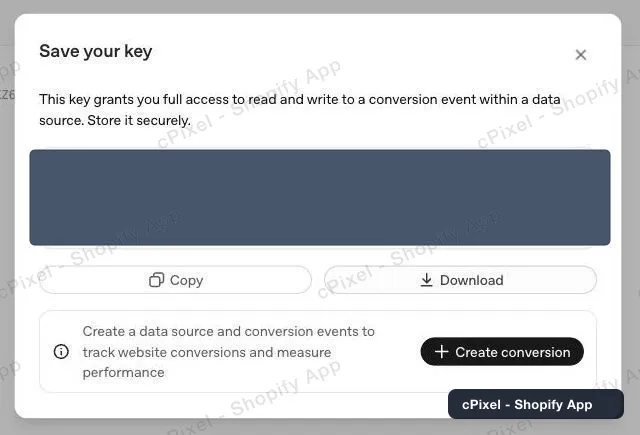
Jetzt kopieren – der Dialog kommt nicht zurück.
„Ads cannot serve until you finish account setup“ hält dich nicht auf
Ein neues OpenAI-Ads-Konto zeigt dieses Banner, bis Abrechnung und ein Logo eingerichtet sind. Es blockiert nur die Anzeigenauslieferung, nicht die Conversions API – du kannst den Schlüssel erstellen und cPixel verbinden, während es noch angezeigt wird.
Gut zu wissen
- Checkouts und Käufe kommen immer von der Conversions API, nie vom Browser-Tag: Ein Theme kann auf Shopifys Checkout- oder Danke-Seite nicht laufen, ohne cPixel würden diese beiden Ereignisse OpenAI also gar nicht erst erreichen. Wird das cPixel-App-Embed eingeschaltet, kommen zusätzlich Seitenaufrufe, Produktansichten und Warenkorb-Ereignisse aus dem Shop hinzu, die der serverseitige Weg nie sendet – die beiden melden also nie dasselbe Ereignis doppelt.
- Kann der Browser der Kundschaft das OpenAI-Tag überhaupt nicht laden – ein Adblocker, ein gefiltertes Netzwerk –, sendet cPixel diesen Seitenaufruf oder dieses Warenkorb-Ereignis stattdessen von unseren Servern. Aber nur dann: Ein Ereignis, das das Tag bereits gesendet hat, wird nie erneut gesendet, sodass nichts doppelt gezählt wird. cPixel kann nicht erkennen, wenn OpenAI ein Ereignis selbst ablehnt, weil Browser-Tags senden, ohne eine Antwort zu lesen.
- OpenAI veröffentlicht keine Match-Qualitäts-Bewertung – es gibt kein Gegenstück zu einem Events Manager, keine Diagnoseseite und keine Kennzahl abzurufen, weder für cPixel noch für irgendeine andere App. Die Seite Ereignisqualität von cPixel misst es stattdessen lokal: Für jedes Ereignis zeigt sie, welche Match-Identifikatoren tatsächlich mitgesendet wurden und welche fehlten, sodass du siehst, worauf OpenAI matchen musste.
- OpenAI ordnet einen Verkauf einer Anzeige hauptsächlich über die Klick-Referenz zu, die es an die URL deiner Landingpage anhängt – die eigene Anleitung von OpenAI stuft das höher ein als die gehashte E-Mail-Adresse. Ist das App-Embed eingeschaltet, speichert das Tag von OpenAI diese Referenz zusätzlich in einem First-Party-Cookie auf deiner Domain, und cPixel liest sie von dort ebenso wie aus der URL – sie übersteht also auch, wenn Kundschaft den Speicher leert oder zwischen www und deiner nackten Domain wechselt.
- Ereignis-Zeitstempel müssen innerhalb der letzten 7 Tage liegen, was deutlich innerhalb des Wiederholungsfensters von cPixel liegt.
- Das Löschen eines Schlüssels in diesem Panel widerruft ihn sofort – erstelle beim Rotieren also zuerst den neuen Schlüssel.
Serverseitiges API-Token Wird von cPixel bereits verwendet
Du hast ihn schon – der Conversions-API-Schlüssel aus Schritt 4 ist der serverseitige Zugangsschlüssel, und er ist es, der den Kauf überträgt. Das Browser-Tag braucht keinen Zugangsschlüssel: Die Pixel-ID allein reicht, und es löst nur im Shop aus, nur solange das cPixel-App-Embed in deinem Theme eingeschaltet ist. Der Schlüssel überträgt außerdem die Storefront-Ereignisse, die cPixel erneut sendet, wenn der Browser der Kundschaft das Tag nicht laden konnte – ohne ihn gehen also auch die verloren.
Erfolg prüfen
Starte eine Live-Sitzung in cPixel und gib eine Testbestellung auf. Die OpenAI-Sendung zeigt ihre Antwort, und der Tab Event Stream im Ads Manager listet auf, was angekommen ist. Sobald das App-Embed eingeschaltet ist, erscheinen dort auch Storefront-Seitenaufrufe – aber nur aus dem Shop, für Checkout-Seiten erscheinen also keine.
Die eigene Dokumentation von OpenAI Ads
Was cPixel ist
cPixel ist eine Shopify-App, die die Ereignisse deines Shops erfasst und sie an deine Werbeplattformen meldet – aus dem Browser der Kundschaft und von unseren Servern, über die Conversions API jeder Plattform. Browser-Tracking ist in jedem Tarif kostenlos und unbegrenzt; serverseitiges Senden ist das, was die kostenpflichtigen Tarife hinzufügen, und es sorgt dafür, dass Conversions auch dann ankommen, wenn ein Browser das Pixel blockiert, das Tag verwirft oder es überhaupt nicht ausführt.
- Eine Ereignis-ID für Browser und Server. Jeder Kauf wird mit derselben deterministischen ID vom Browser und vom Server gesendet, sodass die Plattform nur eine Conversion zählt, statt sie doppelt zu zählen.
- Eine Live-Ansicht jeder Serversendung. Öffne eine Debug-Sitzung und verfolge jedes Ereignis beim Versand: den Payload, die Antwort der Plattform, ob dedupliziert wurde, und genau, welche Match-Parameter dabei waren. Das gibt es auch im kostenlosen Tarif – du siehst, was cPixel sendet, bevor du für irgendetwas bezahlst.
- Jede Plattform in jedem Tarif. Die Tarife unterscheiden sich in genau einem Punkt: wie viele Bestellungen pro Monat enthalten sind. Keine Funktion, Plattform oder Kontogrenze hängt vom Preis ab, und bis zu 10 Konten je Plattform stehen in jedem Tarif zur Verfügung.
- Nichts, was du in dein Theme einbauen musst. Das Tracking läuft über Shopifys eigene Oberflächen für Web-Pixel und App-Embed – keine Skript-Tags, keine Theme-Datei-Änderungen und eine saubere Deinstallation.
Der Preis richtet sich nur nach den monatlichen Bestellungen – nicht nach Traffic, nicht nach deinem Shopify-Tarif, nicht nach der Anzahl der verbundenen Plattformen. Neuinstallationen mit Free erhalten 7 Tage ganz ohne Obergrenze, und in den kostenpflichtigen Tarifen wird serverseitiges Senden bei Überschreitung nie abgeschaltet.