Wo finde ich meine Pinterest-Angaben?
Pinterest benötigt drei Werte: die Tag-ID, Ihre Werbekonto-ID und ein Conversions-API-Zugriffstoken. cPixel löst das Storefront-Tag über die Theme-App-Einbettung aus und sendet Checkout- und Kaufereignisse serverseitig.
- Tag-ID etwa 13 Ziffern
- Werbekonto-ID eine ähnlich lange Zahl, und NICHT die Tag-ID
- Conversions-API-Zugriffstoken unter Conversions → Conversions API erzeugt
Die Screenshots stammen aus einem echten Konto. Kontonamen, IDs, Token und E-Mail-Adressen sind geschwärzt – bei dir stehen an diesen Stellen echte Werte.
-
Das Menü öffnen und Conversions wählen
Klicke oben links auf das Hamburger-Symbol neben „Campaign manager“. Conversions steht in der letzten Spalte, unter Manage business – nicht unter Ads, und nirgendwo in der oberen Leiste.
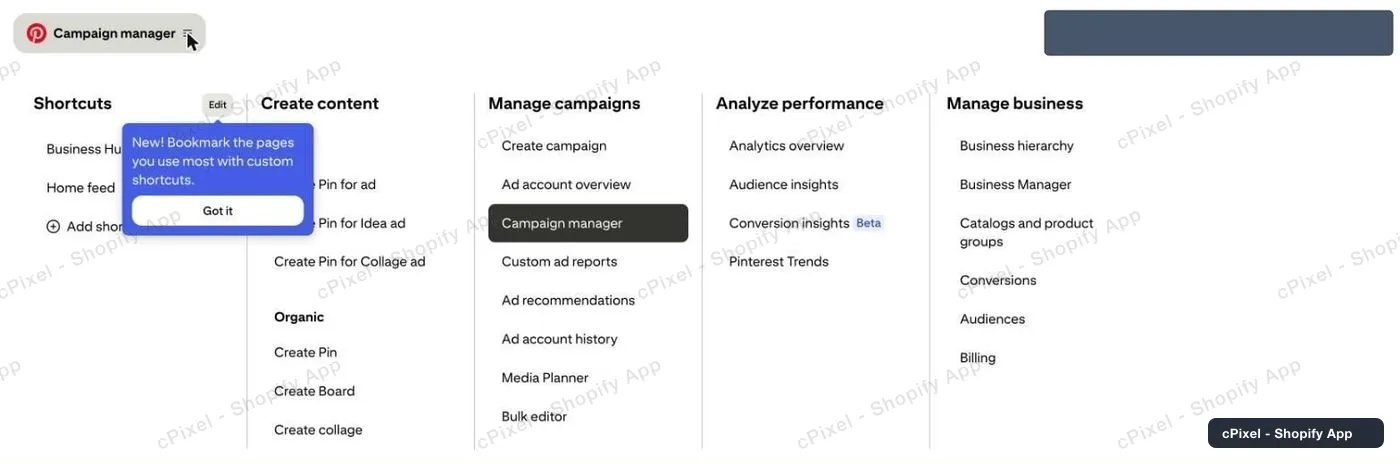
Das Mega-Menü. Conversions ist der fünfte Eintrag unter Manage business. -
Pinterest tag → Tag manager öffnen
Die Seite Conversions hat eine eigene linke Leiste. Pinterest tag → Tag manager ist der richtige Eintrag; *Conversions API* und *Conversion upload* darunter sind andere Produkte, die cPixel nicht verwendet.
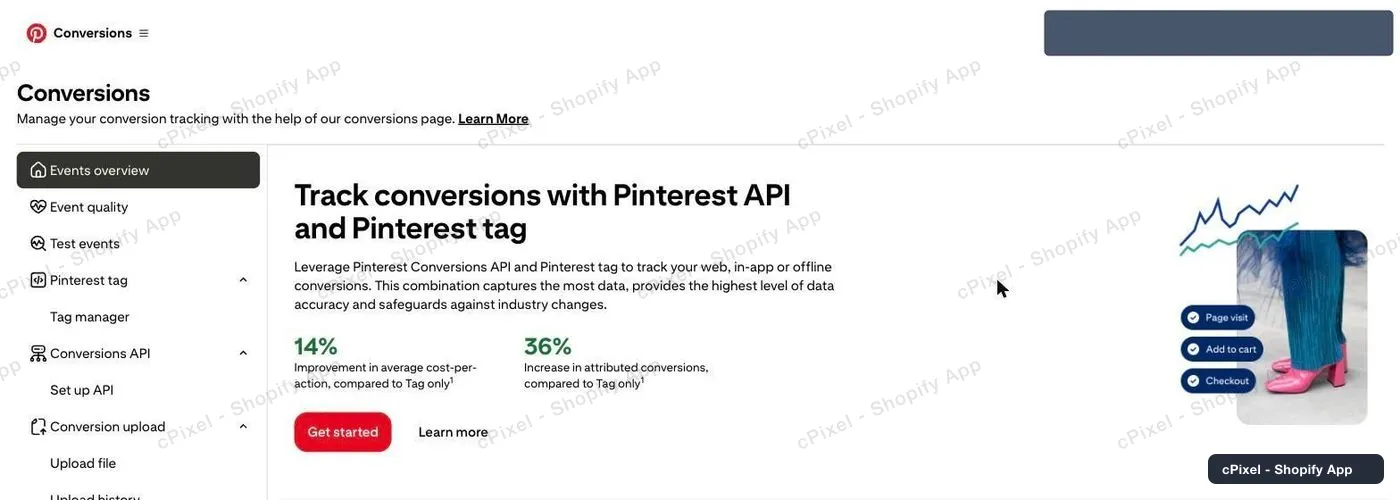
Conversions, mit eigener Navigation auf der linken Seite. -
„Install the Pinterest tag“ anklicken
Hast du noch nie ein Tag eingerichtet, zeigt Tag manager ein Werbe-Panel statt einer Liste. Klicke auf Install the Pinterest tag. Das verpflichtet dich zu nichts – auf dem nächsten Bildschirm erscheint die ID.
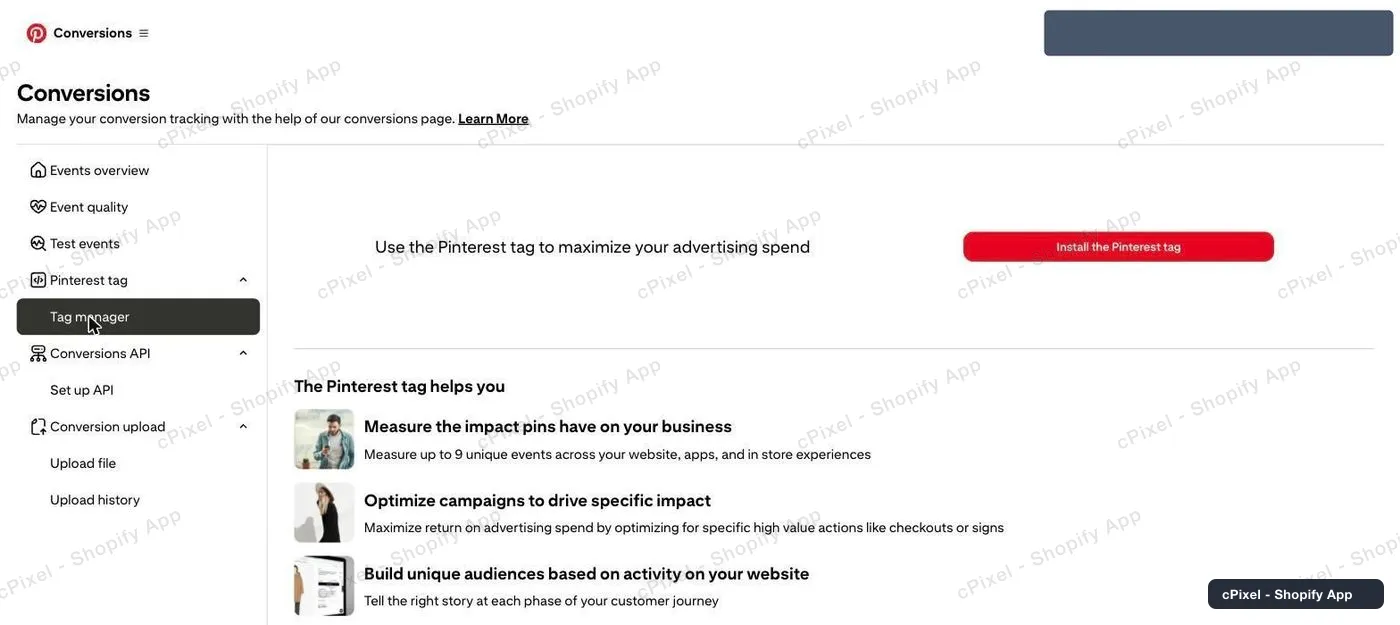
Der leere Zustand. Die Schaltfläche ist der Weg nach vorn, selbst wenn du nur die ID willst. -
Die Tag-ID aus dem Kopfbereich ablesen
Die nächste Seite trägt den Titel Connect a data source, und die Tag ID steht oben rechts – etwa 13 Ziffern – noch bevor du irgendetwas ausgefüllt hast. Kopiere sie in cPixel; du kannst die Seite schließen, ohne die Installation abzuschließen, denn cPixel ist es, was das Tag installiert.

Tag ID, oben rechts. Für cPixel muss auf dieser Seite nichts ausgefüllt werden.
Drei verschiedene Pinterest-Nummern sehen ähnlich aus
cPixel braucht beides, die Tag-ID und die Werbekonto-ID, und es sind unterschiedliche Zahlen ähnlicher Länge — die eine im Feld der anderen ist also der Fehler, auf den Sie achten sollten. Die Tag-ID (~13 Stellen) steht auf der Seite *Datenquelle verbinden* und ist das, womit das Storefront-Tag feuert; die Werbekonto-ID steht in der Adresszeile, während Sie im Ads Manager sind, und mit ihr wird der Conversions-API-Endpunkt adressiert. Keine von beiden ist eine Pin-ID — die 18–19-stellige Zahl neben einem Creative im Dialog „Pins auswählen“, die ein Bild bezeichnet und nie eine Conversion aufzeichnen wird.
Gut zu wissen
- Tag manager kann das leere Werbe-Panel weiter zeigen, selbst wenn dein Tag längst existiert – es listet ein Tag erst auf, sobald Ereignisse eintreffen. Das ist kein Zeichen dafür, dass die ID nicht gespeichert wurde; öffnest du „Install the Pinterest tag“ erneut, zeigt sich dieselbe Tag ID.
- Zwei Wege für unterschiedliche Seiten: Das Storefront-Tag läuft über die Theme-App-Einbettung, während Checkout und Kauf — die ein Theme nie erreicht — serverseitig über die Conversions API gehen. Käufe WERDEN erfasst.
- Es wird nichts gesendet, bevor das cPixel-App-Embed in deinem Theme eingeschaltet ist. Die cPixel-Startseite zeigt dir, wenn das nicht der Fall ist.
- Pinterests eigene Browser-Erweiterung Tag Helper ist eine schnelle Zweitmeinung, falls eine Live-Sitzung nichts zeigt.
Serverseitiges API-Token Wird von cPixel bereits verwendet
cPixel sendet Pinterest sowohl serverseitig als auch vom Shop aus, dieses Token ist also erforderlich, nicht optional. Holen Sie sich gleich auch Ihre Werbekonto-ID — der Conversions-API-Endpunkt wird über sie adressiert und nicht über die Tag-ID; der Hinweis oben erklärt, wie Sie beide auseinanderhalten.
- Öffne unter Conversions in der linken Leiste Conversions API → Set up API.
- Scrolle zu Generate conversion access token und klicke auf Generate new token.
- Kopiere es sofort. Pinterest schreibt, es „does not store personal tokens“ – dieselbe Nur-einmal-Regel wie bei Meta.
- Ein Token deckt mehrere Werbekonten unter derselben User ID ab, du brauchst also nicht eines pro Konto.
Erfolg prüfen
Starte eine Live-Sitzung in cPixel und surfe durch deinen Shop, oder nutze Pinterests Tag-Helper-Erweiterung.
Die eigene Dokumentation von Pinterest
Was cPixel ist
cPixel ist eine Shopify-App, die die Ereignisse deines Shops erfasst und sie an deine Werbeplattformen meldet – aus dem Browser der Kundschaft und von unseren Servern, über die Conversions API jeder Plattform. Browser-Tracking ist in jedem Tarif kostenlos und unbegrenzt; serverseitiges Senden ist das, was die kostenpflichtigen Tarife hinzufügen, und es sorgt dafür, dass Conversions auch dann ankommen, wenn ein Browser das Pixel blockiert, das Tag verwirft oder es überhaupt nicht ausführt.
- Eine Ereignis-ID für Browser und Server. Jeder Kauf wird mit derselben deterministischen ID vom Browser und vom Server gesendet, sodass die Plattform nur eine Conversion zählt, statt sie doppelt zu zählen.
- Eine Live-Ansicht jeder Serversendung. Öffne eine Debug-Sitzung und verfolge jedes Ereignis beim Versand: den Payload, die Antwort der Plattform, ob dedupliziert wurde, und genau, welche Match-Parameter dabei waren. Das gibt es auch im kostenlosen Tarif – du siehst, was cPixel sendet, bevor du für irgendetwas bezahlst.
- Jede Plattform in jedem Tarif. Die Tarife unterscheiden sich in genau einem Punkt: wie viele Bestellungen pro Monat enthalten sind. Keine Funktion, Plattform oder Kontogrenze hängt vom Preis ab, und bis zu 10 Konten je Plattform stehen in jedem Tarif zur Verfügung.
- Nichts, was du in dein Theme einbauen musst. Das Tracking läuft über Shopifys eigene Oberflächen für Web-Pixel und App-Embed – keine Skript-Tags, keine Theme-Datei-Änderungen und eine saubere Deinstallation.
Der Preis richtet sich nur nach den monatlichen Bestellungen – nicht nach Traffic, nicht nach deinem Shopify-Tarif, nicht nach der Anzahl der verbundenen Plattformen. Neuinstallationen mit Free erhalten 7 Tage ganz ohne Obergrenze, und in den kostenpflichtigen Tarifen wird serverseitiges Senden bei Überschreitung nie abgeschaltet.