Wo finde ich meine TikTok-Angaben?
TikTok braucht die Pixel-ID und ein Events-API-Zugriffstoken. Das Token ist nicht optional: Das Pixel von TikTok kann nicht in Shopifys Web-Pixel-Sandbox laufen, ohne Token wird also überhaupt nichts gesendet.
- Pixel-ID 20 Buchstaben und Ziffern, z. B. DA6QL5JC77U72JPLUHJ0
- Zugriffstoken eine lange alphanumerische Zeichenfolge
Die Screenshots stammen aus einem echten Konto. Kontonamen, IDs, Token und E-Mail-Adressen sind geschwärzt – bei dir stehen an diesen Stellen echte Werte.
-
Das Konto auswählen
TikTok fragt zuerst, in welchem Konto du arbeitest, bevor irgendetwas angezeigt wird. Wähle das Ads Manager-Konto für diesen Shop – nicht das Business Center, das der übergeordnete Container ist.
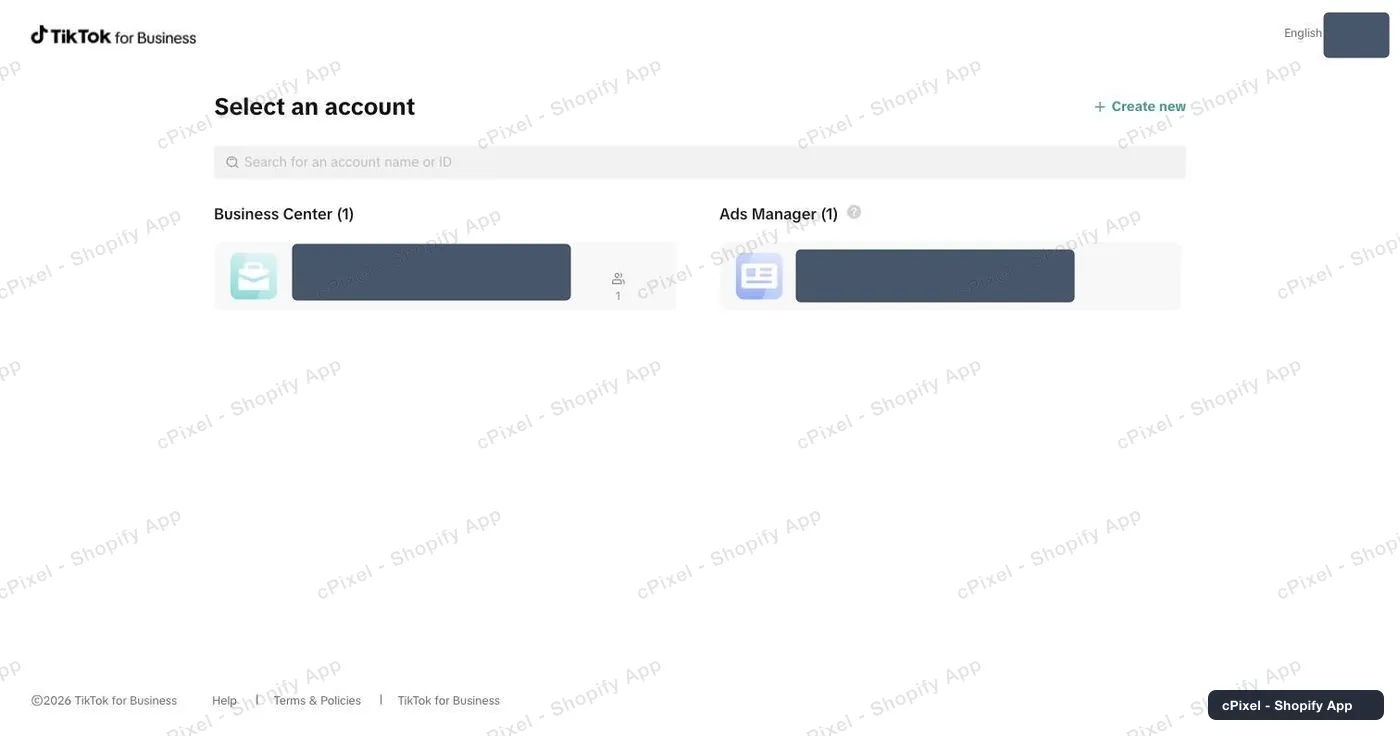
Die Kontoauswahl. Business Center links, Ads Manager rechts. -
Zu Events Manager wechseln
TikTok bringt dich zuerst in den Ads Manager. Öffne das Raster-Symbol ganz oben links und wähle Events Manager. Eine Events-Manager-URL von Hand einzutippen ergibt meist „Page not found“; der Umschalter ist der zuverlässige Weg.
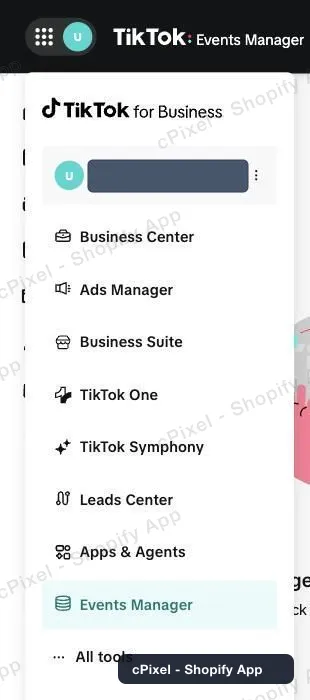
Der Produktumschalter, mit Events Manager ausgewählt. -
Die Pixel-ID aus Datasets overview ablesen
Die Startseite von Events Manager zeigt rechts Datasets overview, mit der Pixel-ID unter jedem Datensatznamen. Sie besteht aus 20 Buchstaben und Ziffern.
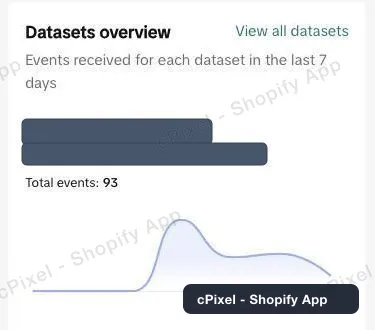
Datasets overview zeigt die Pixel-ID unter dem Datensatznamen. -
Oder Data sources für die vollständige Liste öffnen
Data sources in der linken Leiste listet jeden Datensatz mit Pixel-ID und Erstellungszeit auf – praktisch, wenn du mehrere hast und die Übersicht nur den aktivsten zeigt.
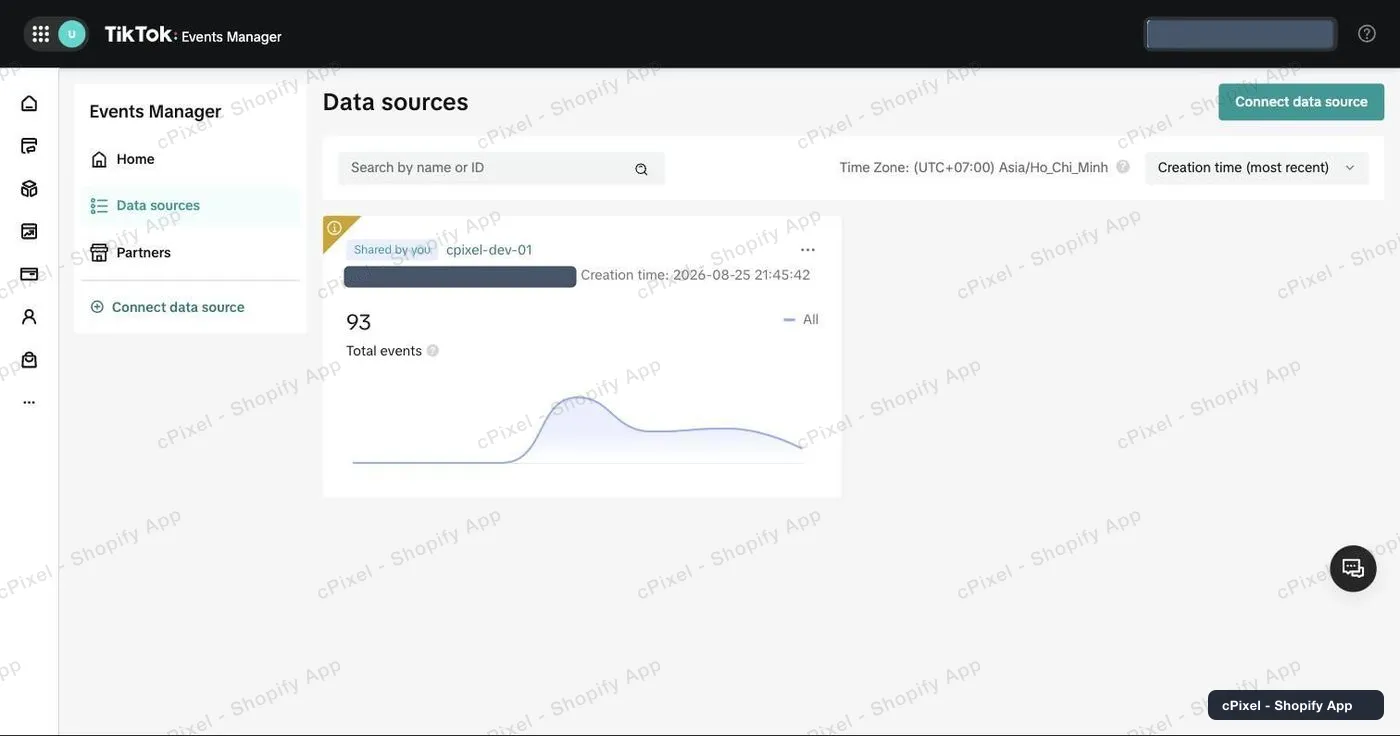
Data sources, eine Karte pro Datensatz. -
Die Settings des Datensatzes öffnen und zu Events API scrollen
Klicke den Datensatz an, dann Settings → Data connection. Scrolle weiter: vorbei an Partner integration, vorbei an *Option 1: With Event Builder* von TikTok Pixel, vorbei an *Option 2: With custom code*. Events API ist der Block nach alledem. Klicke auf Generate access token, kopiere es und füge es mit der Pixel-ID in cPixel ein.
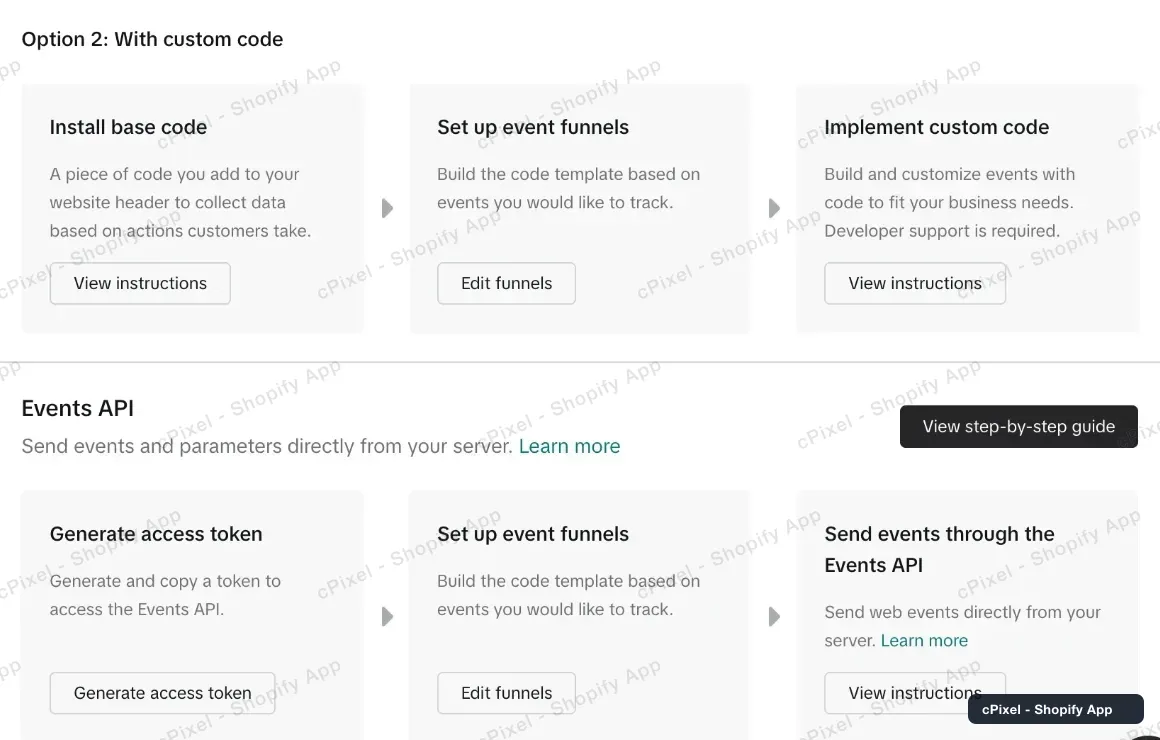
Events API sitzt unterhalb beider TikTok-Pixel-Optionen – ein weiter Weg auf einer Seite, die keinen Hinweis gibt, dass noch mehr folgt.
Weiterscrollen – Events API liegt tiefer, als es aussieht
Data connection öffnet sich bei Partner integration und TikTok Pixel, und allein TikTok Pixel erstreckt sich über zwei benannte Optionen mit je drei Karten. Das lässt sich leicht für die ganze Seite halten, mit dem Schluss, dass dein Konto kein Token erzeugen kann. Events API liegt unterhalb von alledem. Bist du wirklich ganz nach unten gescrollt und es gibt trotzdem keinen Events-API-Block, ist es ein Berechtigungsproblem: Das Pixel gehört einem Business Center, und dein Zugang hat Analyst- statt Pixel-Verwaltungsrechte – als Analyst siehst du alles auf dieser Seite und kannst trotzdem kein Token erzeugen.
Gut zu wissen
- Ereignisse können etwa 20 Minuten brauchen, bis sie im Events Manager von TikTok erscheinen – ein leeres Dashboard direkt nach der Einrichtung ist also kein Fehlschlag.
- TikTok dedupliziert 48 Stunden lang anhand der Ereignis-ID, und cPixel sendet auf beiden Wegen dieselbe ID.
- Wird das cPixel-App-Embed eingeschaltet, kommt zusätzlich ein browserseitiger Weg hinzu, der die Match-Qualität verbessert, das Token aber nicht ersetzt.
Serverseitiges API-Token Wird von cPixel bereits verwendet
Du hast es schon – das Events-API-Zugriffstoken aus Schritt 5 ist der serverseitige Zugangsschlüssel, und bei TikTok ist es nicht optional: Das Pixel von TikTok kann nicht in Shopifys Web-Pixel-Sandbox laufen, ohne Token wird also überhaupt nichts gesendet.
Erfolg prüfen
Starte eine Live-Sitzung in cPixel und surfe durch deinen Shop. Ein Antwortcode von null bei TikTok bedeutet, dass das Ereignis angenommen wurde.
Die eigene Dokumentation von TikTok
Was cPixel ist
cPixel ist eine Shopify-App, die die Ereignisse deines Shops erfasst und sie an deine Werbeplattformen meldet – aus dem Browser der Kundschaft und von unseren Servern, über die Conversions API jeder Plattform. Browser-Tracking ist in jedem Tarif kostenlos und unbegrenzt; serverseitiges Senden ist das, was die kostenpflichtigen Tarife hinzufügen, und es sorgt dafür, dass Conversions auch dann ankommen, wenn ein Browser das Pixel blockiert, das Tag verwirft oder es überhaupt nicht ausführt.
- Eine Ereignis-ID für Browser und Server. Jeder Kauf wird mit derselben deterministischen ID vom Browser und vom Server gesendet, sodass die Plattform nur eine Conversion zählt, statt sie doppelt zu zählen.
- Eine Live-Ansicht jeder Serversendung. Öffne eine Debug-Sitzung und verfolge jedes Ereignis beim Versand: den Payload, die Antwort der Plattform, ob dedupliziert wurde, und genau, welche Match-Parameter dabei waren. Das gibt es auch im kostenlosen Tarif – du siehst, was cPixel sendet, bevor du für irgendetwas bezahlst.
- Jede Plattform in jedem Tarif. Die Tarife unterscheiden sich in genau einem Punkt: wie viele Bestellungen pro Monat enthalten sind. Keine Funktion, Plattform oder Kontogrenze hängt vom Preis ab, und bis zu 10 Konten je Plattform stehen in jedem Tarif zur Verfügung.
- Nichts, was du in dein Theme einbauen musst. Das Tracking läuft über Shopifys eigene Oberflächen für Web-Pixel und App-Embed – keine Skript-Tags, keine Theme-Datei-Änderungen und eine saubere Deinstallation.
Der Preis richtet sich nur nach den monatlichen Bestellungen – nicht nach Traffic, nicht nach deinem Shopify-Tarif, nicht nach der Anzahl der verbundenen Plattformen. Neuinstallationen mit Free erhalten 7 Tage ganz ohne Obergrenze, und in den kostenpflichtigen Tarifen wird serverseitiges Senden bei Überschreitung nie abgeschaltet.