¿Dónde encuentro mis datos de Google Ads?
Google Ads necesita un Conversion ID y un Conversion label, ambos procedentes de una acción de conversión que creas tú mismo. La elección que hagas en el paso 5 decide si cPixel podrá añadir más adelante conversiones desde el servidor, y no se puede cambiar después sin perder el historial de la acción.
- Conversion ID AW- seguido de ~10 dígitos
- Conversion label una cadena de ~20 caracteres
Las capturas de pantalla son de una cuenta real. Los nombres de cuenta, los IDs, los tokens y las direcciones de correo electrónico aparecen ocultos — en la tuya se mostrarán los valores reales en esos lugares.
-
Ve a Goals → Conversions → Summary
Si nunca has configurado el seguimiento de conversiones, esta página está casi vacía, con un botón New conversion action. Ese es el punto de partida correcto.
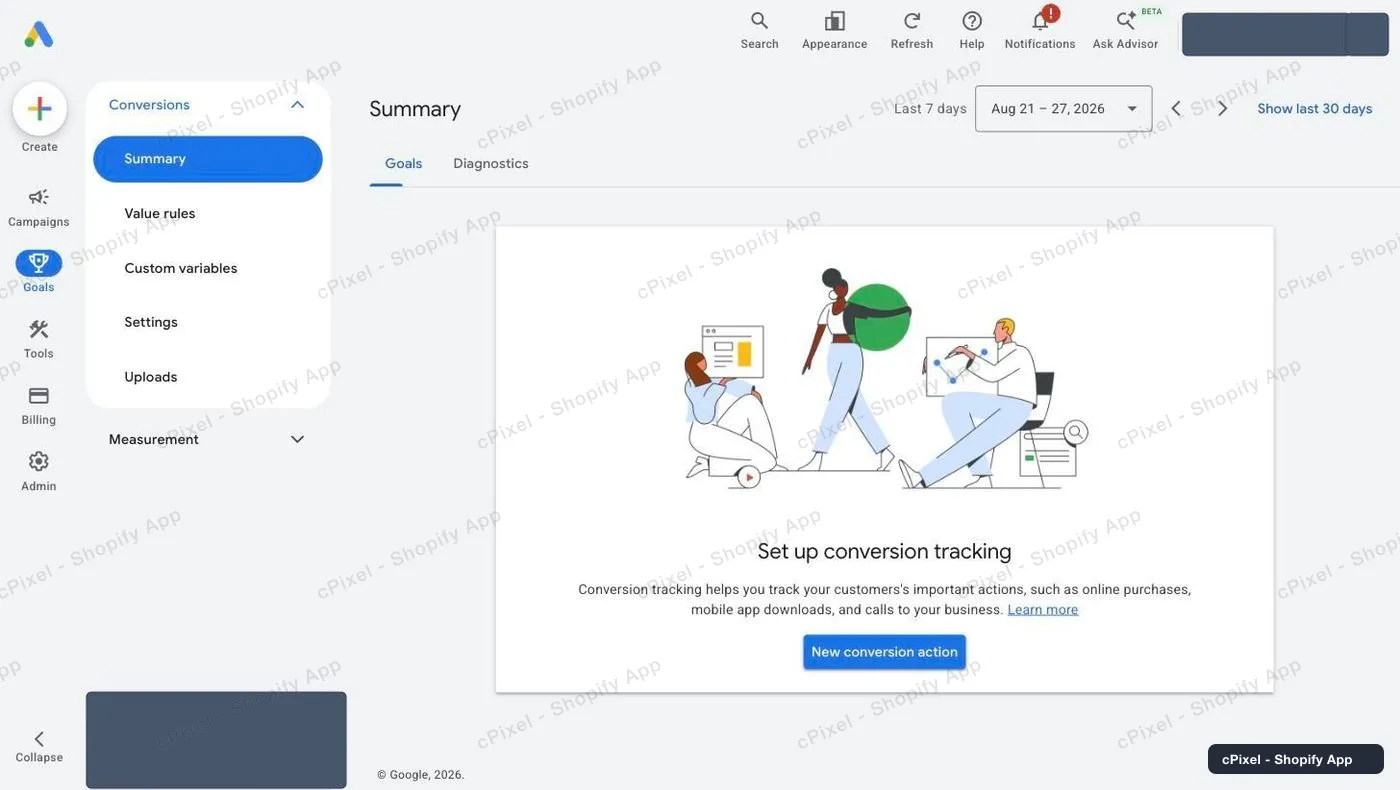
Goals → Conversions → Summary, antes de que exista ninguna acción de conversión. -
Elige «Conversions on a website» — y desmarca las llamadas telefónicas
Google marca de antemano Conversions from phone calls. Desmárcalo a menos que realmente quieras seguimiento de llamadas, o te pasarás el resto del asistente configurando algo que no pediste. Después haz clic en Add URL en la fila del sitio web.
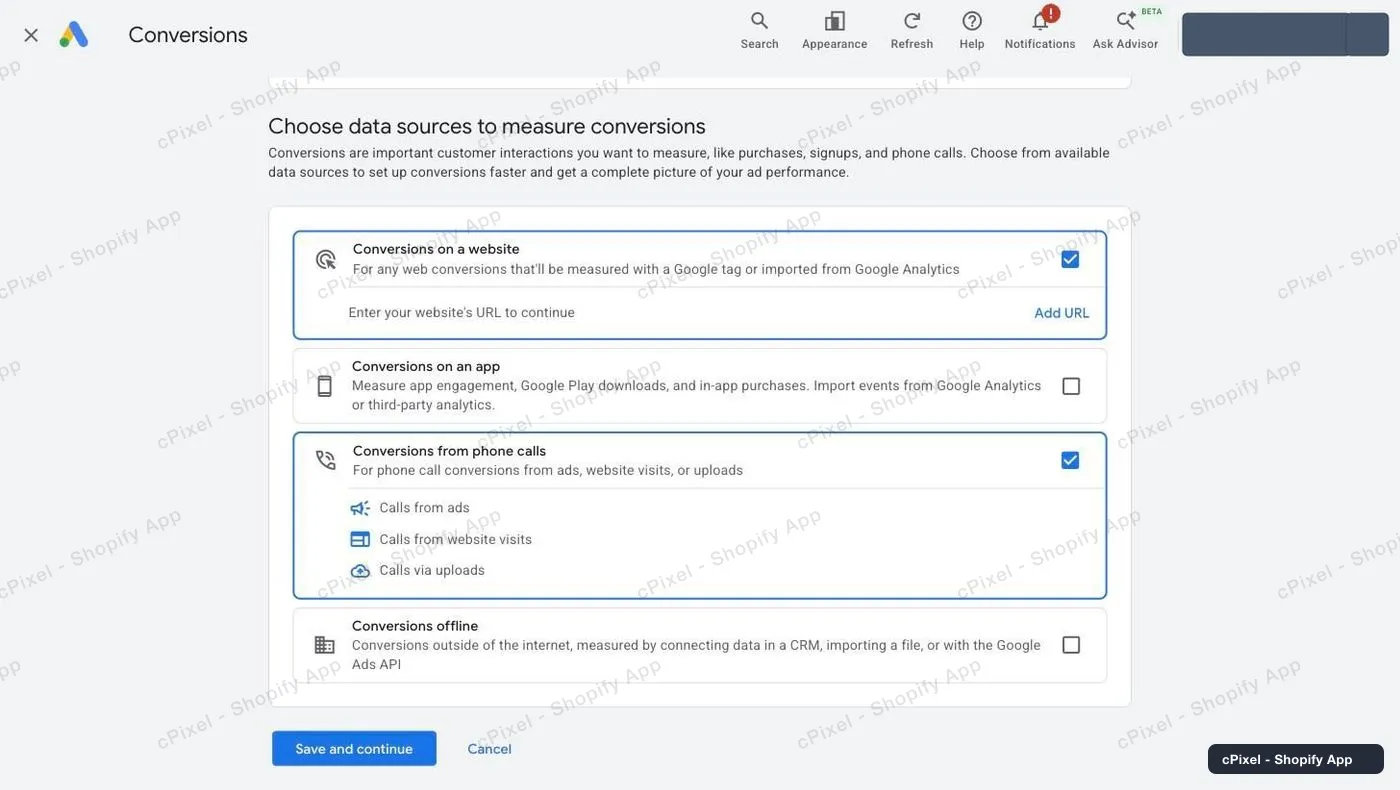
Para cPixel, solo debe quedar marcado «Conversions on a website». -
Escanea tu tienda y después elige Google tag
Introduce el dominio de tu tienda —
your-store.myshopify.comfunciona — y pulsa Scan. Google muestra las fuentes de datos que encontró. Marca Google tag. Que diga «Not installed yet» es normal y correcto: es cPixel quien lo instalará. Si también te ofrece vincular una propiedad de Google Analytics, no la toques.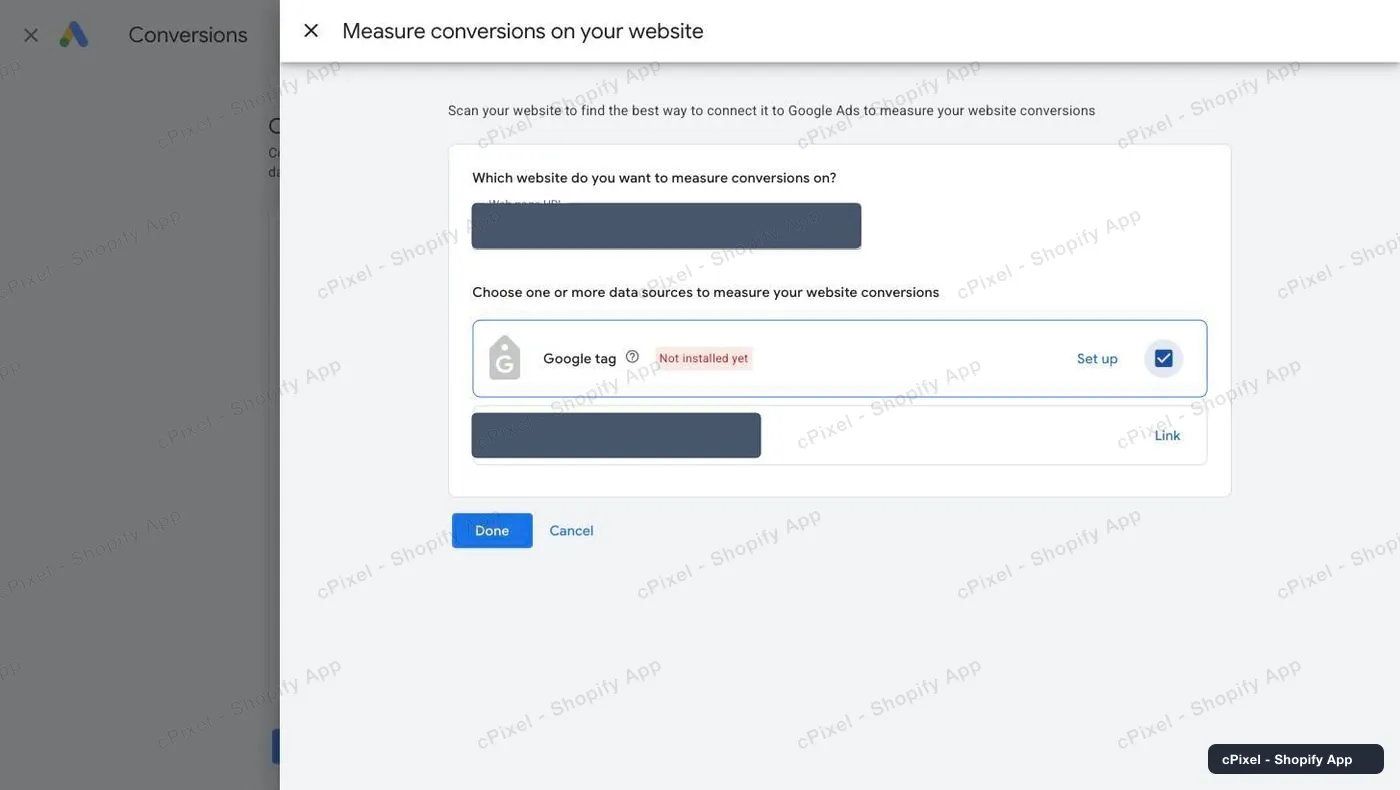
El resultado del escaneo. Marca Google tag; ignora la oferta de vincular Analytics. -
Elige la categoría Purchase
Elige Purchase — when someone completes a purchase or checkout flow. Usa una acción de conversión solo para compras; si apuntas cPixel a una acción de vista de página, cada visita se reportaría como una venta.
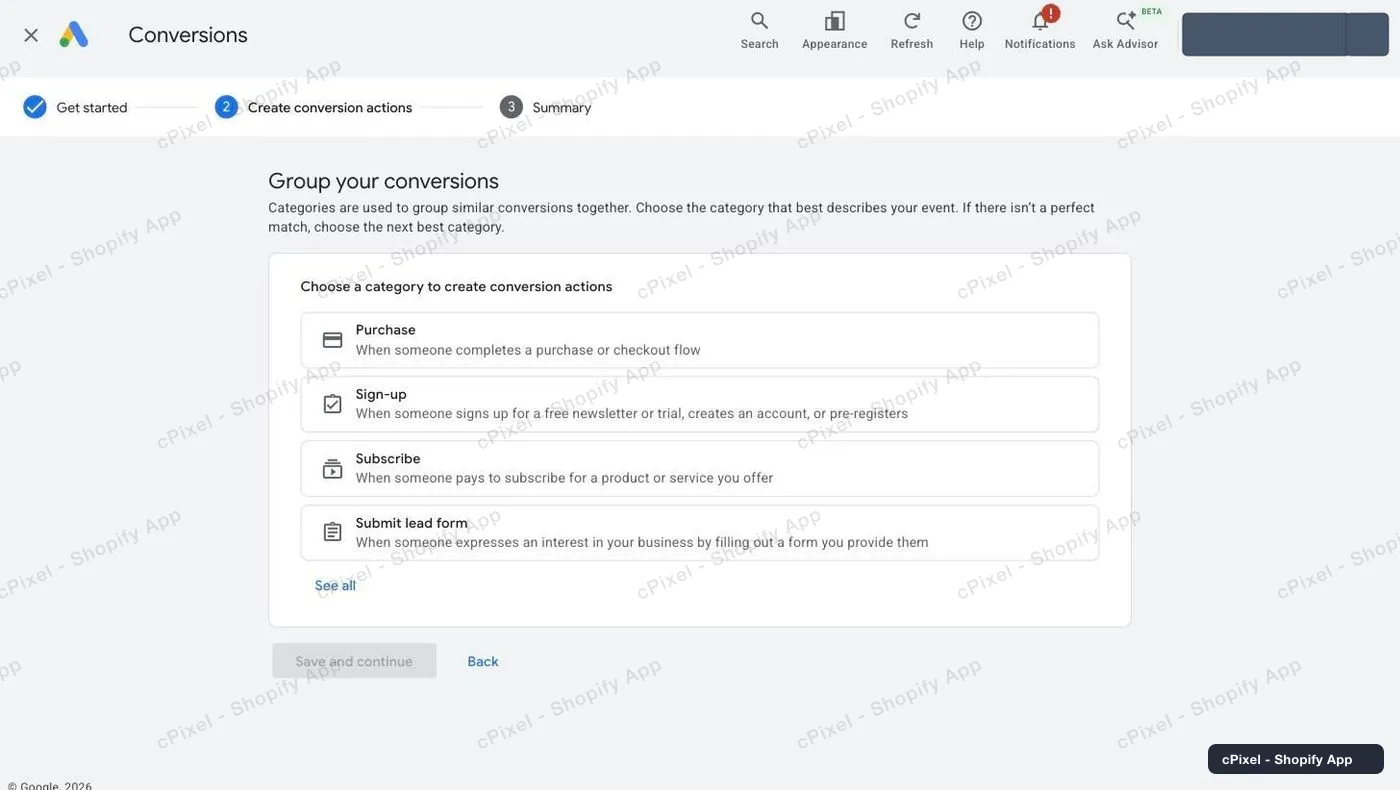
La categoría decide cómo Google agrupa y reporta la conversión. -
Elige «Manually with code» — esta elección importa
Google ofrece Manually with code o Automatically without code. Elige Manually with code. Esta elección decide si la acción podrá completarse más adelante desde un servidor, y Google no te deja cambiarla después sin perder el historial de la acción.
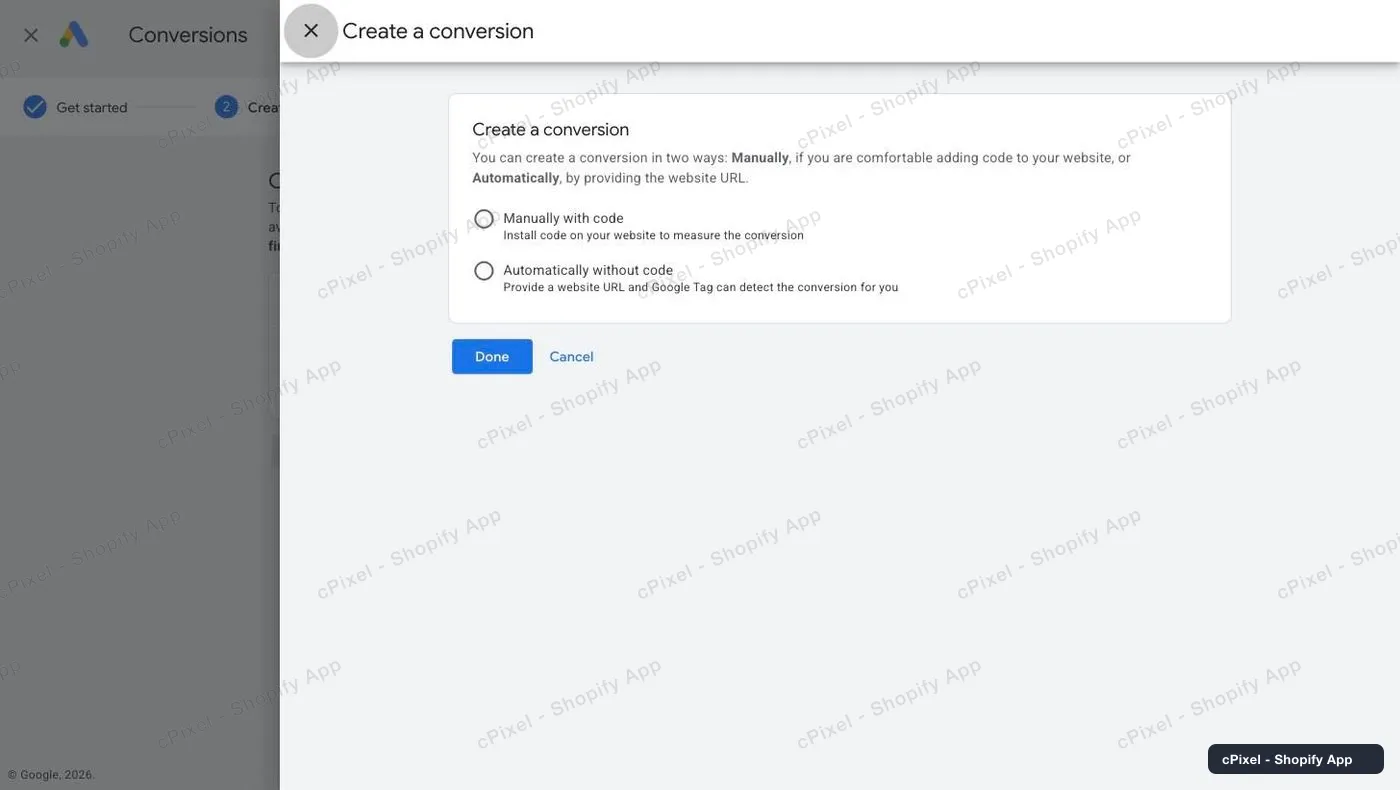
«Manually with code». No «Automatically without code». -
Lee el Conversion ID y el Conversion label
Termina el asistente, abre después la acción de conversión y haz clic en Manage junto a su fuente de datos. Cambia a la pestaña Use Google Tag Manager — muestra Conversion name, Conversion label y Conversion ID en una tabla sencilla, mucho más fácil que sacarlos del fragmento de la etiqueta. Añade el prefijo
AW-al ID cuando lo pegues en cPixel.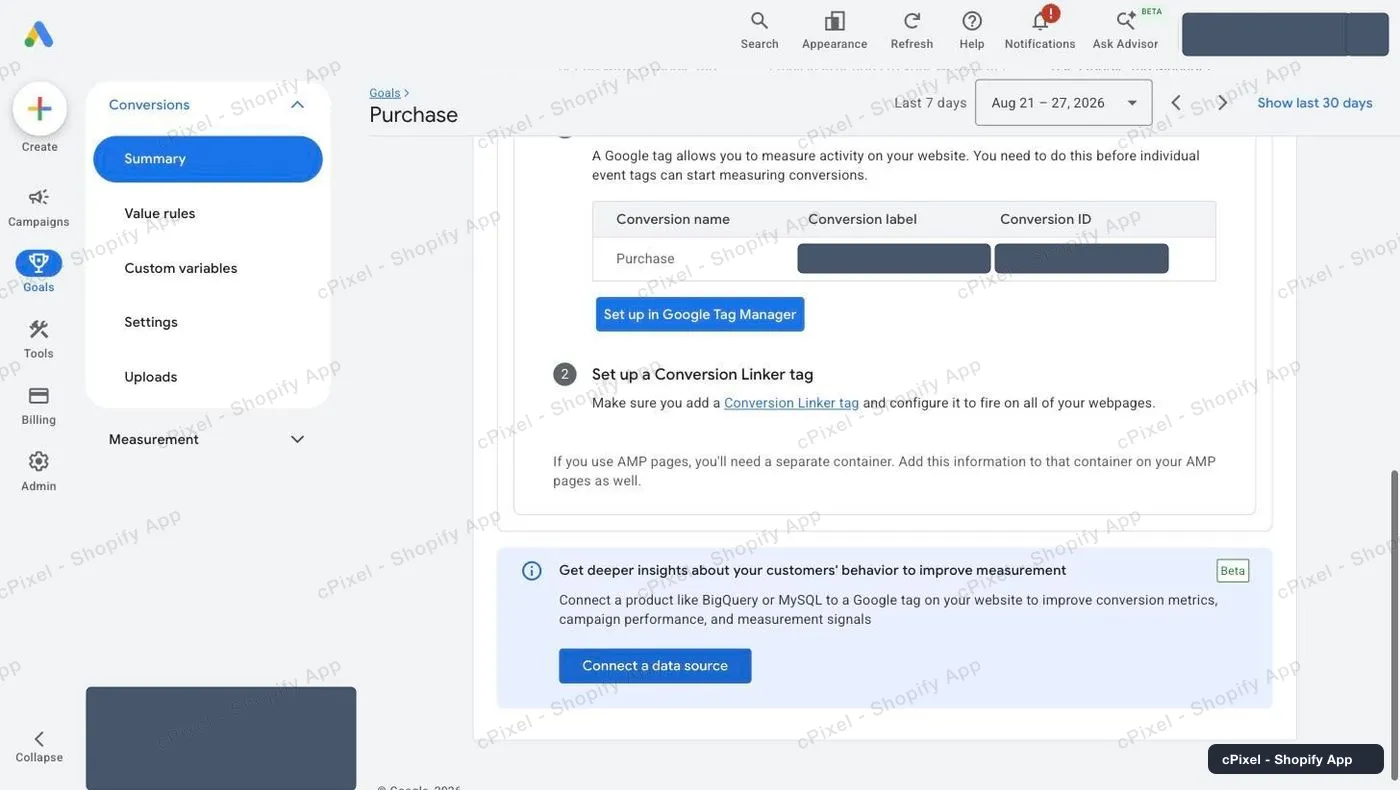
La pestaña Google Tag Manager es la forma más rápida de leer los dos valores.
Solo una acción creada manualmente se puede completar desde un servidor
Las acciones de conversión que Google crea a partir de una regla de URL, y las importadas desde Google Analytics, nunca se pueden complementar con conversiones desde el servidor. Si apuntas cPixel a una de esas, la etiqueta del navegador funcionará pero nunca podrás añadir el envío desde el servidor. Elige una acción que hayas creado tú mismo con la etiqueta, como en el paso 5.
Conviene saber
- Una acción recién creada aparece como Inactive, y su objetivo como Misconfigured, hasta que la etiqueta se dispara por primera vez. Es normal antes de conectar cPixel.
- Las conversiones pueden tardar hasta 24 horas en aparecer en los informes de Google Ads, incluso cuando el envío se realizó correctamente.
- Enhanced conversions está marcado por defecto al final del asistente. Dejarlo activado mejora las tasas de coincidencia, y es justo para lo que sirven el correo electrónico y el teléfono con hash de cPixel.
Token de API del servidor Nada que recopilar
Para Google Ads no hay ningún token de API que recopilar — ni ahora ni más adelante. Las conversiones desde el servidor pasan por la Google Ads API, que se autentica mediante OAuth contra una aplicación verificada más un token de desarrollador, así que es algo que cPixel conecta en tu nombre y no una clave que tú pegas. Desconfía de cualquier app cuya configuración de Google Ads te pida «crear un proyecto de Google Cloud»: eso es trasladarte a ti el requisito de OAuth, y es tarea de un desarrollador, no de un comerciante. Hay dos cosas que sí *puedes* hacer ahora:
- El paso 5 de arriba es el que importa. Crear la acción manually with code es lo único que permite añadir más adelante un envío desde el servidor — una acción que Google haya creado a partir de una regla de URL, o importado desde Analytics, nunca se podrá completar después.
- Anota tu Customer ID. Es el número con forma
XXX-XXX-XXXXque aparece arriba a la derecha en Google Ads, junto a tu correo electrónico. Toda integración desde el servidor lo necesita, y la API lo quiere sin los guiones. Es un identificador de cuenta, no un secreto — indica en qué cuenta escribir, pero no autentica nada por sí solo. - Opcionalmente, activa Enhanced conversions en la acción (Tools → Conversions → tu acción). Mejora las tasas de coincidencia usando el correo electrónico y el teléfono con hash que cPixel ya envía, y el asistente lo marca por ti al final de la configuración.
Comprobar que funcionó
Inicia una sesión en vivo en cPixel y haz un pedido de prueba. El envío a Google Ads muestra su Conversion ID, su Conversion label y el ID de pedido.
La documentación oficial de Google Ads
Qué es cPixel
cPixel es una app de Shopify que hace seguimiento de los eventos de tu tienda y los reporta a tus plataformas publicitarias — desde el navegador del comprador y desde nuestros servidores, a través de la Conversions API de cada plataforma. El seguimiento en el navegador es gratuito e ilimitado en todos los planes; el envío desde el servidor es lo que añaden los planes de pago, y es lo que hace que las conversiones sigan llegando cuando un navegador bloquea el píxel, descarta la etiqueta o nunca llega a ejecutarla.
- Un mismo ID de evento en el navegador y en el servidor. Cada compra se envía con el mismo id determinista desde el navegador y desde el servidor, así que la plataforma conserva una sola conversión en lugar de contarla dos veces.
- Una vista en vivo de cada envío desde el servidor. Abre una sesión de depuración y observa cada evento en el momento en que sale: el payload, la respuesta de la plataforma, si se deduplicó y exactamente qué parámetros de coincidencia estaban presentes. También está en el plan Free — puedes ver qué envía cPixel antes de pagar nada.
- Todas las plataformas en todos los planes. Los planes se diferencian en un solo aspecto: cuántos pedidos al mes incluyen. Ninguna función, plataforma ni límite de cuentas depende del precio, y hasta 10 cuentas por plataforma están disponibles en todos los planes.
- Nada que instalar en tu tema. El seguimiento funciona sobre las superficies propias de Shopify — el web pixel y la incrustación de la app —, sin etiquetas de script, sin ediciones de archivos del tema, y con una desinstalación limpia.
El precio depende solo de los pedidos mensuales, nada más — ni el tráfico, ni tu plan de Shopify, ni el número de plataformas que conectes. Las instalaciones nuevas en Free tienen 7 días sin ningún límite, y en los niveles de pago el envío desde el servidor nunca se desactiva por superar el límite.