¿Dónde encuentro mis datos de Meta?
Meta necesita dos cosas: el Pixel ID del dataset, y un token de acceso de la Conversions API para que cPixel pueda enviar las compras desde nuestros servidores además de desde el navegador.
- Pixel ID 15 dígitos, por ejemplo 918072151473635
- Token de acceso una cadena larga que empieza por EAA…
Las capturas de pantalla son de una cuenta real. Los nombres de cuenta, los IDs, los tokens y las direcciones de correo electrónico aparecen ocultos — en la tuya se mostrarán los valores reales en esos lugares.
-
Abre Events Manager y busca tu dataset
Events Manager muestra todos los datasets de la cuenta. Un web dataset — el tipo que usa una tienda Shopify — tiene un icono de monitor; los datasets con un icono de teléfono pertenecen a apps y no son lo que buscas aquí.
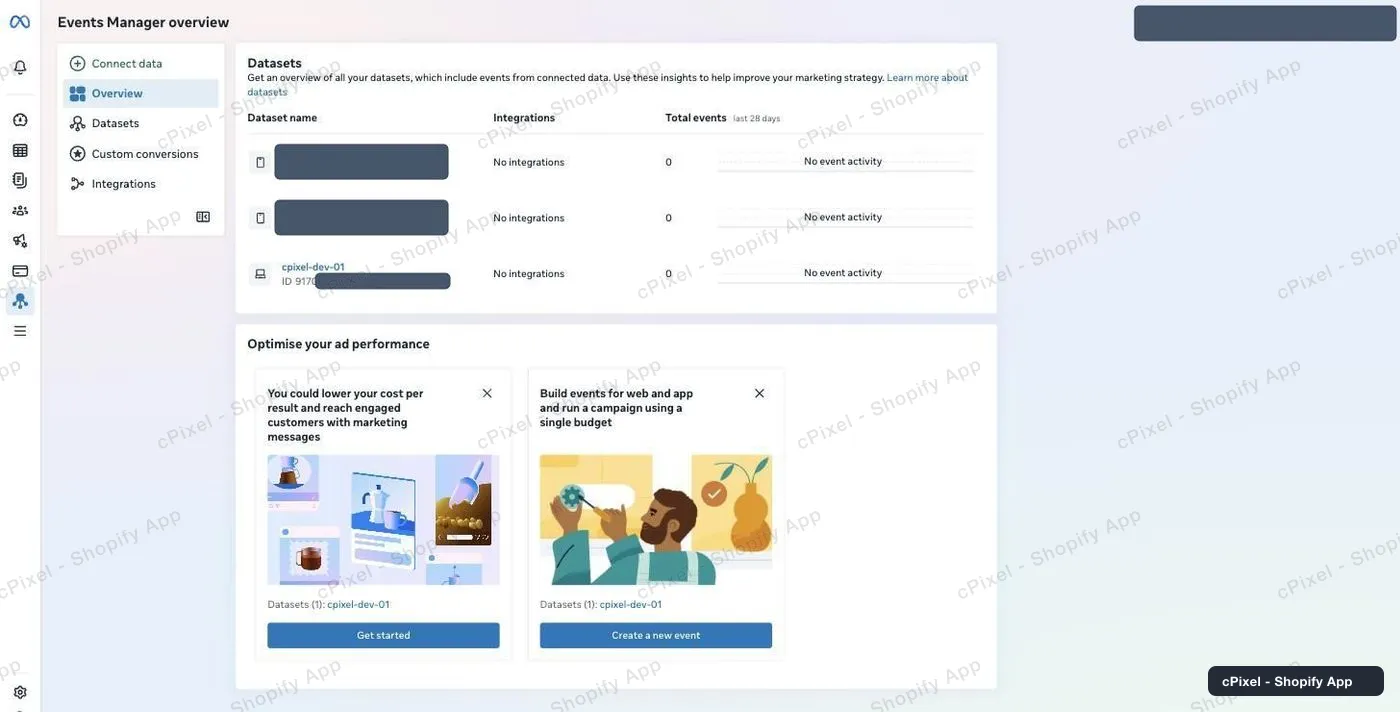
El resumen muestra cada dataset con su ID debajo del nombre. -
Selecciona el dataset de esta tienda
Haz clic en él en la lista de la izquierda. Si nunca has enviado un evento, Meta muestra «Your pixel hasn't received any activity» — es normal, y desaparece en cuanto cPixel empiece a enviar.
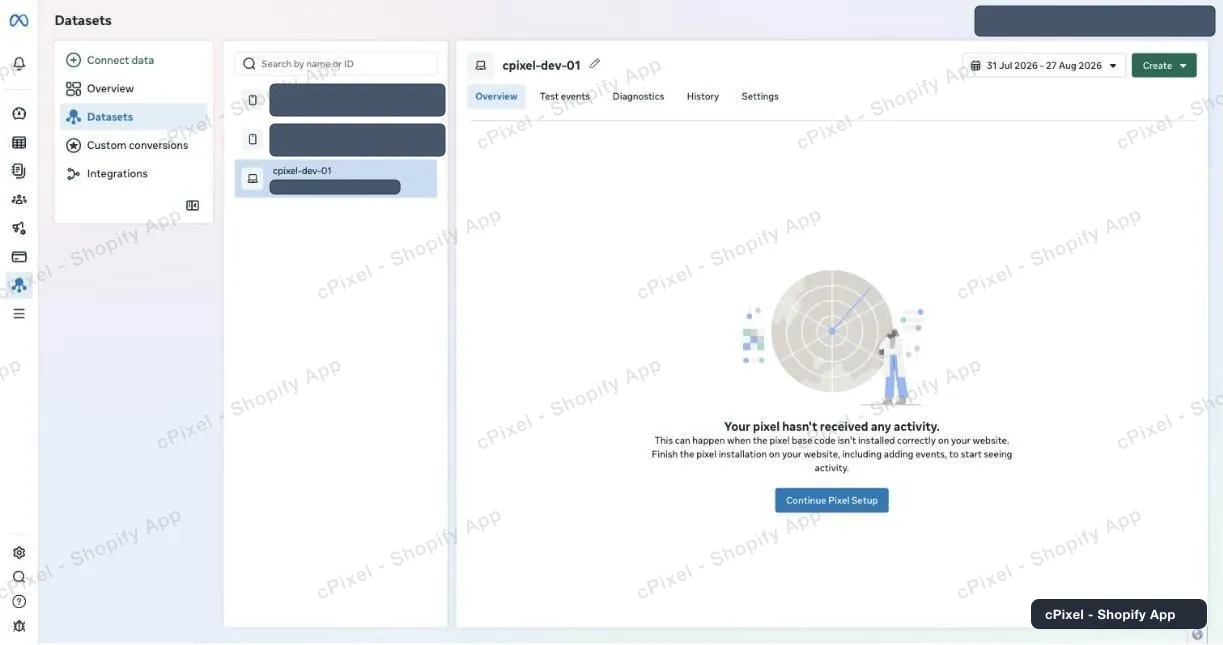
Un dataset recién creado, seleccionado y a la espera de su primer evento. -
Abre Settings y copia el Pixel ID
La pestaña Settings lo muestra en Details, con la etiqueta Pixel ID. Son unos 15 dígitos. Meta lo llama «dataset» en el resto de la app, pero esta pantalla sigue diciendo Pixel ID — es el mismo número: pégalo en el campo Pixel ID de cPixel.
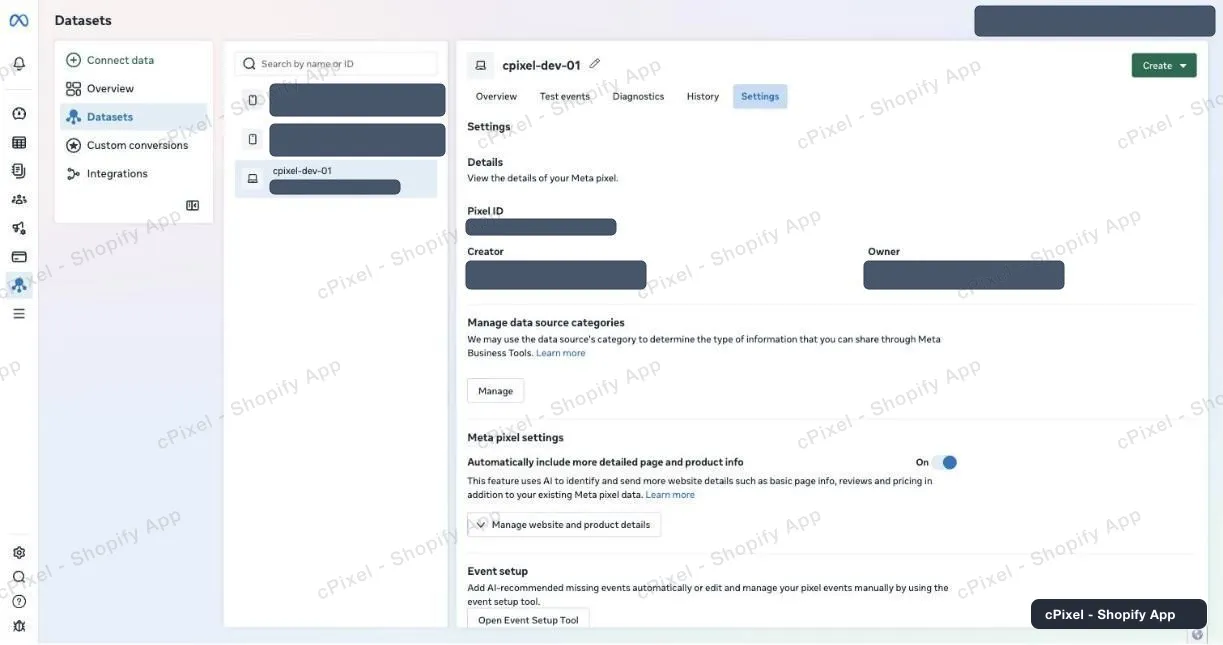
Settings → Details → Pixel ID. Aquí Creator y Owner están ocultos; en tu caso mostrarán tu nombre. -
Baja hasta Conversions API
Sigue bajando por la pestaña Settings, pasando Cookie usage, Data controls y Automatic advanced matching. En Conversions API elige Set up direct integration — no «Set up manually», que solo abre la guía escrita de Meta. Después elige Set up without Dataset Quality API. Lee la advertencia de abajo antes de elegir en su lugar la opción «Recommended».
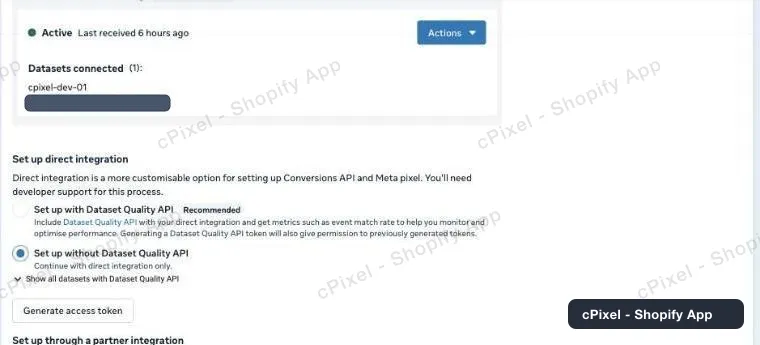
Integración directa, con la opción reversible seleccionada. Un dataset que ya está enviando muestra Active encima. -
Genera el token y cópialo enseguida
Haz clic en Generate access token. Meta pregunta para qué datasets puede enviar el token — marca el de esta tienda — y después muestra el token con la nota «Copy and save this token somewhere safe. It won't be stored by Facebook.» Eso es literal: si cierras el panel sin copiarlo, el token desaparece y tienes que generar otro. Pega el token y el Pixel ID en cPixel.
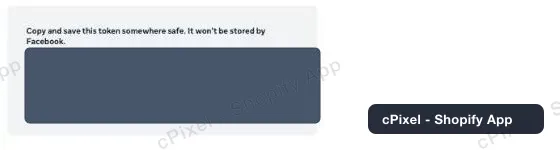
Se muestra una sola vez. Meta no guarda ninguna copia a la que puedas volver.
«Set up with Dataset Quality API» no tiene vuelta atrás
Es la opción que Meta marca como Recommended, y al elegirla se abre un cuadro de diálogo que dice: *«once a dataset has been configured for direct integration with the Quality API, the option to opt out will not currently be available.»* No hay forma de deshacerlo en ese dataset, nunca. A cambio obtienes métricas de tasa de coincidencia de eventos dentro de la propia interfaz de Meta — que cPixel no necesita ni lee, porque el flujo de eventos en vivo ya te muestra los parámetros de coincidencia en cada envío. Elige «Set up without Dataset Quality API». El token que genera es un token normal de Conversions API y funciona igual.
Conviene saber
- Si «Generate access token» aparece en gris, al pasar el cursor por encima verás «Missing prerequisite — You must be an admin or developer for this business portfolio to create an access token.» El dataset no está en un portafolio que administres — esto pasa con los datasets creados bajo una cuenta publicitaria personal. Pide ayuda a un administrador del portafolio, o mueve el dataset a Business settings → Data sources → Datasets.
- Dos datasets pueden tener el mismo nombre. Si has abierto el «dataset» de la misma tienda dos veces y uno pudo generar un token mientras que el otro no, eran datasets distintos — comprueba el ID, no el nombre.
- Los tokens no caducan por tiempo, pero dejan de funcionar en cuanto el usuario del sistema detrás de ellos pierde el acceso al dataset. Meta lo reporta como un error de permisos, no como un token incorrecto.
- Las compras del navegador y del servidor comparten un mismo ID de evento, así que Meta conserva una sola conversión. No hay nada que configurar para la deduplicación.
- Un token que funciona en otro dataset seguirá siendo rechazado aquí. Los tokens están limitados al dataset para el que se generaron.
Token de API del servidor cPixel ya lo usa
Ya lo tienes — el token de acceso de los pasos 4 y 5 es la credencial de la Conversions API, y hoy cPixel ya lo usa para enviar las compras de Meta desde el servidor. No hay nada más que recopilar.
Comprobar que funcionó
Inicia una sesión en vivo en cPixel y navega por tu tienda. Cada envío a Meta muestra su respuesta y qué parámetros de coincidencia estaban presentes, así que puedes ver un token rechazado al instante en lugar de esperar a los informes.
La documentación oficial de Meta
Qué es cPixel
cPixel es una app de Shopify que hace seguimiento de los eventos de tu tienda y los reporta a tus plataformas publicitarias — desde el navegador del comprador y desde nuestros servidores, a través de la Conversions API de cada plataforma. El seguimiento en el navegador es gratuito e ilimitado en todos los planes; el envío desde el servidor es lo que añaden los planes de pago, y es lo que hace que las conversiones sigan llegando cuando un navegador bloquea el píxel, descarta la etiqueta o nunca llega a ejecutarla.
- Un mismo ID de evento en el navegador y en el servidor. Cada compra se envía con el mismo id determinista desde el navegador y desde el servidor, así que la plataforma conserva una sola conversión en lugar de contarla dos veces.
- Una vista en vivo de cada envío desde el servidor. Abre una sesión de depuración y observa cada evento en el momento en que sale: el payload, la respuesta de la plataforma, si se deduplicó y exactamente qué parámetros de coincidencia estaban presentes. También está en el plan Free — puedes ver qué envía cPixel antes de pagar nada.
- Todas las plataformas en todos los planes. Los planes se diferencian en un solo aspecto: cuántos pedidos al mes incluyen. Ninguna función, plataforma ni límite de cuentas depende del precio, y hasta 10 cuentas por plataforma están disponibles en todos los planes.
- Nada que instalar en tu tema. El seguimiento funciona sobre las superficies propias de Shopify — el web pixel y la incrustación de la app —, sin etiquetas de script, sin ediciones de archivos del tema, y con una desinstalación limpia.
El precio depende solo de los pedidos mensuales, nada más — ni el tráfico, ni tu plan de Shopify, ni el número de plataformas que conectes. Las instalaciones nuevas en Free tienen 7 días sin ningún límite, y en los niveles de pago el envío desde el servidor nunca se desactiva por superar el límite.