¿Dónde encuentro mis datos de OpenAI Ads?
OpenAI Ads necesita un Pixel ID y una clave de Conversions API. cPixel envía la compra desde el servidor y — con la incrustación de la app del tema activada — también los eventos de navegación de la tienda desde una etiqueta del navegador.
- Pixel ID 22 letras y dígitos, por ejemplo CxHP7ickCLR1SJhZKZ61Hg
- Clave de la Conversions API empieza por sk-svcacct-…
Las capturas de pantalla son de una cuenta real. Los nombres de cuenta, los IDs, los tokens y las direcciones de correo electrónico aparecen ocultos — en la tuya se mostrarán los valores reales en esos lugares.
-
Abre Tools → Conversions
Despliega Tools en el panel izquierdo y elige Conversions. Todo lo que viene a continuación está en esa misma página.
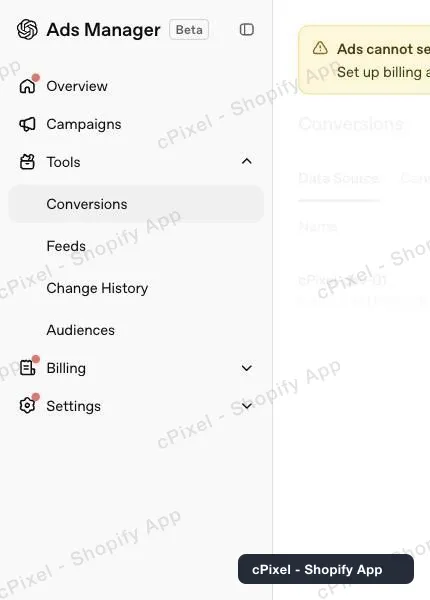
Tools → Conversions en el panel de Ads Manager. -
Copia el Pixel ID desde la pestaña Data Source
La pestaña Data Source muestra tus fuentes de datos con el ID impreso en gris debajo de cada nombre. Esa cadena en gris es el Pixel ID que necesita cPixel — no el id de la cuenta publicitaria que aparece en la barra de direcciones.
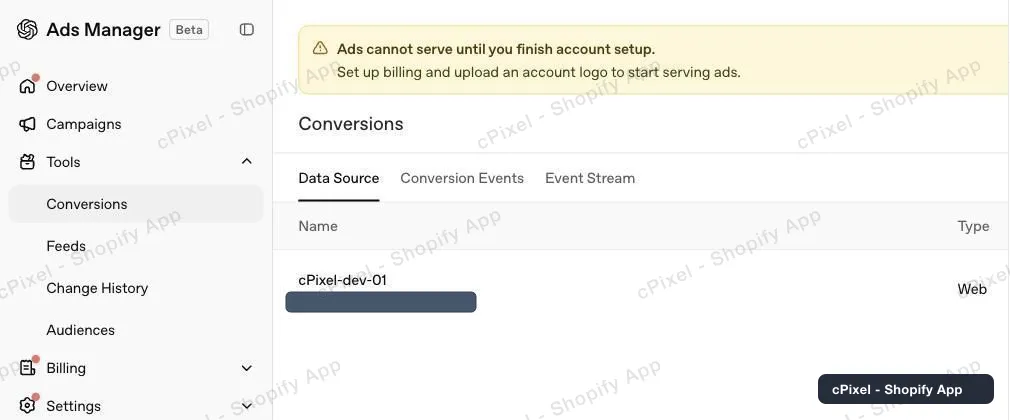
El Pixel ID está debajo del nombre de la fuente de datos. -
Abre Conversion keys
Haz clic en el icono de llave en la cabecera de la página, junto a Warnings. El panel muestra las claves existentes, cada una enmascarada — OpenAI no vuelve a revelar una clave antigua, así que si no guardaste una necesitas crear otra.
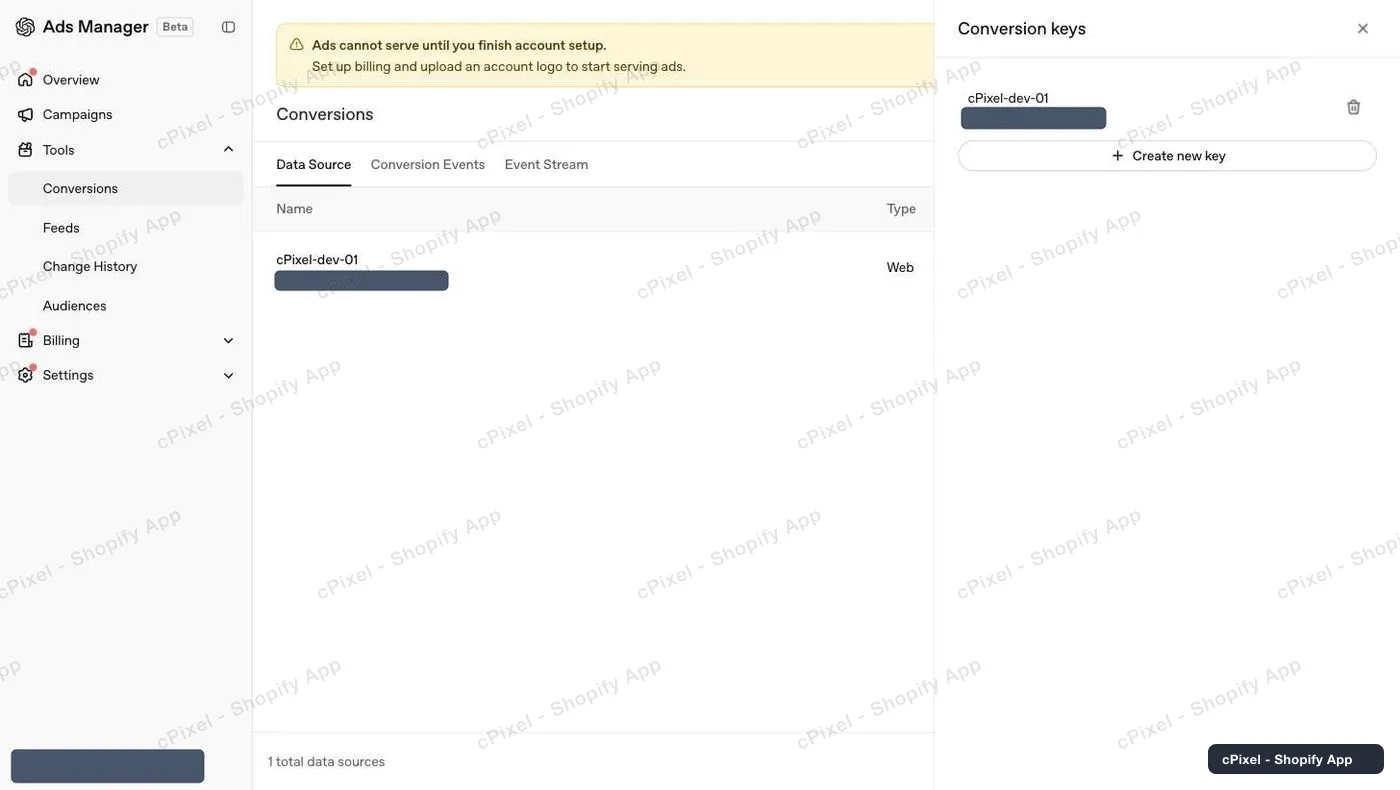
Las claves existentes se muestran enmascaradas, salvo sus primeros y últimos caracteres. -
Crea una clave y cópiala de inmediato
Create new key, dale un nombre y copia el valor desde el cuadro de diálogo. Se muestra una sola vez. Pégala junto con el Pixel ID en cPixel.
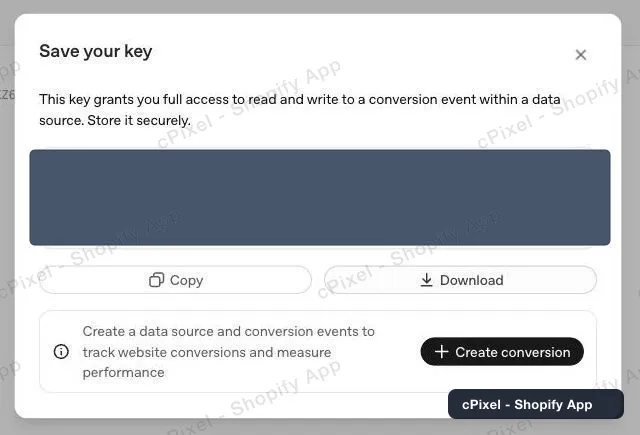
Cópiala ahora — el cuadro de diálogo no vuelve a aparecer.
«Ads cannot serve until you finish account setup» no te está bloqueando
Una cuenta nueva de OpenAI Ads muestra ese aviso hasta que configuras la facturación y un logotipo. Bloquea la entrega de anuncios, no la Conversions API — puedes crear la clave y conectar cPixel mientras siga apareciendo.
Conviene saber
- Los checkouts y las compras siempre llegan desde la Conversions API, nunca desde la etiqueta del navegador: un tema no puede ejecutarse en el checkout ni en la página de agradecimiento de Shopify, así que sin esto esos dos eventos nunca llegarían a OpenAI. Activar la incrustación de la app de cPixel en el tema añade vistas de página, vistas de producto y añadidos al carrito desde la tienda, algo que el envío del servidor nunca envía — así que nunca se reporta el mismo evento dos veces.
- Si el navegador de un comprador no puede cargar la etiqueta de OpenAI en absoluto — un bloqueador de anuncios, una red filtrada — cPixel envía esa vista de página o ese añadido al carrito desde nuestros servidores. Solo entonces: un evento que la etiqueta sí llegó a enviar nunca se reenvía, así que nada se cuenta dos veces. cPixel no puede saber cuándo es OpenAI quien rechaza un evento, porque las etiquetas del navegador envían sin leer la respuesta.
- OpenAI no publica ninguna puntuación de calidad de coincidencia — no hay un equivalente a Events Manager, ni una página de diagnóstico, ni ningún número que consultar, ni para cPixel ni para ninguna otra app. La página de Calidad de eventos de cPixel lo mide en su lugar de forma local: para cada evento muestra qué identificadores de coincidencia se enviaron realmente y cuáles faltaron, así puedes ver con qué tuvo que emparejar OpenAI.
- OpenAI asocia una venta a un anuncio principalmente mediante la referencia de clic que añade a la URL de tu página de destino — sus propias indicaciones la sitúan por encima del correo electrónico con hash. Con la incrustación de la app activada, la etiqueta de OpenAI guarda esa referencia en una cookie propia (first-party) de tu dominio, y cPixel la lee de ahí además de la URL, así que sobrevive aunque el comprador borre los datos guardados o pase de www a tu dominio sin www.
- Las marcas de tiempo de los eventos deben estar dentro de los últimos 7 días, lo cual queda muy dentro de la ventana de reintentos de cPixel.
- Eliminar una clave desde este panel la revoca de inmediato, así que para rotarla crea primero la nueva.
Token de API del servidor cPixel ya lo usa
Ya la tienes — la clave de Conversions API del paso 4 es la credencial del servidor, y es la que transporta la compra. La etiqueta del navegador no necesita ninguna credencial: basta con el Pixel ID, y solo se dispara en la tienda, y solo mientras la incrustación de la app de cPixel esté activada en tu tema. Esa clave también transporta los eventos de la tienda que cPixel reenvía cuando el navegador de un comprador no puede cargar la etiqueta, así que sin ella esos también se pierden.
Comprobar que funcionó
Inicia una sesión en vivo en cPixel y haz un pedido de prueba. El envío a OpenAI muestra su respuesta, y la pestaña Event Stream de Ads Manager muestra lo que llegó. Las vistas de página de la tienda también aparecen ahí en cuanto actives la incrustación de la app — pero solo las de la tienda, así que no aparecerán para las páginas de checkout.
La documentación oficial de OpenAI Ads
Qué es cPixel
cPixel es una app de Shopify que hace seguimiento de los eventos de tu tienda y los reporta a tus plataformas publicitarias — desde el navegador del comprador y desde nuestros servidores, a través de la Conversions API de cada plataforma. El seguimiento en el navegador es gratuito e ilimitado en todos los planes; el envío desde el servidor es lo que añaden los planes de pago, y es lo que hace que las conversiones sigan llegando cuando un navegador bloquea el píxel, descarta la etiqueta o nunca llega a ejecutarla.
- Un mismo ID de evento en el navegador y en el servidor. Cada compra se envía con el mismo id determinista desde el navegador y desde el servidor, así que la plataforma conserva una sola conversión en lugar de contarla dos veces.
- Una vista en vivo de cada envío desde el servidor. Abre una sesión de depuración y observa cada evento en el momento en que sale: el payload, la respuesta de la plataforma, si se deduplicó y exactamente qué parámetros de coincidencia estaban presentes. También está en el plan Free — puedes ver qué envía cPixel antes de pagar nada.
- Todas las plataformas en todos los planes. Los planes se diferencian en un solo aspecto: cuántos pedidos al mes incluyen. Ninguna función, plataforma ni límite de cuentas depende del precio, y hasta 10 cuentas por plataforma están disponibles en todos los planes.
- Nada que instalar en tu tema. El seguimiento funciona sobre las superficies propias de Shopify — el web pixel y la incrustación de la app —, sin etiquetas de script, sin ediciones de archivos del tema, y con una desinstalación limpia.
El precio depende solo de los pedidos mensuales, nada más — ni el tráfico, ni tu plan de Shopify, ni el número de plataformas que conectes. Las instalaciones nuevas en Free tienen 7 días sin ningún límite, y en los niveles de pago el envío desde el servidor nunca se desactiva por superar el límite.