¿Dónde encuentro mis datos de TikTok?
TikTok necesita el Pixel ID y un token de acceso de la Events API. El token no es opcional: el píxel de TikTok no puede ejecutarse dentro del entorno aislado del web pixel de Shopify, así que sin el token no se envía nada en absoluto.
- Pixel ID 20 letras y dígitos, por ejemplo DA6QL5JC77U72JPLUHJ0
- Token de acceso una cadena alfanumérica larga
Las capturas de pantalla son de una cuenta real. Los nombres de cuenta, los IDs, los tokens y las direcciones de correo electrónico aparecen ocultos — en la tuya se mostrarán los valores reales en esos lugares.
-
Elige la cuenta
TikTok pregunta en qué cuenta estás trabajando antes de mostrarte nada. Elige la cuenta de Ads Manager de esta tienda — no el Business Center, que es el contenedor al que pertenece.
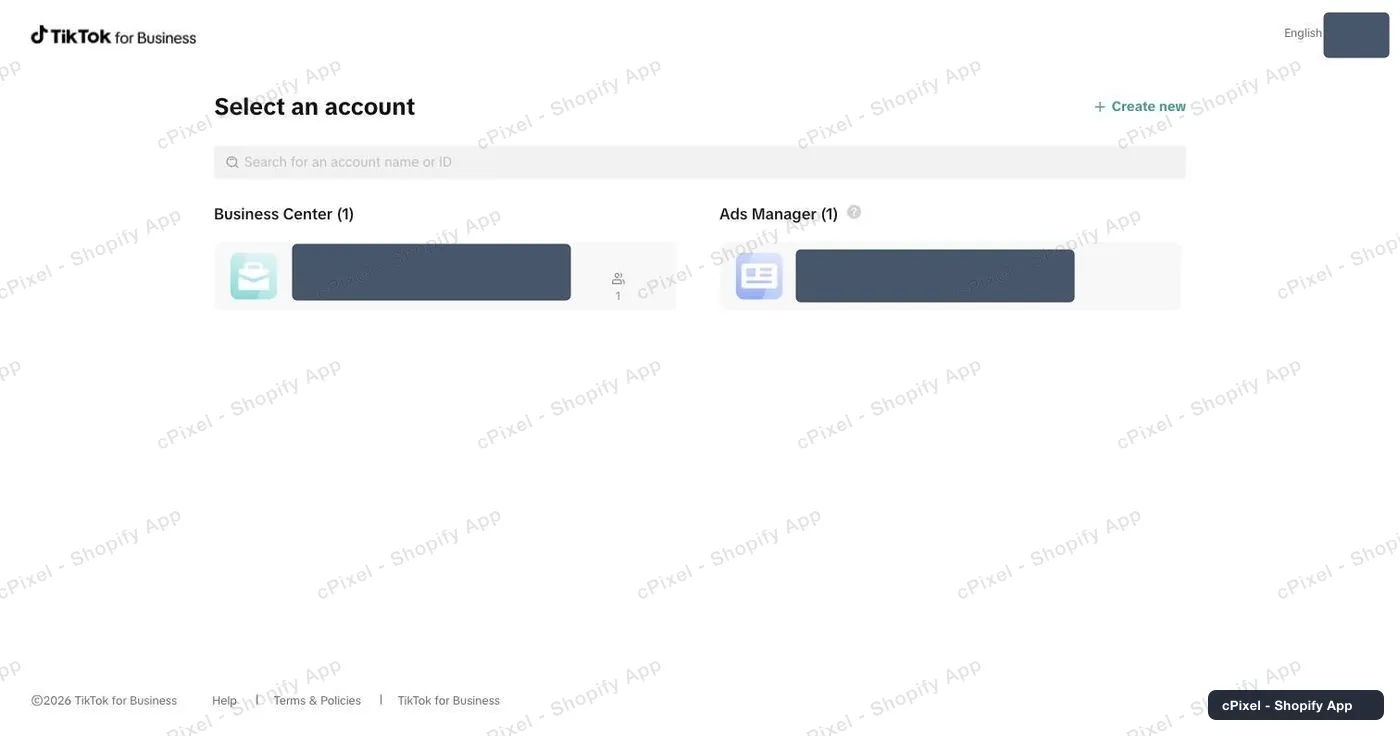
El selector de cuentas. Business Center a la izquierda, Ads Manager a la derecha. -
Cambia a Events Manager
TikTok te lleva directamente a Ads Manager. Abre el icono de cuadrícula en la esquina superior izquierda y elige Events Manager. Escribir a mano una URL de Events Manager suele dar «Page not found»; el selector es la vía fiable.
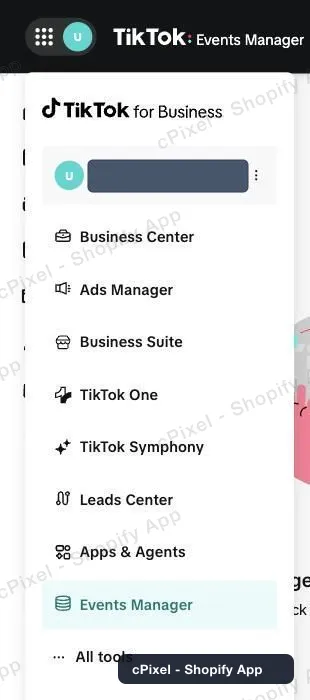
El selector de productos, con Events Manager seleccionado. -
Lee el Pixel ID en Datasets overview
La página de inicio de Events Manager muestra Datasets overview a la derecha, con el Pixel ID impreso debajo del nombre de cada dataset. Son 20 caracteres entre letras y dígitos.
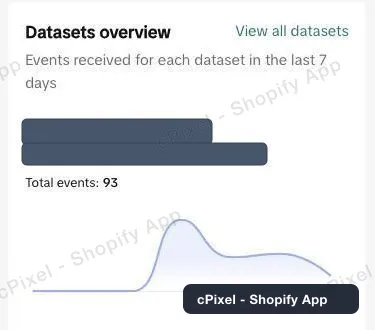
Datasets overview muestra el Pixel ID debajo del nombre del dataset. -
O abre Data sources para ver la lista completa
Data sources, en el panel izquierdo, muestra todos los datasets con su Pixel ID y su fecha de creación — útil cuando tienes más de uno y el resumen solo muestra el más activo.
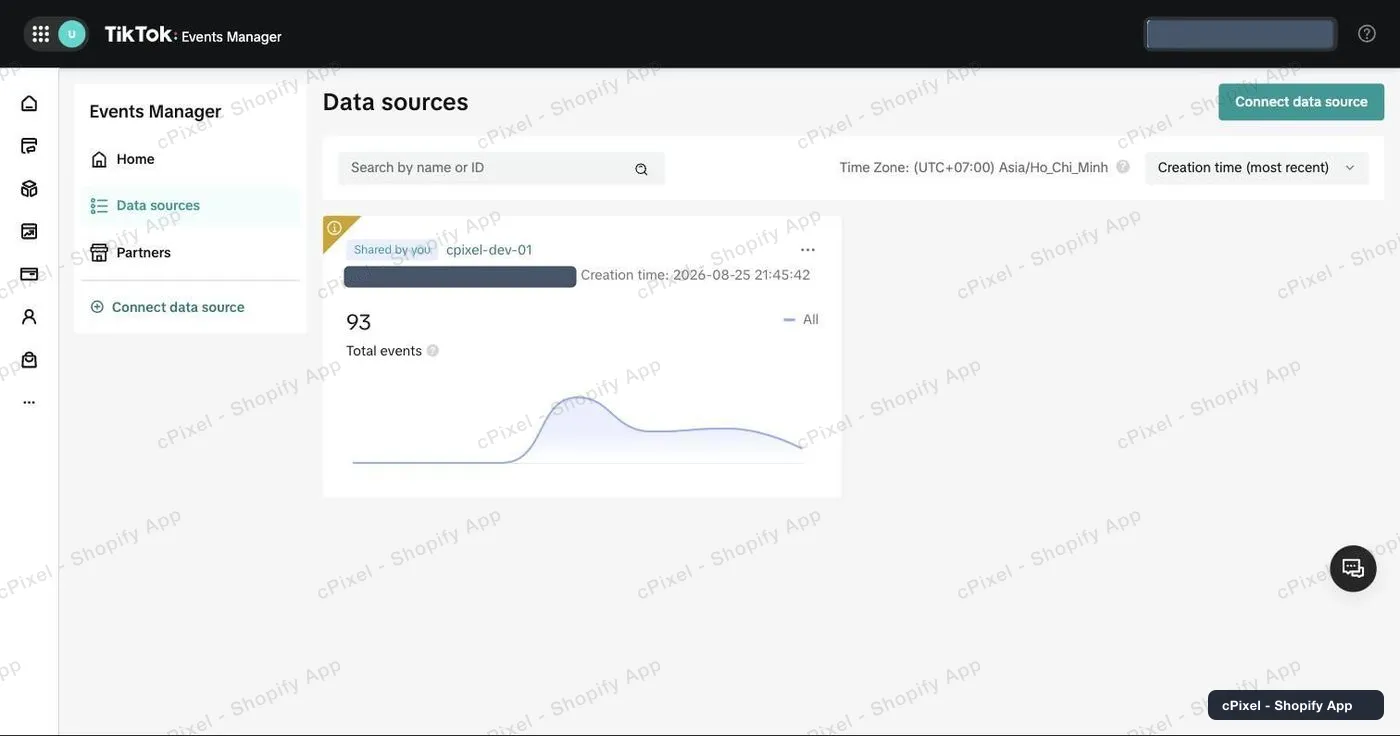
Data sources, una tarjeta por dataset. -
Abre Settings del dataset y baja hasta Events API
Haz clic en el dataset y después en Settings → Data connection. Sigue bajando: pasa Partner integration, pasa *Option 1: With Event Builder* de TikTok Pixel, pasa *Option 2: With custom code*. Events API es el bloque que viene después de todo eso. Haz clic en Generate access token, cópialo y pégalo junto con el Pixel ID en cPixel.
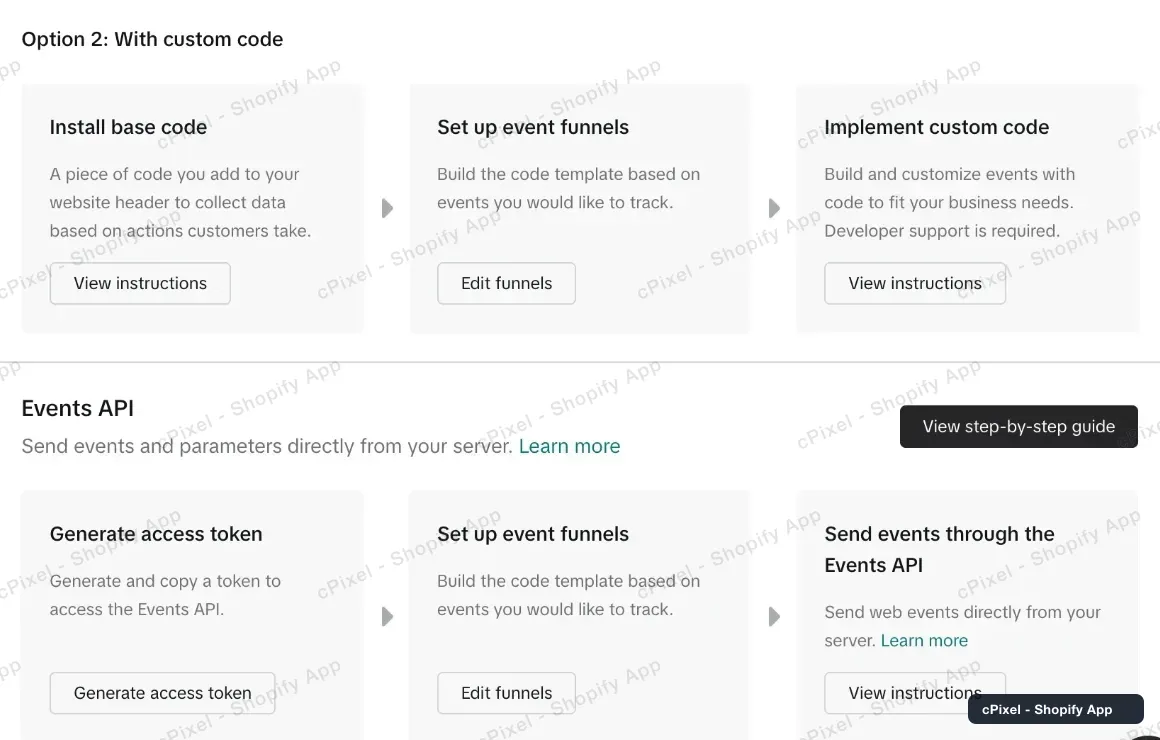
Events API está debajo de las dos opciones de TikTok Pixel — muy abajo en una página que no da ninguna pista de que sigue habiendo más.
Sigue bajando — Events API está más abajo de lo que parece
Data connection se abre en Partner integration y TikTok Pixel, y solo TikTok Pixel ya ocupa dos opciones con tres tarjetas cada una. Es fácil interpretar eso como la página entera y concluir que tu cuenta no puede generar un token. Events API está debajo de todo eso. Si de verdad has bajado hasta el final y no hay ningún bloque de Events API, entonces es un problema de permisos: el píxel pertenece al Business Center y tu puesto tiene permisos de analista en lugar de gestión del píxel — un analista puede ver todo en esta página y aun así no conseguir generar un token.
Conviene saber
- Los eventos pueden tardar unos 20 minutos en aparecer en Events Manager de TikTok, así que un panel vacío justo después de configurar no es un fallo.
- TikTok deduplica por ID de evento durante 48 horas, y cPixel envía el mismo ID en el navegador y en el servidor.
- Activar la incrustación de la app de cPixel en el tema añade también un envío desde el navegador, que mejora la calidad de coincidencia pero no sustituye al token.
Token de API del servidor cPixel ya lo usa
Ya lo tienes — el token de acceso de Events API del paso 5 es la credencial del servidor, y en el caso de TikTok no es opcional: el píxel de TikTok no puede ejecutarse en el entorno aislado del web pixel de Shopify, así que sin el token no se envía nada en absoluto.
Comprobar que funcionó
Inicia una sesión en vivo en cPixel y navega por tu tienda. Un código de respuesta cero de TikTok significa que aceptó el evento.
La documentación oficial de TikTok
Qué es cPixel
cPixel es una app de Shopify que hace seguimiento de los eventos de tu tienda y los reporta a tus plataformas publicitarias — desde el navegador del comprador y desde nuestros servidores, a través de la Conversions API de cada plataforma. El seguimiento en el navegador es gratuito e ilimitado en todos los planes; el envío desde el servidor es lo que añaden los planes de pago, y es lo que hace que las conversiones sigan llegando cuando un navegador bloquea el píxel, descarta la etiqueta o nunca llega a ejecutarla.
- Un mismo ID de evento en el navegador y en el servidor. Cada compra se envía con el mismo id determinista desde el navegador y desde el servidor, así que la plataforma conserva una sola conversión en lugar de contarla dos veces.
- Una vista en vivo de cada envío desde el servidor. Abre una sesión de depuración y observa cada evento en el momento en que sale: el payload, la respuesta de la plataforma, si se deduplicó y exactamente qué parámetros de coincidencia estaban presentes. También está en el plan Free — puedes ver qué envía cPixel antes de pagar nada.
- Todas las plataformas en todos los planes. Los planes se diferencian en un solo aspecto: cuántos pedidos al mes incluyen. Ninguna función, plataforma ni límite de cuentas depende del precio, y hasta 10 cuentas por plataforma están disponibles en todos los planes.
- Nada que instalar en tu tema. El seguimiento funciona sobre las superficies propias de Shopify — el web pixel y la incrustación de la app —, sin etiquetas de script, sin ediciones de archivos del tema, y con una desinstalación limpia.
El precio depende solo de los pedidos mensuales, nada más — ni el tráfico, ni tu plan de Shopify, ni el número de plataformas que conectes. Las instalaciones nuevas en Free tienen 7 días sin ningún límite, y en los niveles de pago el envío desde el servidor nunca se desactiva por superar el límite.