Mistä löydän Google Ads-tietoni?
Google Ads tarvitsee Konversiotunnuksen ja Konversiotunnisteen, jotka molemmat tulevat itse luomastasi konversiotoiminnosta. Vaiheessa 5 tekemäsi valinta ratkaisee, voiko cPixel koskaan myöhemmin lisätä palvelinpuolen konversioita, eikä sitä voi muuttaa jälkikäteen menettämättä toiminnon historiaa.
- Konversiotunnus AW- ja sen jälkeen noin 10 numeroa
- Konversiotunniste noin 20 merkin pituinen merkkijono
Kuvakaappaukset ovat oikealta tililtä. Tilien nimet, tunnukset, tokenit ja sähköpostiosoitteet on peitetty – sinun näkymässäsi niissä kohdissa näkyvät oikeat arvot.
-
Siirry kohtaan Goals → Conversions → Summary
Jos et ole koskaan määrittänyt konversioseurantaa, tämä sivu on lähinnä tyhjä näkymä, jossa on New conversion action -painike. Se on oikea paikka aloittaa.
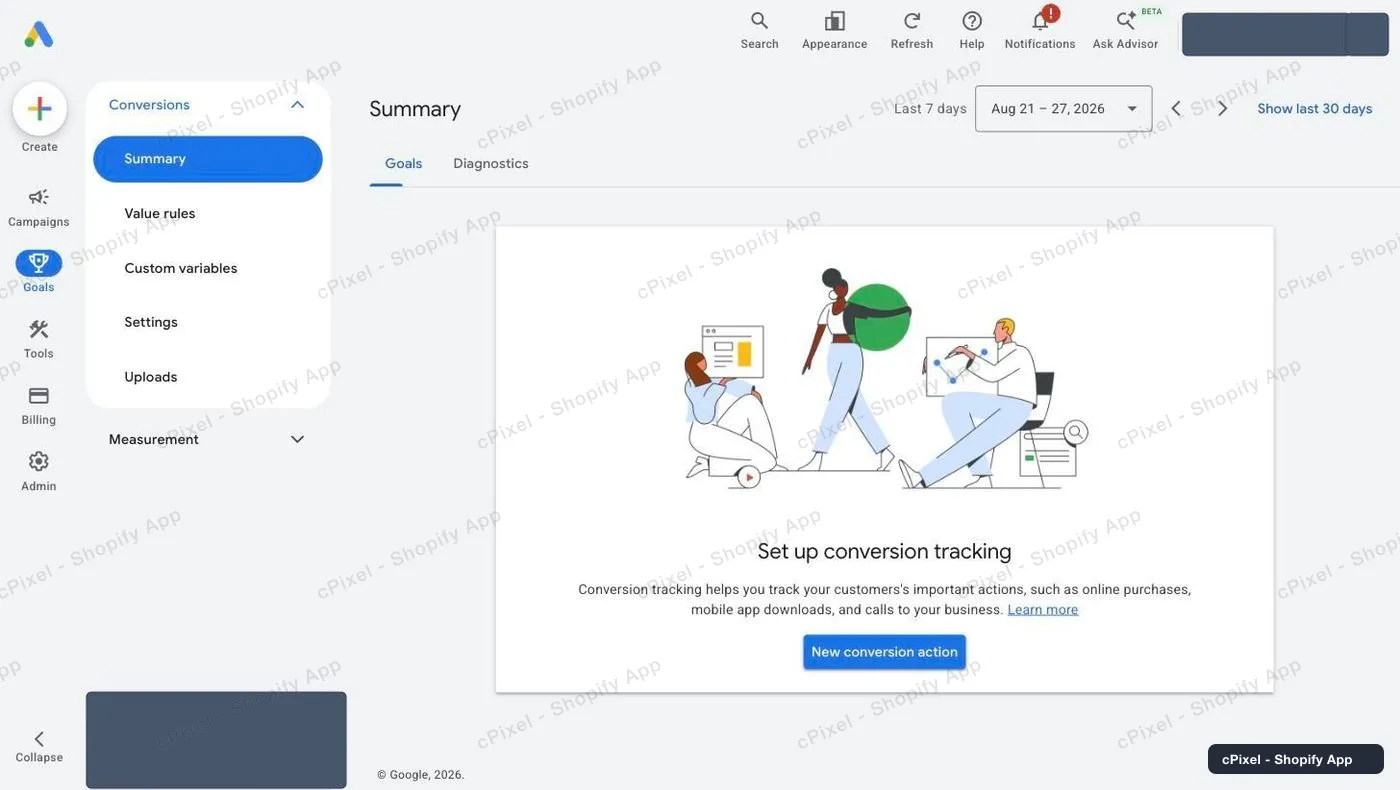
Goals → Conversions → Summary, ennen kuin yhtään konversiotoimintoa on olemassa. -
Valitse ”Conversions on a website” – ja poista puhelinsoittojen valinta
Google valitsee valmiiksi kohdan Conversions from phone calls. Poista valinta, ellet oikeasti halua puheluseurantaa – muuten kulutat lopun ohjatusta toiminnosta jonkin sellaisen määrittämiseen, mitä et pyytänyt. Klikkaa sitten Add URL verkkosivu-rivillä.
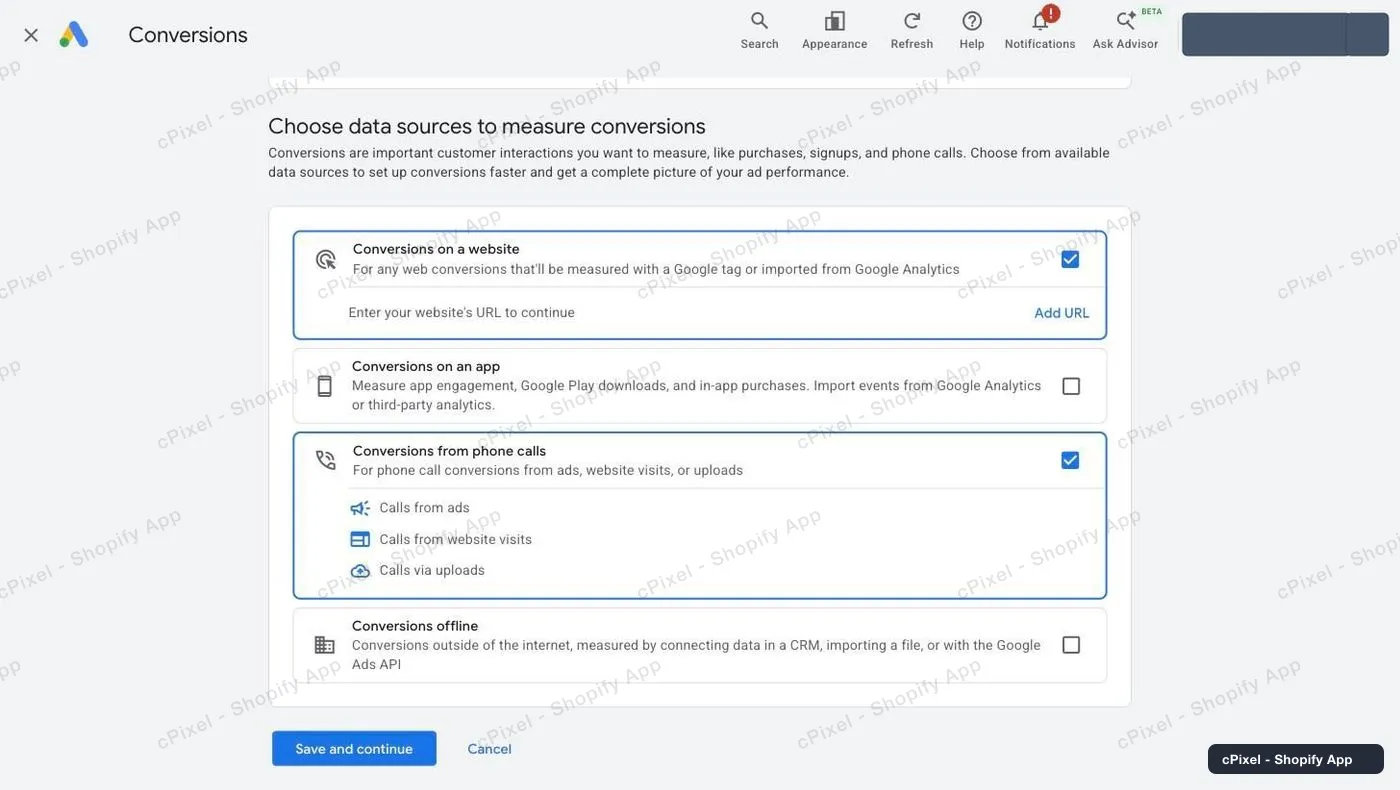
cPixeliä varten valittuna tulisi pysyä vain ”Conversions on a website”. -
Skannaa kauppasi, ja valitse sitten Google tag
Syötä kauppasi verkkotunnus –
your-store.myshopify.comkäy – ja paina Scan. Google listaa löytämänsä datalähteet. Valitse Google tag. ”Not installed yet” on odotettua ja oikein: cPixel on se, joka asentaa sen. Jos se myös tarjoutuu linkittämään Google Analytics -propertyn, jätä se rauhaan.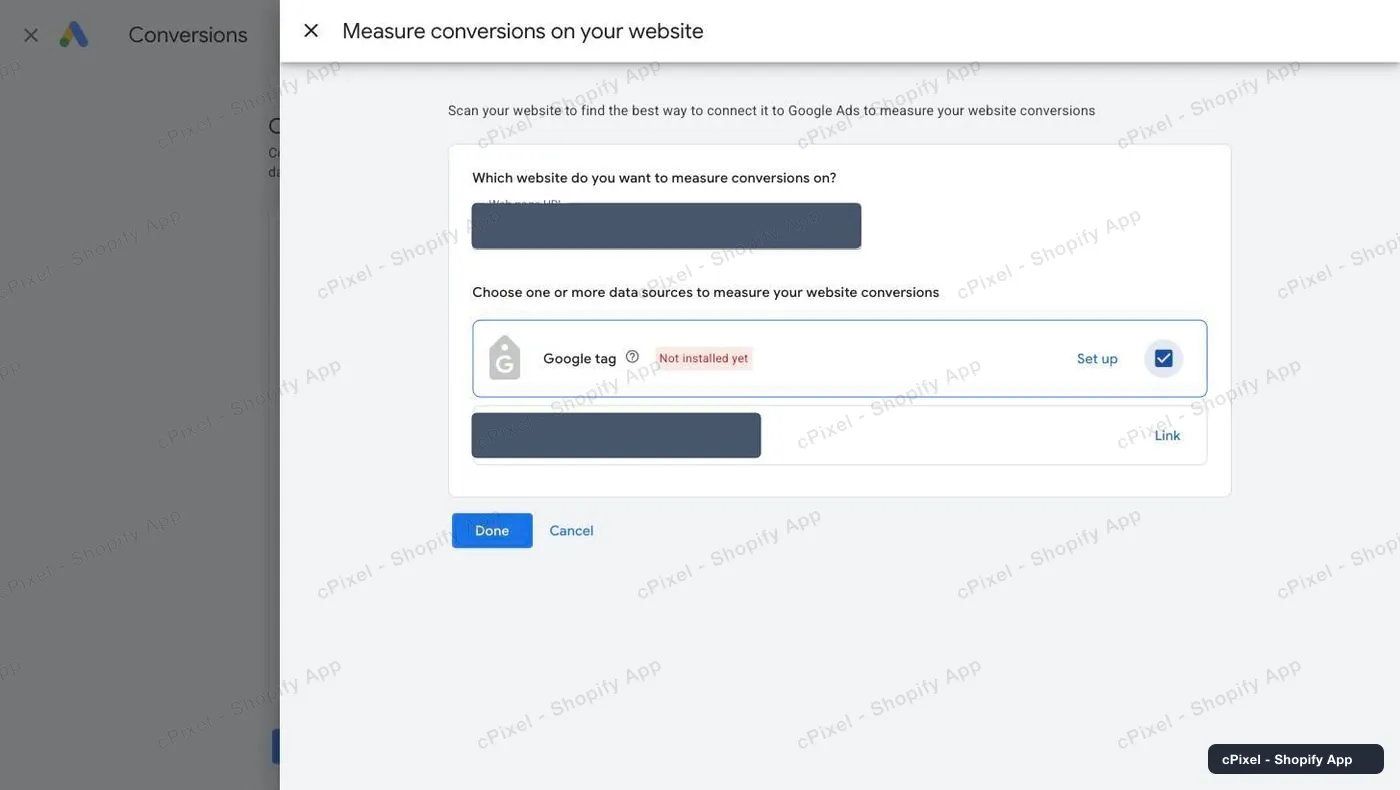
Skannauksen tulos. Valitse Google tag; ohita Analytics-linkitystarjous. -
Valitse Purchase-kategoria
Valitse Purchase — when someone completes a purchase or checkout flow. Käytä yhtä konversiotoimintoa vain ostoille; jos osoitat cPixelin sivunäyttötoimintoon, jokainen käynti raportoituisi myyntinä.
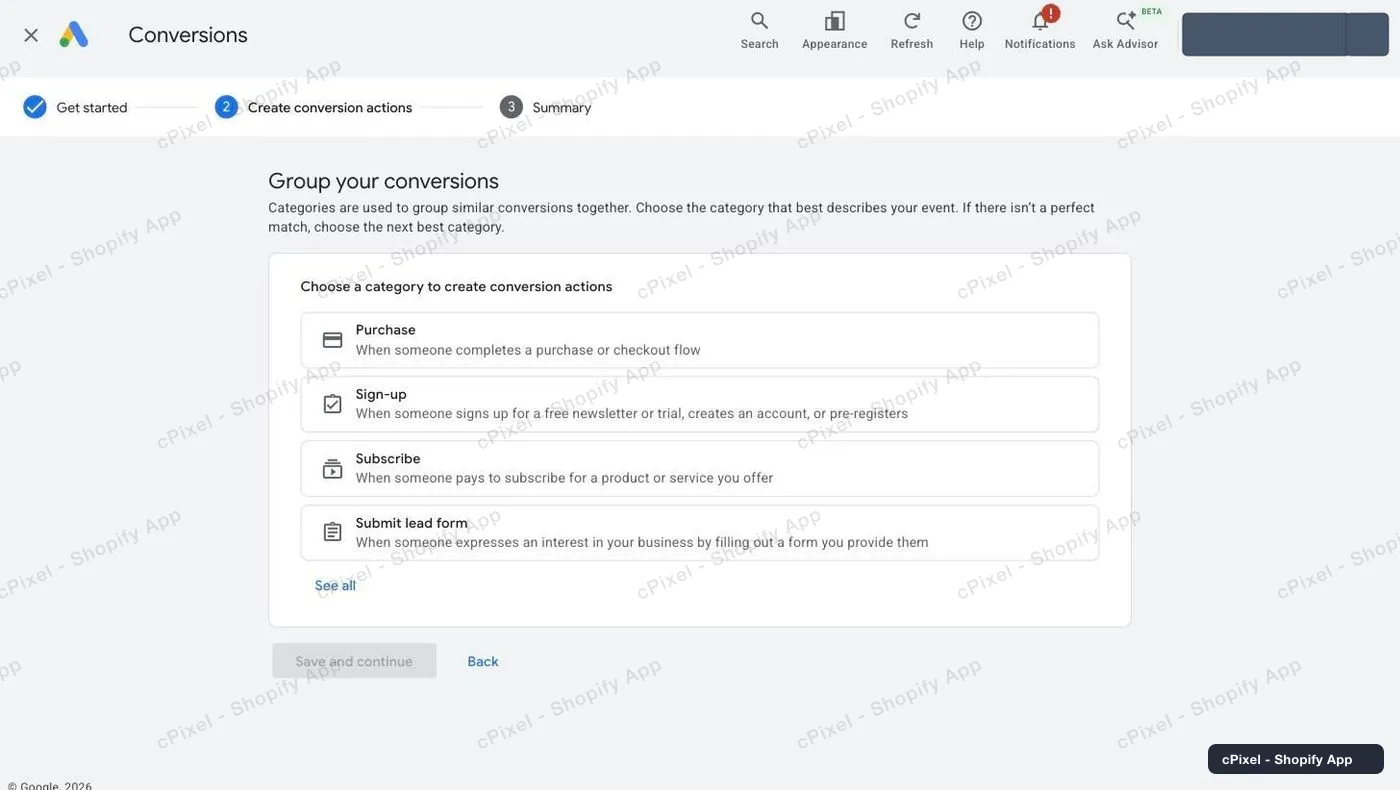
Kategoria määrää, miten Google ryhmittelee ja raportoi konversion. -
Valitse ”Manually with code” – tällä on väliä
Google tarjoaa vaihtoehtoja Manually with code tai Automatically without code. Valitse Manually with code. Tämä valinta ratkaisee, voiko toimintoa koskaan täydentää palvelimelta, eikä Google anna sitä muuttaa myöhemmin menettämättä toiminnon historiaa.
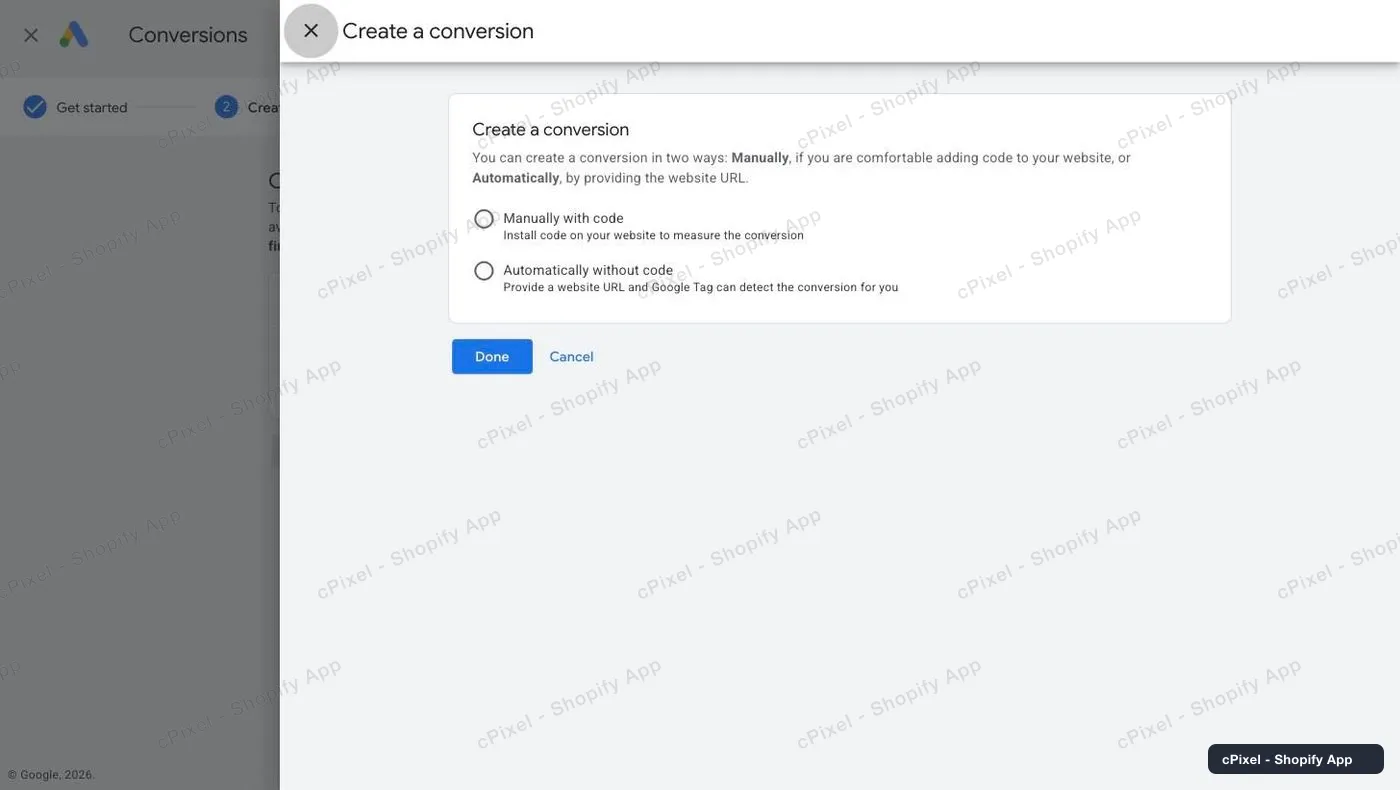
Manually with code. Ei ”Automatically without code”. -
Lue Conversion ID ja label
Viimeistele ohjattu toiminto, avaa sitten konversiotoiminto ja klikkaa Manage sen datalähteen vieressä. Vaihda Use Google Tag Manager -välilehdelle – se näyttää Conversion name-, Conversion label- ja Conversion ID -tiedot yksinkertaisena taulukkona, mikä on paljon helpompaa kuin niiden kaivaminen tagin koodinpätkästä. Lisää tunnuksen eteen
AW-, kun liität sen cPixeliin.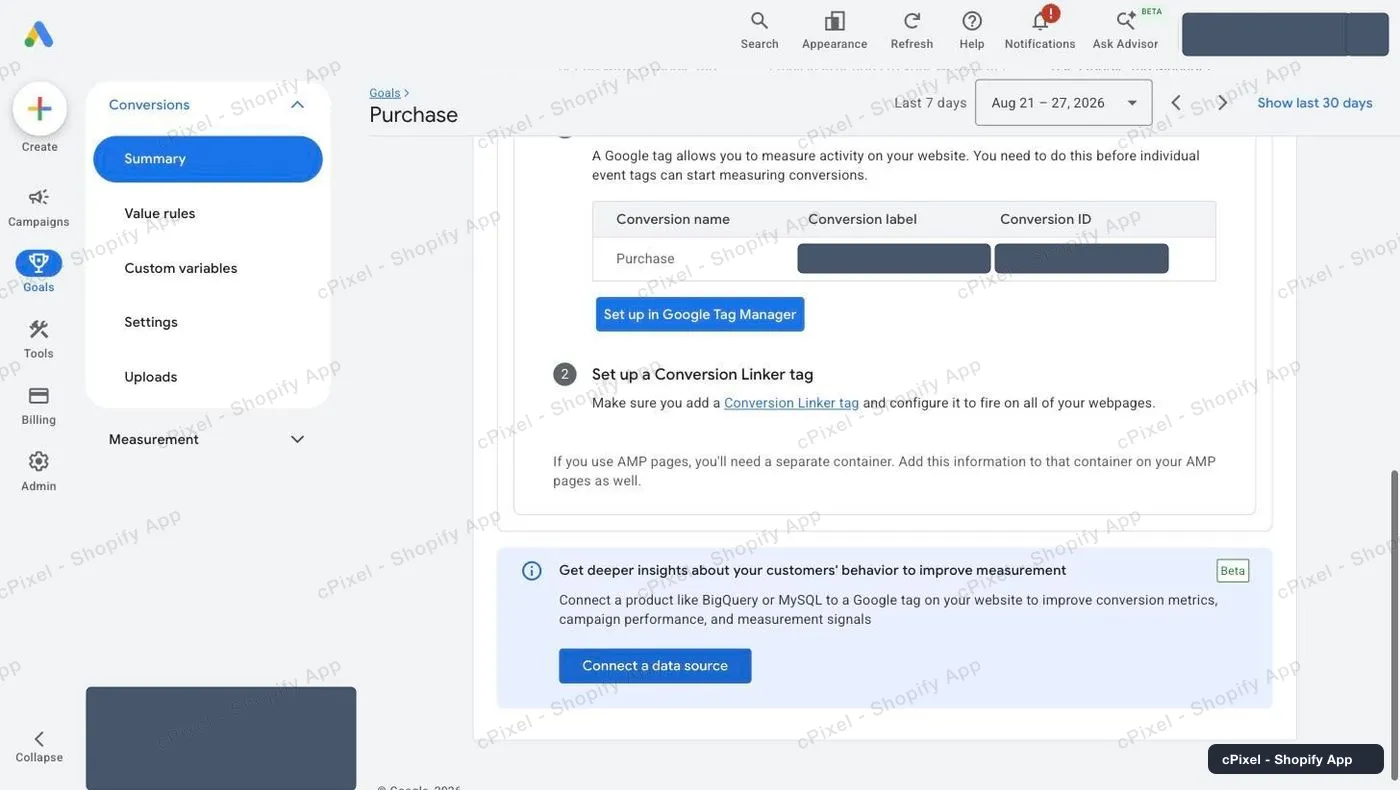
Google Tag Manager -välilehti on nopein tapa lukea molemmat arvot.
Vain käsin luotua toimintoa voi täydentää palvelimelta
Konversiotoimintoja, jotka Google on rakentanut URL-säännöstä, tai jotka on tuotu Google Analyticsista, ei koskaan voi täydentää palvelinpuolen konversioilla. Jos osoitat cPixelin johonkin niistä, selaintagi toimii, mutta palvelinpuolen lähetystä ei voi koskaan lisätä. Valitse toiminto, jonka loit itse tagin kanssa, kuten vaiheessa 5.
Hyvä tietää
- Upouusi toiminto näyttää tilan Inactive, ja sen tavoite näyttää tilan Misconfigured, kunnes tagi laukeaa ensimmäisen kerran. Se on odotettua ennen kuin cPixel on yhdistetty.
- Konversioiden ilmestyminen Google Adsin raportteihin voi kestää jopa 24 tuntia, vaikka lähetys onnistuisikin.
- Enhanced conversions on oletuksena valittuna ohjatun toiminnon lopussa. Sen pitäminen päällä parantaa täsmäysastetta, ja juuri siihen cPixelin tiivistetty sähköposti ja puhelinnumero ovat tarkoitettu.
Palvelinpuolen API-token Ei mitään kerättävää
Google Adsille ei ole API-tokenia kerättäväksi – ei nyt eikä myöhemmin. Palvelinpuolen konversiot kulkevat Google Ads API:n kautta, joka todentaa OAuthilla vahvistettua sovellusta vastaan sekä developer-tokenilla, joten cPixel yhdistää sen puolestasi sen sijaan, että liittäisit avaimen itse. Ole varovainen minkä tahansa sovelluksen kanssa, jonka Google Ads -määritys pyytää sinua ”luomaan Google Cloud -projektin”: se on OAuth-vaatimus, joka on siirretty sinulle, ja se on kehittäjän tehtävä, ei kauppiaan. Kaksi asiaa, jotka *voit* tehdä nyt:
- Yllä oleva vaihe 5 on se, jolla on merkitystä. Toiminnon luominen manually with code on se, mikä pitää palvelinpuolen lähetyksen ylipäätään lisättävissä – toimintoa, jonka Google on rakentanut URL-säännöstä tai tuonut Analyticsista, ei voi koskaan täydentää myöhemmin.
- Merkitse muistiin Customer ID:si. Se on
XXX-XXX-XXXX-muotoinen numero Google Adsin oikeassa yläkulmassa, sähköpostiosoitteesi vieressä. Jokainen palvelinpuolen integraatio tarvitsee sen, ja API haluaa sen ilman väliviivoja. Se on tilin tunniste, ei salaisuus – se kertoo, mihin tiliin kirjoitetaan, eikä todenna mitään yksinään. - Voit halutessasi ottaa käyttöön Enhanced conversions -toiminnon (Tools → Conversions → oma toimintosi). Se parantaa täsmäysastetta cPixelin jo lähettämän tiivistetyn sähköpostin ja puhelinnumeron avulla, ja ohjattu toiminto valitsee sen puolestasi käyttöönoton lopussa.
Toimiiko se?
Aloita Live-istunto cPixelissä ja tee testitilaus. Google Ads -lähetys näyttää konversiotunnuksensa, -tunnisteensa ja tilaustunnuksen.
Google Ads:n oma dokumentaatio
Mikä cPixel on
cPixel on Shopify-sovellus, joka seuraa kauppasi tapahtumia ja raportoi ne mainosalustoillesi – sekä asiakkaan selaimesta että palvelimiltamme, kunkin alustan Conversions API:n kautta. Selainseuranta on ilmainen ja rajoittamaton jokaisessa sopimuksessa; palvelinpuolen lähetys on se, minkä maksulliset sopimukset lisäävät, ja se pitää konversiot saapumassa silloinkin, kun selain estää pikselin, pudottaa tagin tai ei koskaan aja sitä.
- Sama tapahtumatunnus sekä selaimesta että palvelimelta. Jokainen osto lähetetään samalla, deterministisellä tunnuksella selaimesta ja palvelimelta, joten alusta pitää yhden konversion sen sijaan, että laskisi sen kahteen kertaan.
- Reaaliaikainen näkymä jokaiseen palvelinlähetykseen. Avaa vianmääritysistunto ja katso jokaisen tapahtuman lähtevän: payload, alustan vastaus, tunnistettiinko tapahtuma kaksoiskappaleeksi, ja tarkalleen mitkä täsmäystiedot olivat mukana. Tämä on käytössä myös ilmaisella sopimuksella – näet, mitä cPixel lähettää, ennen kuin maksat mistään.
- Jokainen alusta jokaisessa sopimuksessa. Sopimukset eroavat vain yhdessä asiassa: kuinka monta tilausta kuukaudessa sisältyy. Yksikään ominaisuus-, alusta- tai tilirajoitus ei riipu hinnasta, ja jokaisessa sopimuksessa on käytettävissä enintään 10 tiliä alustaa kohden.
- Ei mitään asennettavaa teemaasi. Seuranta kulkee Shopifyn omien web pixel- ja sovelluksen upotus -rajapintojen kautta – ei skriptitageja, ei teematiedostojen muokkausta, ja asennuksen poisto on siisti.
Hinnoittelu perustuu kuukausittaisiin tilauksiin, ei muuhun – ei liikenteeseen, ei Shopify-sopimukseesi, ei yhdistämiesi alustojen määrään. Uudet asennukset saavat 7 päivää täysin ilman kattoa, ja maksullisilla tasoilla palvelinpuolen lähetystä ei koskaan sammuteta rajan ylittämisen vuoksi.