Où trouver mes identifiants Google Analytics 4 ?
GA4 a besoin du Measurement ID du flux web, ainsi que d'un secret d'API Measurement Protocol si vous voulez que les achats soient envoyés côté serveur.
- Measurement ID G-XXXXXXXXXX
- Secret d'API une chaîne d'environ 22 caractères
Les captures d'écran proviennent d'un compte réel. Les noms de compte, identifiants, jetons et adresses e-mail sont masqués — chez vous, ces champs afficheront de vraies valeurs.
-
Ouvrez Admin → Data collection and modification → Data streams
Choisissez d'abord votre propriété, puis Admin dans le panneau de gauche. Data streams est niché un niveau plus profond qu'avant — sous Data collection and modification — c'est là que la plupart des gens abandonnent leur recherche.
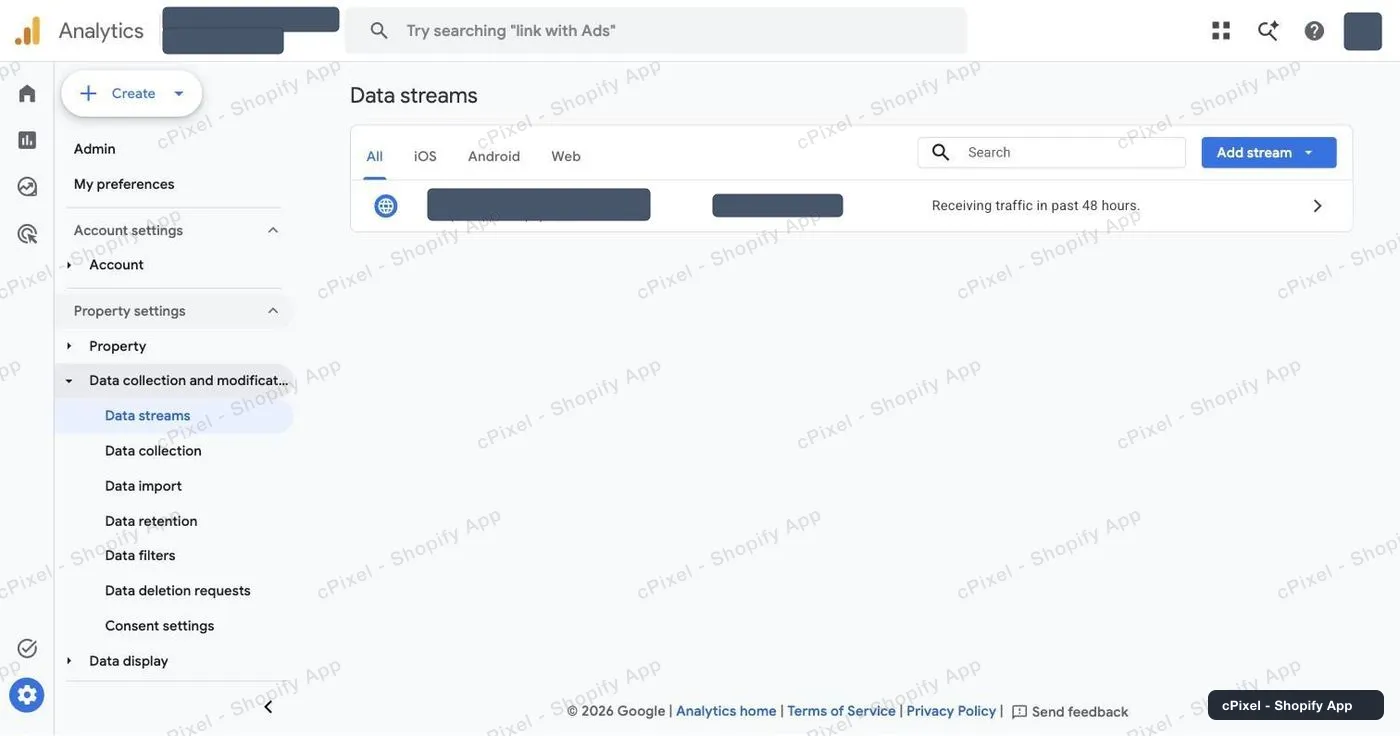
Data streams, avec le flux web de la boutique dans la liste. -
Ouvrez le flux web et copiez le Measurement ID
Cliquez sur la ligne du flux. Measurement ID se trouve en haut à droite de Stream details et ressemble à
G-suivi de dix caractères. L'icône de copie à côté est plus simple que de sélectionner le texte.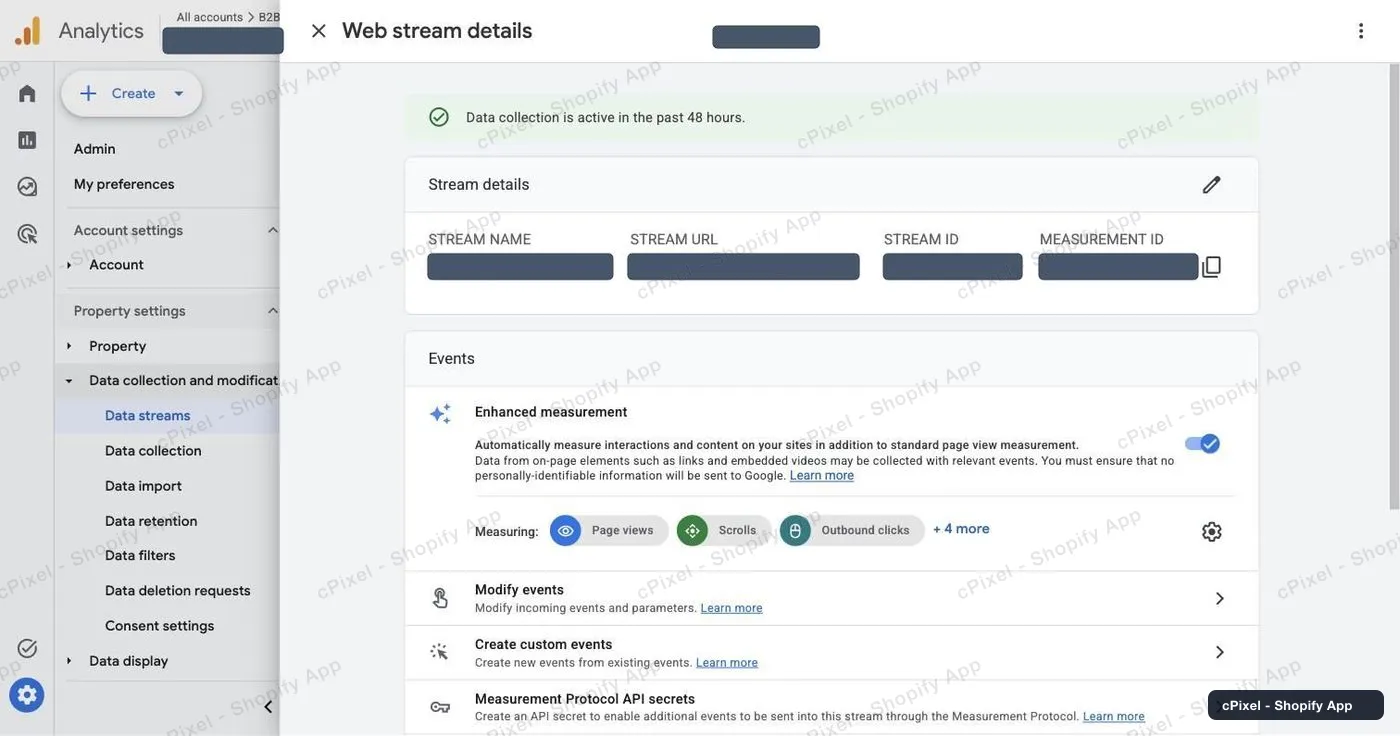
Stream details. Measurement ID est dans la colonne de droite. -
Faites défiler jusqu'à Measurement Protocol API secrets
C'est la dernière ligne du bloc Events sur le même panneau. Ouvrez-la pour voir les secrets qui existent déjà pour ce flux — vous pouvez en réutiliser un plutôt que d'en créer un nouveau.
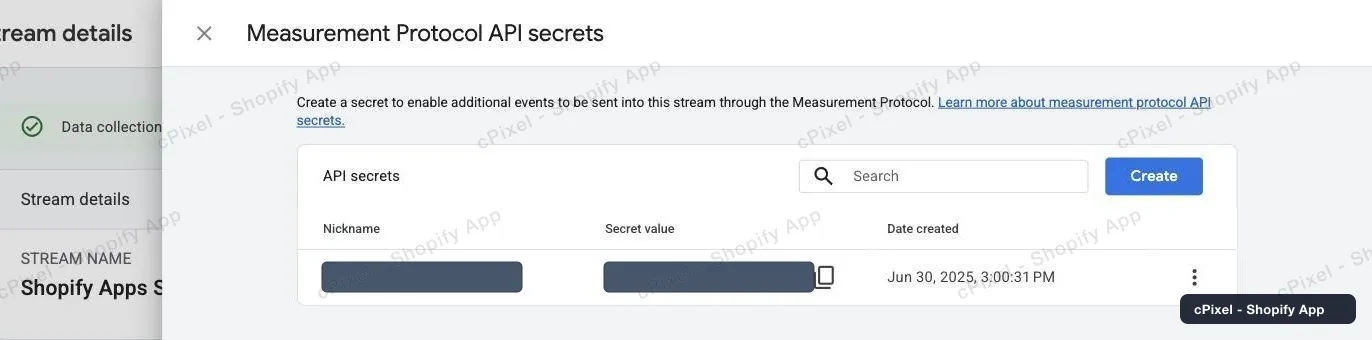
Les secrets existants sont listés avec leur valeur et leur date de création. -
Créez un secret, puis collez les deux dans cPixel
Cliquez sur Create, donnez-lui un surnom que vous reconnaîtrez plus tard (« cPixel » fait très bien l'affaire), et copiez la valeur du secret. Collez-la, avec le Measurement ID, dans le formulaire de connexion de cPixel.
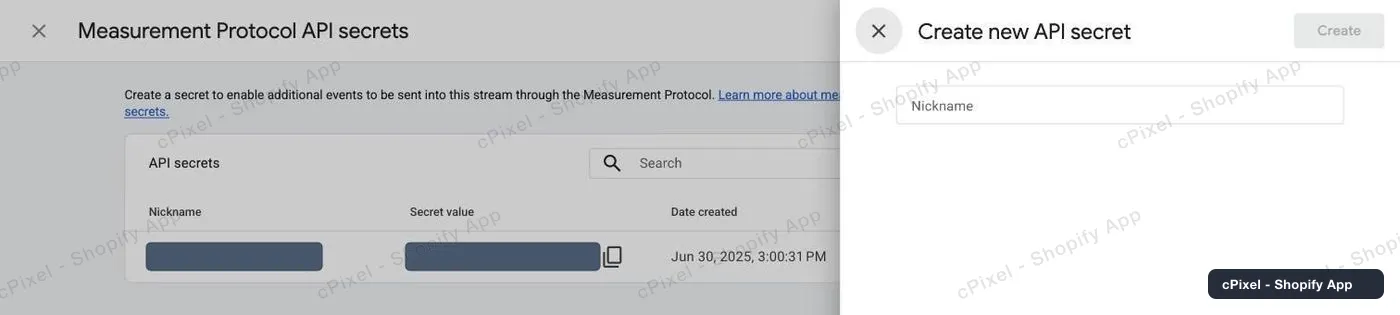
Le panneau de création ne demande qu'un surnom.
GA4 ne vous dit jamais que le secret est incorrect
Le Measurement Protocol renvoie un succès même pour un secret d'API incorrect, et abandonne silencieusement l'événement. Il n'y a aucune erreur à retrouver plus tard, nulle part dans GA4. Copiez-le avec soin, et confirmez avec une vraie commande plutôt que de supposer que cela a fonctionné.
Bon à savoir
- Les achats partent côté serveur. Tout autre événement GA4 est côté navigateur par conception — l'envoyer aussi depuis un serveur le compterait deux fois dans vos rapports, car le Measurement Protocol ne peut dédupliquer que les achats.
- Quand un bloqueur de publicités empêche l'un de ces événements navigateur de quitter l'appareil du client, cPixel envoie cet événement depuis nos serveurs à la place. Seulement celui-là : un événement qui a atteint GA4 depuis le navigateur n'est jamais renvoyé, donc rien n'est compté deux fois. Les événements récupérés sont signalés comme tels dans En direct.
- cPixel ne peut pas savoir quand GA4 lui-même refuse un événement. Le navigateur les envoie sans lire de réponse, par conception, donc il n'y a rien à relire — seul le cas « la requête n'a jamais quitté l'appareil » est détectable.
- Un achat côté serveur a besoin du cookie _ga du visiteur. Sans lui, cPixel ignore l'achat plutôt que de l'envoyer sans attribution et de polluer vos rapports de canaux.
- Le Measurement ID (G-…) n'est ni le Stream ID (un simple nombre), ni l'identifiant de propriété. cPixel veut celui qui commence par G-.
Jeton d'API côté serveur Utilisé par cPixel dès aujourd'hui
Vous l'avez déjà — le secret d'API Measurement Protocol de l'étape 4 est l'identifiant côté serveur. cPixel s'en sert dès aujourd'hui pour envoyer les achats GA4 côté serveur ; tout autre événement GA4 reste côté navigateur par conception, et n'est envoyé depuis nos serveurs que lorsque le navigateur du client n'a absolument pas pu l'envoyer. Sans le secret, les deux s'arrêtent.
Vérifier que ça a fonctionné
Sur un forfait payant, passez une commande test et observez GA4 Realtime. Sur le forfait gratuit, les envois de test valident uniquement le payload et n'atteignent jamais vos rapports.
Documentation officielle de Google Analytics 4
Ce qu'est cPixel
cPixel est une application Shopify qui suit les événements de votre boutique et les transmet à vos plateformes publicitaires — depuis le navigateur du client et depuis nos serveurs, via la Conversions API de chaque plateforme. Le suivi navigateur est gratuit et illimité sur tous les forfaits ; l'envoi côté serveur est ce que les forfaits payants ajoutent, et c'est ce qui permet aux conversions de continuer à arriver quand un navigateur bloque le pixel, abandonne le tag, ou ne l'exécute jamais.
- Un seul identifiant d'événement pour les deux envois. Chaque achat est envoyé avec le même identifiant déterministe depuis le navigateur et depuis le serveur, si bien que la plateforme ne conserve qu'une seule conversion au lieu de la compter deux fois.
- Une vue en direct de chaque envoi serveur. Ouvrez une session de débogage et observez chaque événement au moment où il part : le payload, la réponse de la plateforme, s'il y a eu déduplication, et précisément quels paramètres de correspondance étaient présents. C'est disponible sur le forfait gratuit aussi — vous pouvez voir ce que cPixel envoie avant de payer quoi que ce soit.
- Toutes les plateformes, sur tous les forfaits. Les forfaits ne diffèrent que sur un point : le nombre de commandes incluses par mois. Aucune fonctionnalité, plateforme ou limite de compte n'est liée au prix, et jusqu'à 10 comptes par plateforme sont disponibles sur chacun d'eux.
- Rien à installer dans votre thème. Le suivi repose sur le web pixel et les surfaces d'app embed propres à Shopify — aucun script tag, aucune modification de fichier de thème, et une désinstallation propre.
Le prix dépend uniquement du nombre de commandes mensuelles — jamais du trafic, jamais de votre forfait Shopify, jamais du nombre de plateformes connectées. Les nouvelles installations gratuites bénéficient de 7 jours entièrement sans limite, et sur les forfaits payants, l'envoi côté serveur n'est jamais coupé en cas de dépassement.