Où trouver mes identifiants Google Ads ?
Google Ads a besoin d'un Conversion ID et d'un Conversion label, tous deux issus d'une action de conversion que vous créez vous-même. Le choix que vous faites à l'étape 5 détermine si cPixel pourra un jour ajouter des conversions côté serveur, et il ne peut plus être changé par la suite sans perdre l'historique de l'action.
- Conversion ID AW- suivi d'environ 10 chiffres
- Conversion label une chaîne d'environ 20 caractères
Les captures d'écran proviennent d'un compte réel. Les noms de compte, identifiants, jetons et adresses e-mail sont masqués — chez vous, ces champs afficheront de vraies valeurs.
-
Allez dans Goals → Conversions → Summary
Si vous n'avez jamais configuré le suivi des conversions, cette page est essentiellement vide, avec un bouton New conversion action. C'est le bon point de départ.
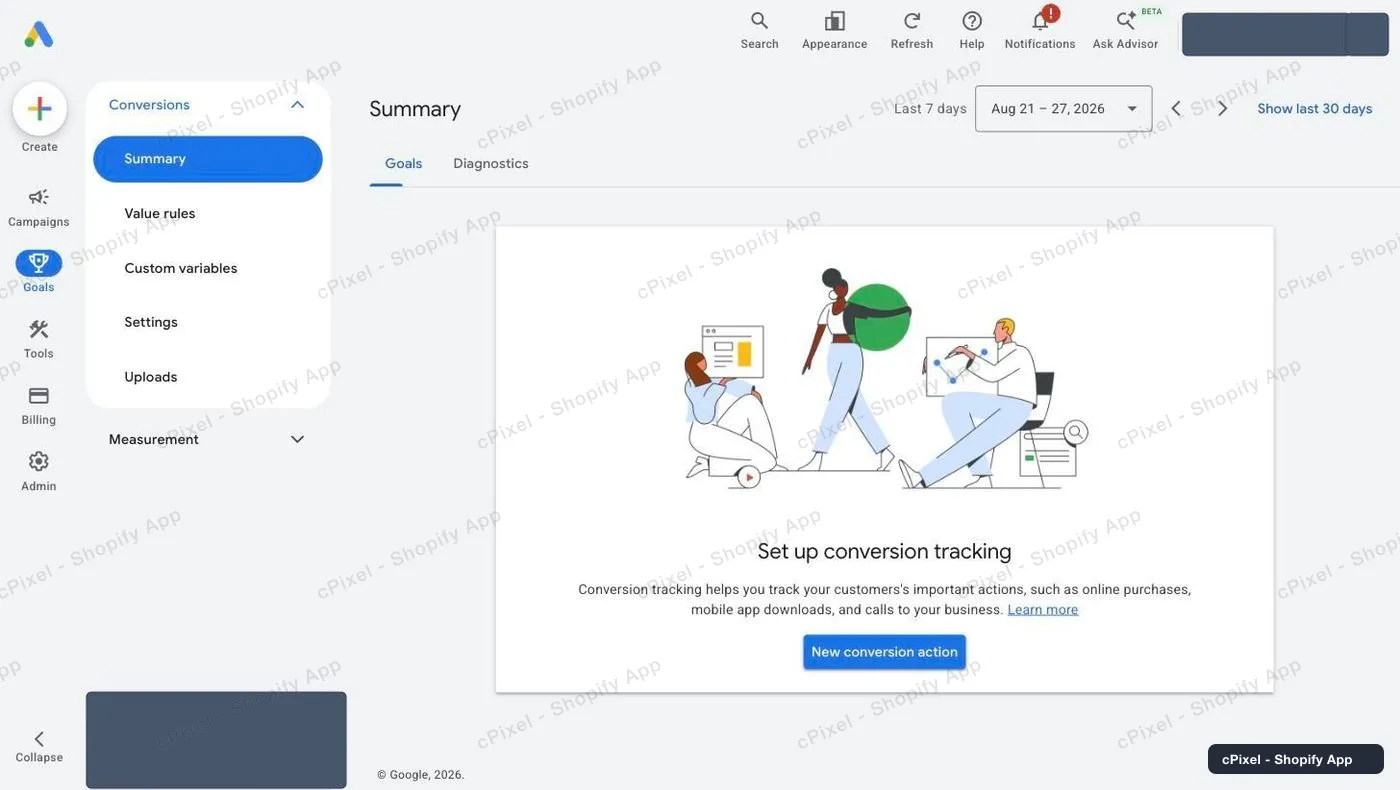
Goals → Conversions → Summary, avant qu'aucune action de conversion n'existe. -
Choisissez « Conversions on a website » — et décochez les appels téléphoniques
Google précoche Conversions from phone calls pour vous. Décochez-le à moins de vouloir réellement le suivi des appels, sans quoi vous passerez le reste de l'assistant à configurer quelque chose que vous n'avez pas demandé. Cliquez ensuite sur Add URL sur la ligne du site web.
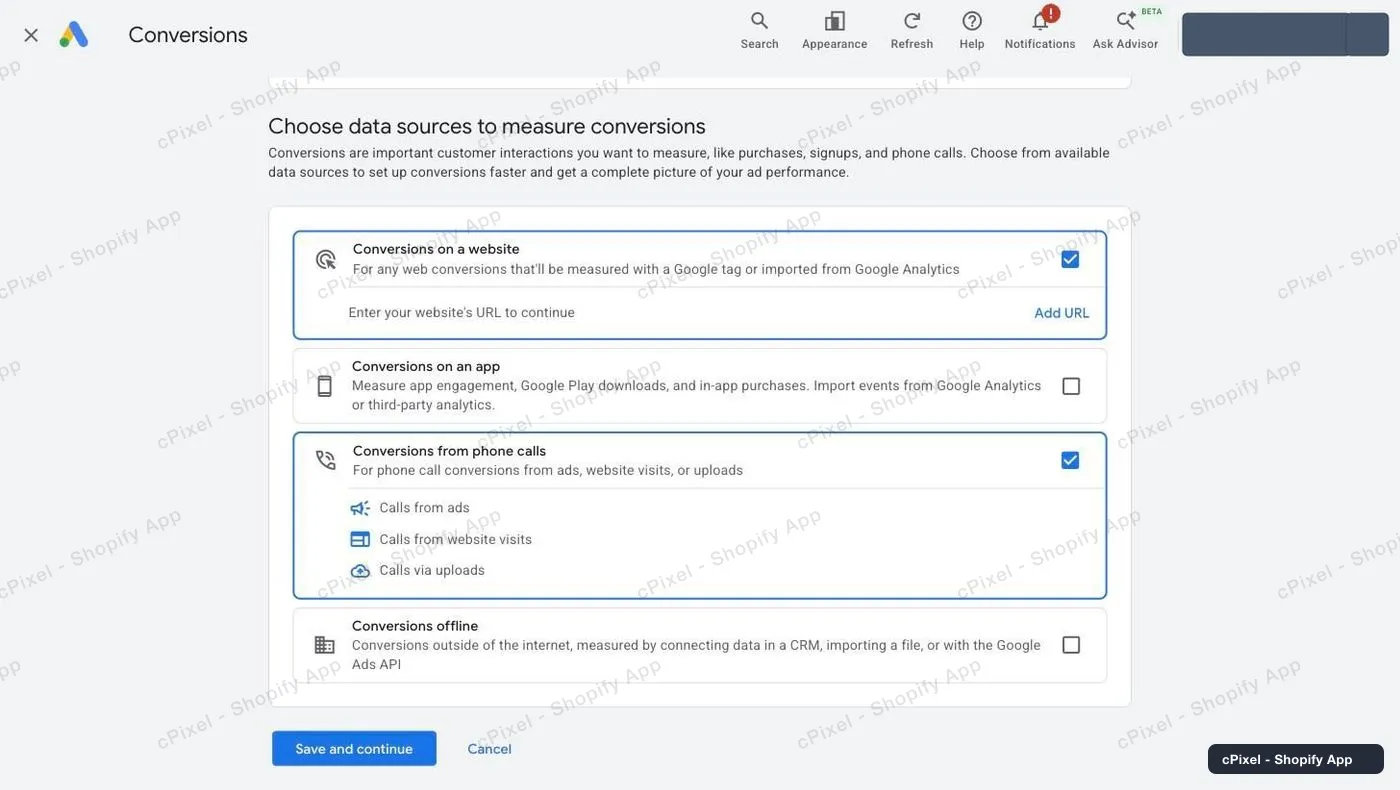
Pour cPixel, seul « Conversions on a website » doit rester coché. -
Scannez votre boutique, puis choisissez Google tag
Saisissez le domaine de votre boutique —
your-store.myshopify.comfonctionne — et appuyez sur Scan. Google liste les sources de données qu'il a trouvées. Cochez Google tag. « Not installed yet » est normal et correct : c'est cPixel qui va l'installer. S'il propose aussi de lier une propriété Google Analytics, n'y touchez pas.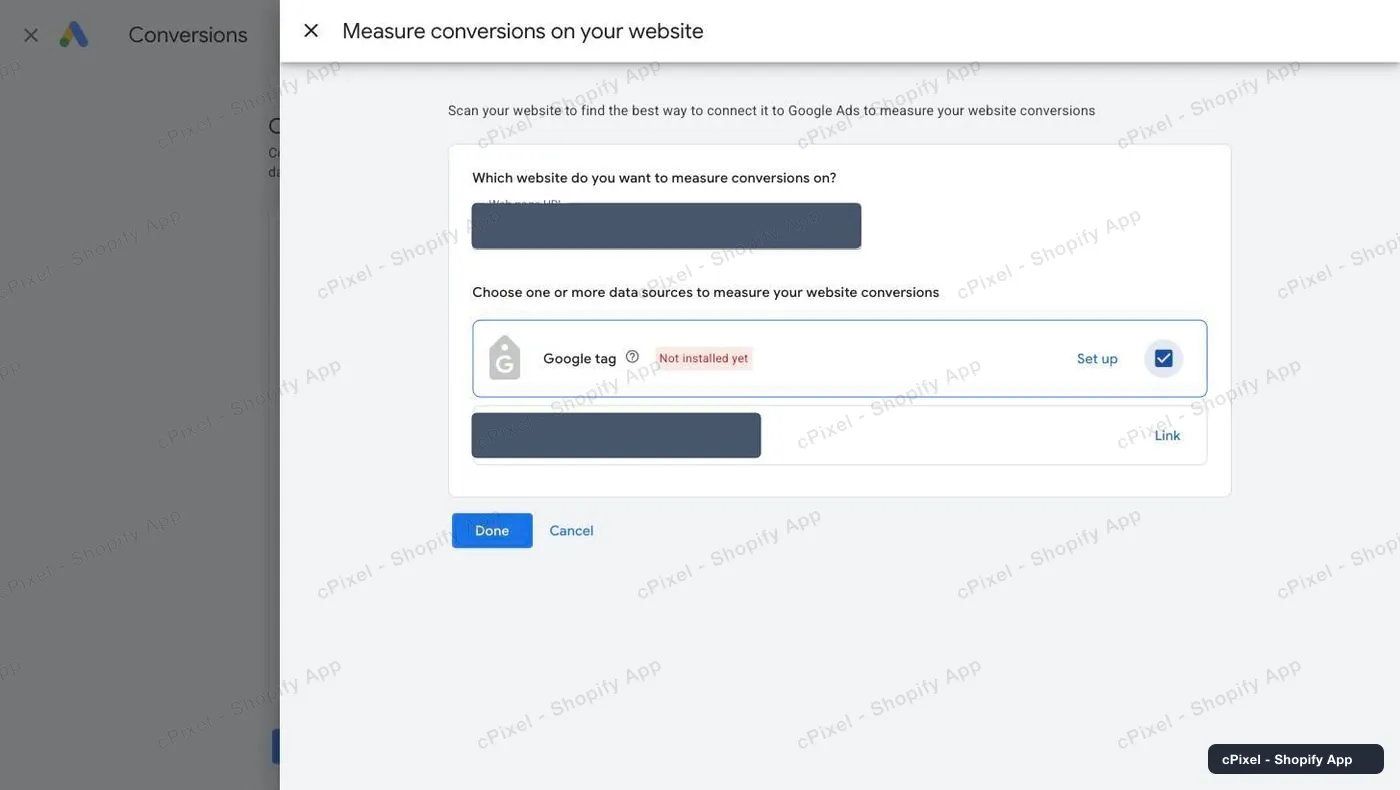
Le résultat du scan. Cochez Google tag ; ignorez la proposition de liaison avec Analytics. -
Choisissez la catégorie Purchase
Choisissez Purchase — when someone completes a purchase or checkout flow. N'utilisez cette action de conversion que pour les achats ; pointer cPixel vers une action de vue de page ferait remonter chaque visite comme une vente.
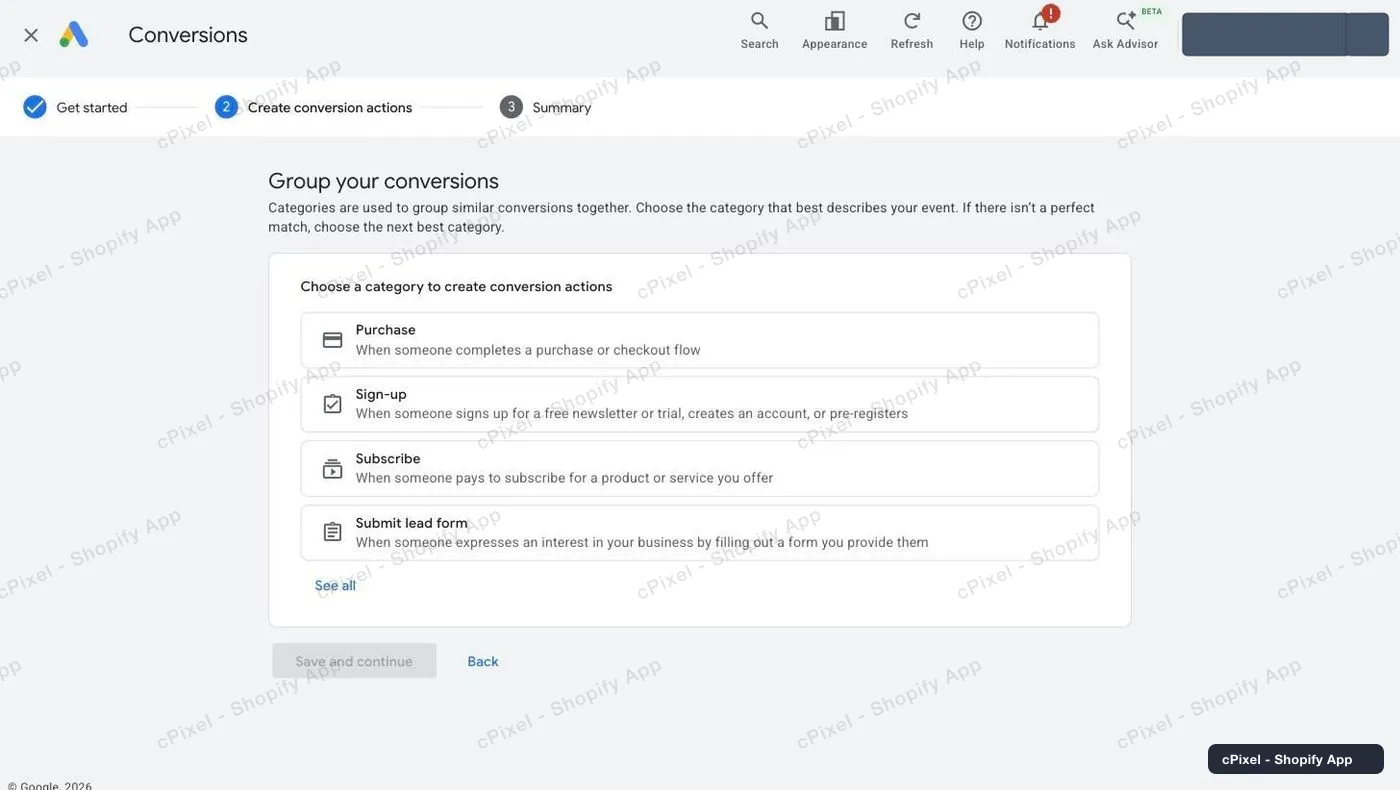
La catégorie détermine comment Google regroupe et rapporte la conversion. -
Choisissez « Manually with code » — ce choix compte
Google propose Manually with code ou Automatically without code. Choisissez Manually with code. C'est ce choix qui détermine si l'action pourra un jour être complétée depuis un serveur, et Google ne vous permet pas de le changer par la suite sans perdre l'historique de l'action.
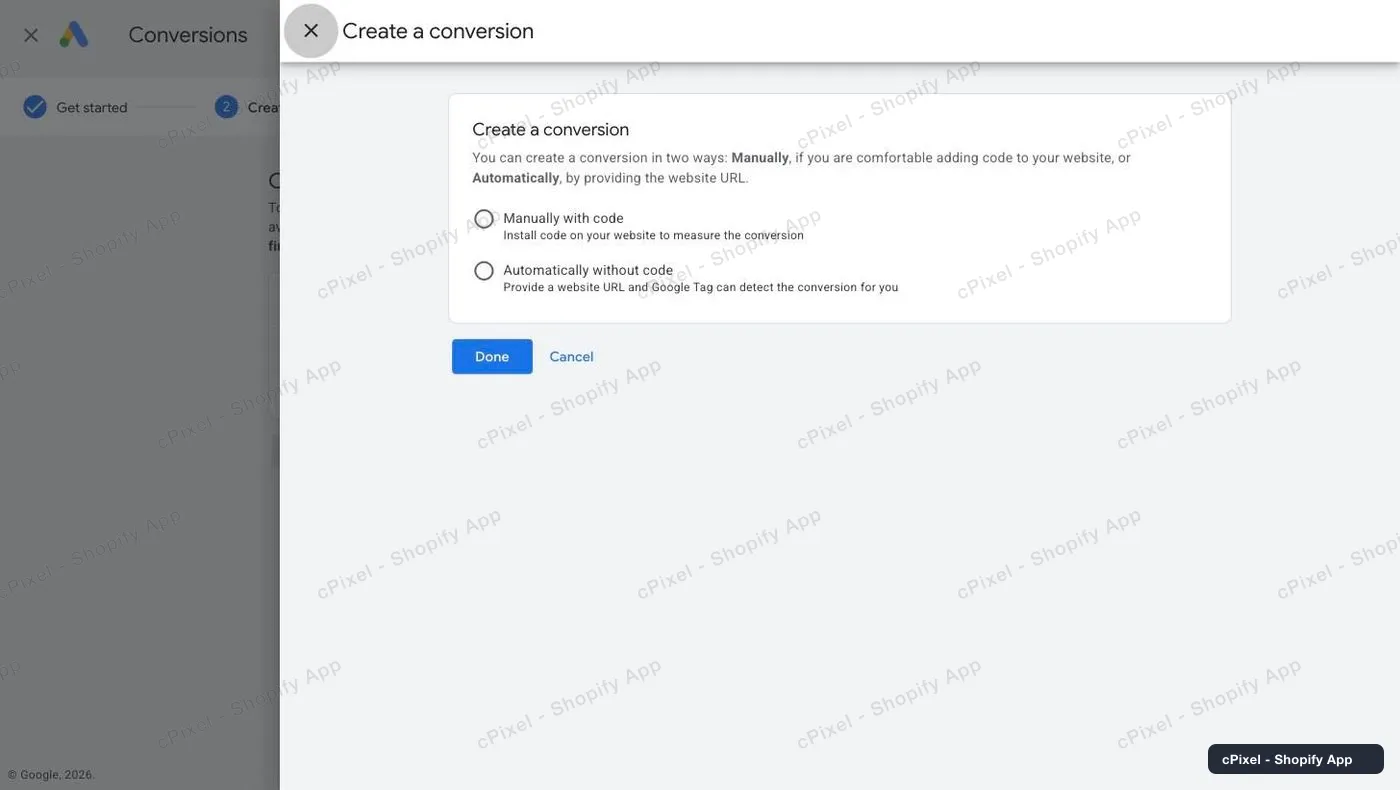
Manually with code. Pas « Automatically without code ». -
Relevez le Conversion ID et le Conversion label
Terminez l'assistant, puis ouvrez l'action de conversion et cliquez sur Manage à côté de sa source de données. Passez à l'onglet Use Google Tag Manager — il affiche Conversion name, Conversion label et Conversion ID sous forme de simple tableau, ce qui est bien plus facile que de les extraire du fragment de code du tag. Préfixez l'identifiant avec
AW-quand vous le collez dans cPixel.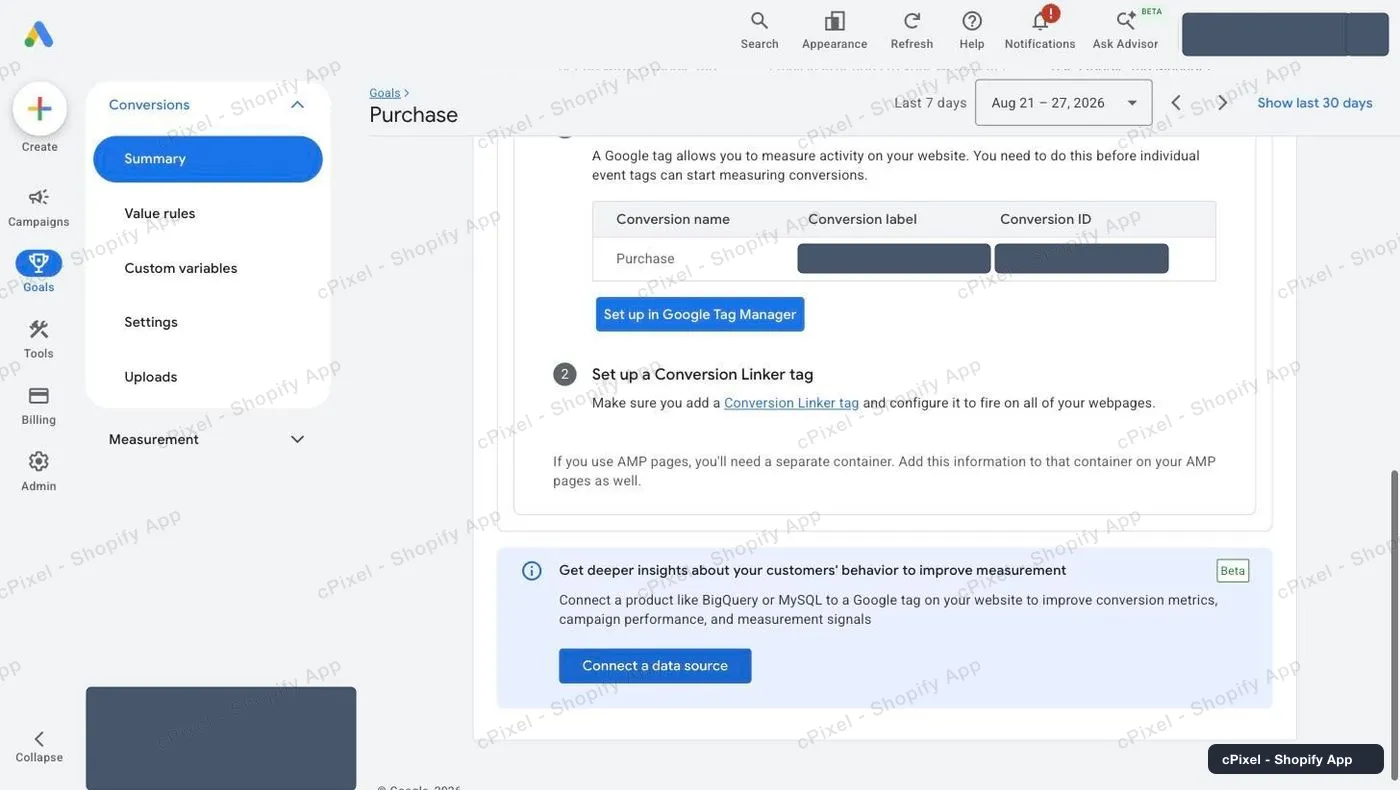
L'onglet Google Tag Manager est le moyen le plus rapide de relever les deux valeurs.
Seule une action créée manuellement peut être complétée depuis un serveur
Les actions de conversion que Google a créées à partir d'une règle d'URL, ainsi que celles importées de Google Analytics, ne peuvent jamais être complétées par des conversions côté serveur. Si vous pointez cPixel vers l'une d'elles, le tag navigateur fonctionnera, mais il ne sera jamais possible d'y ajouter l'envoi côté serveur. Choisissez une action que vous avez créée vous-même avec le tag, comme à l'étape 5.
Bon à savoir
- Une action toute neuve affiche Inactive, et son objectif affiche Misconfigured, jusqu'à ce que le tag se déclenche pour la première fois. C'est normal avant que cPixel soit connecté.
- Les conversions peuvent mettre jusqu'à 24 heures à apparaître dans les rapports Google Ads, même quand l'envoi a réussi.
- Enhanced conversions est coché par défaut à la fin de l'assistant. Le laisser activé améliore les taux de correspondance, et c'est justement à cela que servent l'e-mail et le téléphone hachés de cPixel.
Jeton d'API côté serveur Rien à récupérer
Il n'y a aucun jeton d'API à récupérer pour Google Ads — ni maintenant, ni plus tard. Les conversions côté serveur passent par la Google Ads API, qui s'authentifie par OAuth auprès d'une application vérifiée, plus un jeton développeur — c'est donc quelque chose que cPixel connecte en votre nom, pas une clé que vous collez. Méfiez-vous de toute application dont la configuration Google Ads vous demande de « create a Google Cloud project » : c'est l'exigence OAuth qui vous est refilée, et c'est un travail de développeur, pas de marchand. Deux choses que vous *pouvez* faire dès maintenant :
- L'étape 5 ci-dessus est celle qui compte. Créer l'action manually with code est ce qui permet, ne serait-ce que potentiellement, d'ajouter un envoi côté serveur plus tard — une action que Google a créée à partir d'une règle d'URL, ou importée d'Analytics, ne pourra jamais être complétée par la suite.
- Notez votre Customer ID. C'est le numéro au format
XXX-XXX-XXXXen haut à droite de Google Ads, à côté de votre e-mail. Chaque intégration côté serveur en a besoin, et l'API le veut sans les tirets. C'est un identifiant de compte, pas un secret — il indique dans quel compte écrire, et n'authentifie rien à lui seul. - Vous pouvez éventuellement activer Enhanced conversions sur l'action (Tools → Conversions → votre action). Cela améliore les taux de correspondance grâce à l'e-mail et au téléphone hachés que cPixel envoie déjà, et l'assistant le coche pour vous à la fin de la configuration.
Vérifier que ça a fonctionné
Lancez une session en direct dans cPixel et passez une commande test. L'envoi vers Google Ads affiche son identifiant de conversion, son libellé de conversion et l'identifiant de commande.
Documentation officielle de Google Ads
Ce qu'est cPixel
cPixel est une application Shopify qui suit les événements de votre boutique et les transmet à vos plateformes publicitaires — depuis le navigateur du client et depuis nos serveurs, via la Conversions API de chaque plateforme. Le suivi navigateur est gratuit et illimité sur tous les forfaits ; l'envoi côté serveur est ce que les forfaits payants ajoutent, et c'est ce qui permet aux conversions de continuer à arriver quand un navigateur bloque le pixel, abandonne le tag, ou ne l'exécute jamais.
- Un seul identifiant d'événement pour les deux envois. Chaque achat est envoyé avec le même identifiant déterministe depuis le navigateur et depuis le serveur, si bien que la plateforme ne conserve qu'une seule conversion au lieu de la compter deux fois.
- Une vue en direct de chaque envoi serveur. Ouvrez une session de débogage et observez chaque événement au moment où il part : le payload, la réponse de la plateforme, s'il y a eu déduplication, et précisément quels paramètres de correspondance étaient présents. C'est disponible sur le forfait gratuit aussi — vous pouvez voir ce que cPixel envoie avant de payer quoi que ce soit.
- Toutes les plateformes, sur tous les forfaits. Les forfaits ne diffèrent que sur un point : le nombre de commandes incluses par mois. Aucune fonctionnalité, plateforme ou limite de compte n'est liée au prix, et jusqu'à 10 comptes par plateforme sont disponibles sur chacun d'eux.
- Rien à installer dans votre thème. Le suivi repose sur le web pixel et les surfaces d'app embed propres à Shopify — aucun script tag, aucune modification de fichier de thème, et une désinstallation propre.
Le prix dépend uniquement du nombre de commandes mensuelles — jamais du trafic, jamais de votre forfait Shopify, jamais du nombre de plateformes connectées. Les nouvelles installations gratuites bénéficient de 7 jours entièrement sans limite, et sur les forfaits payants, l'envoi côté serveur n'est jamais coupé en cas de dépassement.