Où trouver mes identifiants Meta ?
Meta a besoin de deux choses : le Pixel ID du jeu de données, et un jeton d'accès Conversions API pour que cPixel puisse envoyer les achats depuis nos serveurs, en plus du navigateur.
- Pixel ID 15 chiffres, par exemple 918072151473635
- Jeton d'accès une longue chaîne commençant par EAA…
Les captures d'écran proviennent d'un compte réel. Les noms de compte, identifiants, jetons et adresses e-mail sont masqués — chez vous, ces champs afficheront de vraies valeurs.
-
Ouvrez Events Manager et trouvez votre jeu de données
Events Manager liste tous les jeux de données du compte. Un jeu de données web — le type qu'utilise une boutique Shopify — a une icône d'écran ; les jeux de données avec une icône de téléphone appartiennent à des applications et ne sont pas ce que vous cherchez ici.
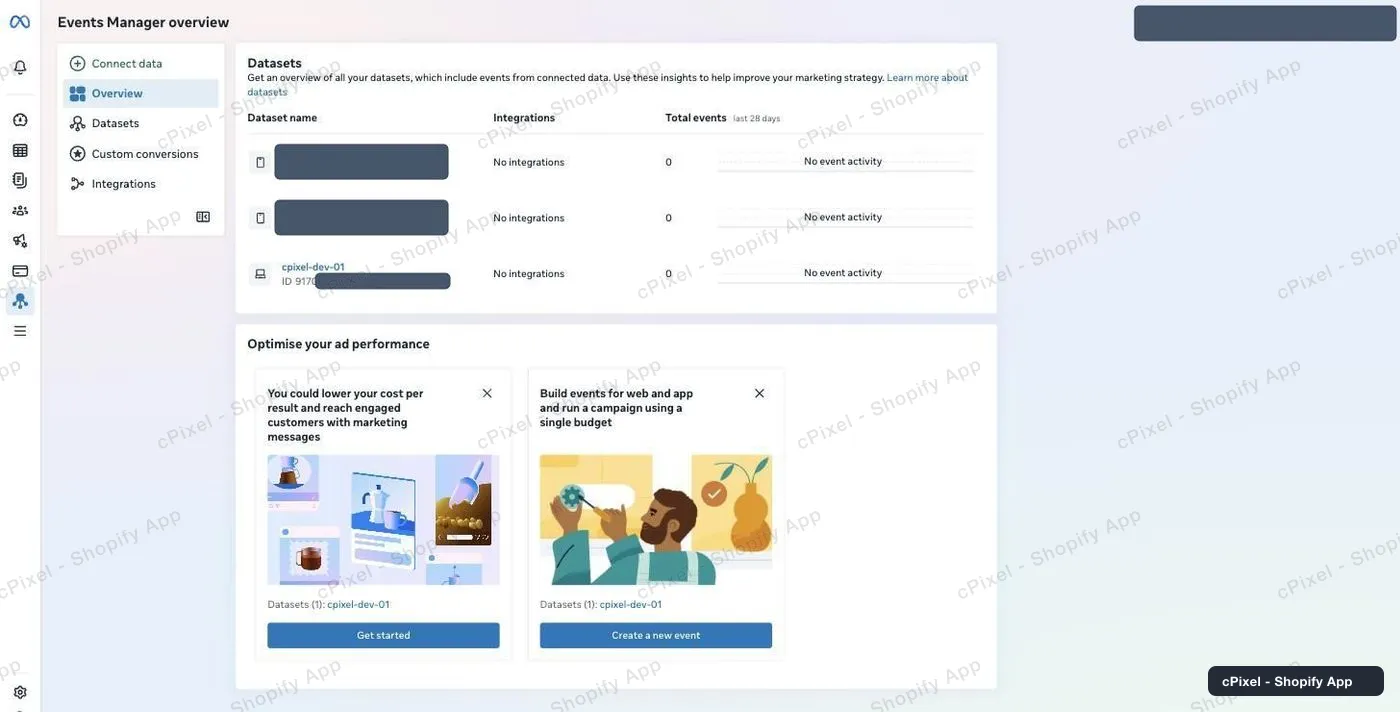
La vue d'ensemble liste chaque jeu de données avec son identifiant sous le nom. -
Sélectionnez le jeu de données de cette boutique
Cliquez dessus dans la liste de gauche. Si vous n'avez jamais envoyé d'événement, Meta affiche « Your pixel hasn't received any activity » — c'est normal, et cela disparaît dès que cPixel commence à envoyer.
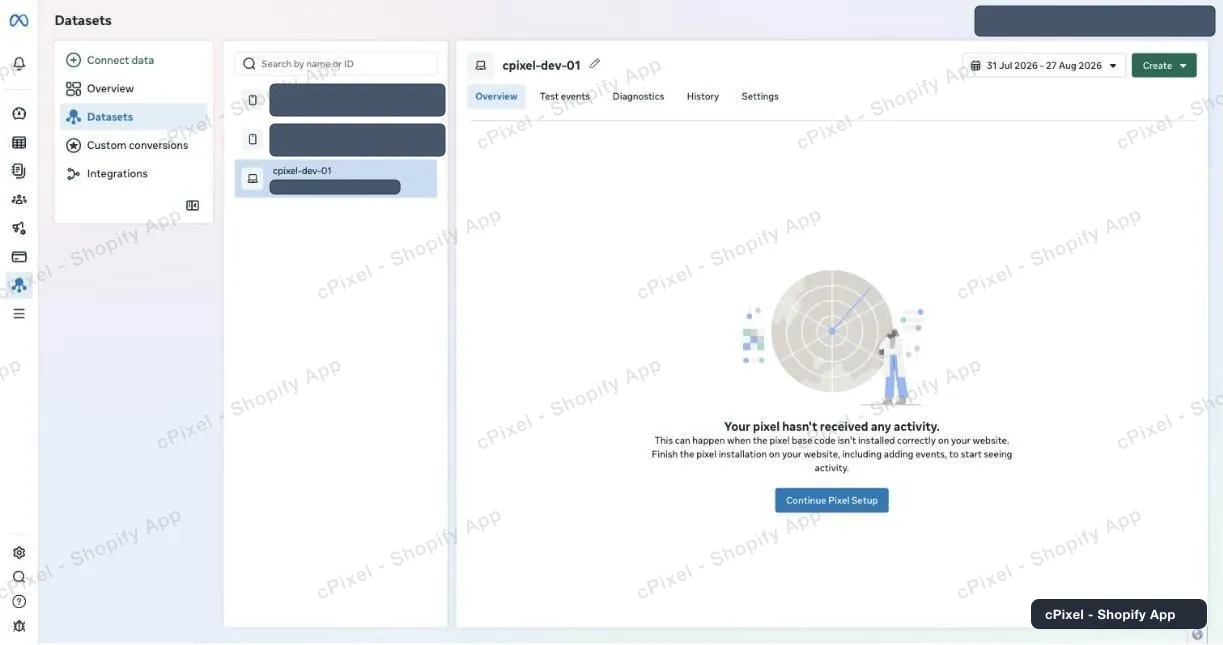
Un jeu de données tout neuf, sélectionné et en attente de son premier événement. -
Ouvrez Settings et copiez le Pixel ID
L'onglet Settings l'affiche sous Details, avec le libellé Pixel ID. Il fait environ 15 chiffres. Meta appelle cela un « dataset » partout ailleurs dans le produit, mais cet écran dit toujours Pixel ID — c'est le même numéro : collez-le dans le champ Pixel ID de cPixel.
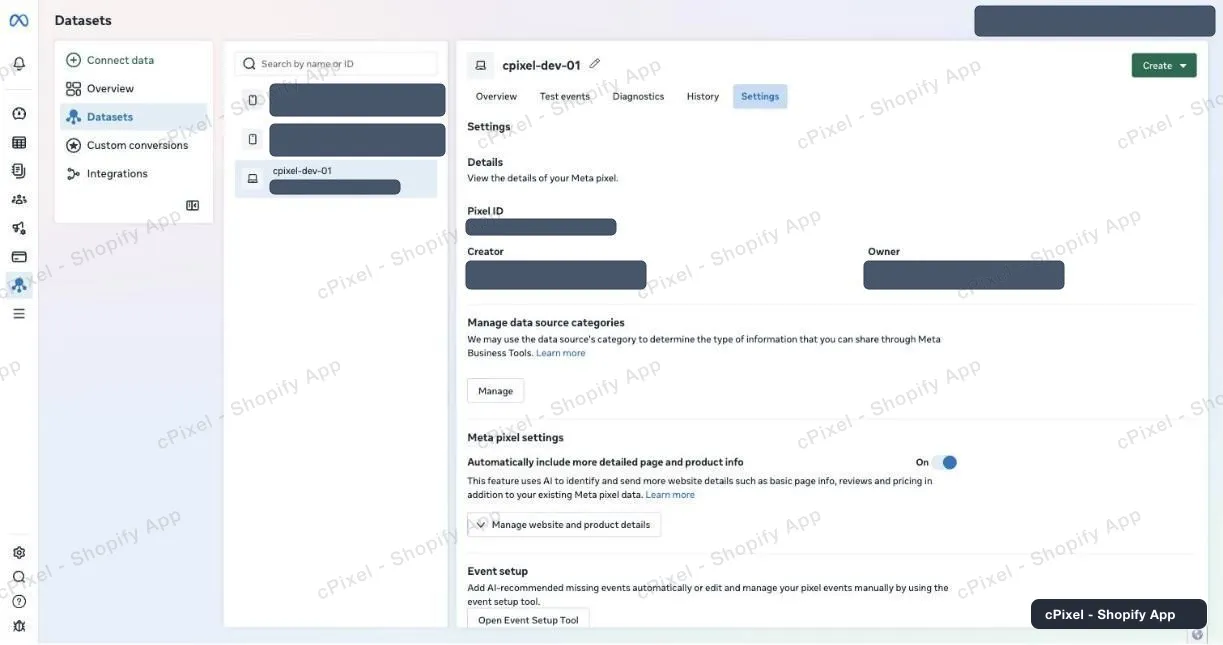
Settings → Details → Pixel ID. Creator et Owner sont masqués ici ; chez vous, votre nom y apparaîtra. -
Faites défiler jusqu'à Conversions API
Continuez à faire défiler l'onglet Settings au-delà de Cookie usage, Data controls et Automatic advanced matching. Sous Conversions API, choisissez Set up direct integration — pas « Set up manually », qui ne fait qu'ouvrir le guide écrit de Meta. Choisissez ensuite Set up without Dataset Quality API. Consultez l'avertissement ci-dessous avant de plutôt choisir celle marquée « Recommended ».
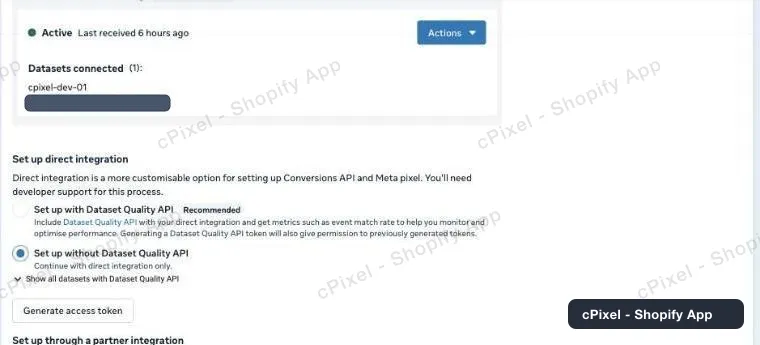
Direct integration, avec l'option réversible sélectionnée. Un jeu de données qui envoie déjà affiche Active au-dessus. -
Générez le jeton, et copiez-le immédiatement
Cliquez sur Generate access token. Meta demande pour quels jeux de données le jeton peut envoyer — cochez celui de cette boutique — puis affiche le jeton avec la note « Copy and save this token somewhere safe. It won't be stored by Facebook. » C'est à prendre au pied de la lettre : fermez le panneau sans le copier et le jeton disparaît, il faudra en générer un autre. Collez-le, ainsi que le Pixel ID, dans cPixel.
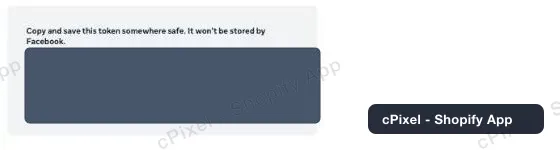
Affiché une seule fois. Meta n'en garde aucune copie à laquelle revenir.
« Set up with Dataset Quality API » est un aller sans retour
C'est l'option que Meta marque comme Recommended, et la choisir ouvre une boîte de dialogue qui indique : *« once a dataset has been configured for direct integration with the Quality API, the option to opt out will not currently be available. »* Il n'y a pas de retour en arrière possible, sur ce jeu de données, jamais. Ce que vous y gagnez, ce sont des métriques de taux de correspondance des événements dans l'interface propre de Meta — que cPixel ne lit pas et dont il n'a pas besoin, car le flux d'événements en direct vous montre déjà les paramètres de correspondance à chaque envoi. Choisissez « Set up without Dataset Quality API ». Le jeton ainsi produit est un jeton Conversions API ordinaire et fonctionne de manière identique.
Bon à savoir
- Si « Generate access token » est grisé, le survoler affiche « Missing prerequisite — You must be an admin or developer for this business portfolio to create an access token. » Le jeu de données ne se trouve pas dans un portefeuille que vous administrez — c'est ce qui arrive pour un jeu de données créé sous un compte publicitaire personnel. Demandez à un administrateur du portefeuille, ou déplacez le jeu de données sous Business settings → Data sources → Datasets.
- Deux jeux de données peuvent porter le même nom. Si vous avez ouvert deux fois le « dataset » de la même boutique et que l'un pouvait générer un jeton alors que l'autre non, c'est qu'il s'agissait de deux jeux de données différents — vérifiez l'identifiant, pas le nom.
- Les jetons n'expirent pas au bout d'un délai, mais ils cessent de fonctionner dès que l'utilisateur système qui les a générés perd l'accès au jeu de données. Meta signale cela comme une erreur de permission, pas comme un jeton invalide.
- Les achats du navigateur et du serveur partagent un même identifiant d'événement, si bien que Meta ne conserve qu'une seule conversion. Il n'y a rien à configurer pour la déduplication.
- Un jeton qui fonctionne pour un autre jeu de données est tout de même rejeté ici. Les jetons sont limités au jeu de données pour lequel ils ont été générés.
Jeton d'API côté serveur Utilisé par cPixel dès aujourd'hui
Vous l'avez déjà — le jeton d'accès des étapes 4 et 5 est l'identifiant Conversions API, et cPixel s'en sert dès aujourd'hui pour envoyer les achats vers Meta côté serveur. Rien d'autre à récupérer.
Vérifier que ça a fonctionné
Lancez une session en direct dans cPixel et parcourez votre boutique. Chaque envoi vers Meta affiche sa réponse et les paramètres de correspondance présents, si bien que vous voyez un jeton rejeté immédiatement, sans attendre les rapports.
Documentation officielle de Meta
Ce qu'est cPixel
cPixel est une application Shopify qui suit les événements de votre boutique et les transmet à vos plateformes publicitaires — depuis le navigateur du client et depuis nos serveurs, via la Conversions API de chaque plateforme. Le suivi navigateur est gratuit et illimité sur tous les forfaits ; l'envoi côté serveur est ce que les forfaits payants ajoutent, et c'est ce qui permet aux conversions de continuer à arriver quand un navigateur bloque le pixel, abandonne le tag, ou ne l'exécute jamais.
- Un seul identifiant d'événement pour les deux envois. Chaque achat est envoyé avec le même identifiant déterministe depuis le navigateur et depuis le serveur, si bien que la plateforme ne conserve qu'une seule conversion au lieu de la compter deux fois.
- Une vue en direct de chaque envoi serveur. Ouvrez une session de débogage et observez chaque événement au moment où il part : le payload, la réponse de la plateforme, s'il y a eu déduplication, et précisément quels paramètres de correspondance étaient présents. C'est disponible sur le forfait gratuit aussi — vous pouvez voir ce que cPixel envoie avant de payer quoi que ce soit.
- Toutes les plateformes, sur tous les forfaits. Les forfaits ne diffèrent que sur un point : le nombre de commandes incluses par mois. Aucune fonctionnalité, plateforme ou limite de compte n'est liée au prix, et jusqu'à 10 comptes par plateforme sont disponibles sur chacun d'eux.
- Rien à installer dans votre thème. Le suivi repose sur le web pixel et les surfaces d'app embed propres à Shopify — aucun script tag, aucune modification de fichier de thème, et une désinstallation propre.
Le prix dépend uniquement du nombre de commandes mensuelles — jamais du trafic, jamais de votre forfait Shopify, jamais du nombre de plateformes connectées. Les nouvelles installations gratuites bénéficient de 7 jours entièrement sans limite, et sur les forfaits payants, l'envoi côté serveur n'est jamais coupé en cas de dépassement.