Où trouver mes identifiants OpenAI Ads ?
OpenAI Ads a besoin d'un Pixel ID et d'une clé Conversions API. cPixel envoie l'achat depuis le serveur, et — avec l'app embed activée dans le thème — également les événements de navigation de la boutique depuis un tag navigateur.
- Pixel ID 22 lettres et chiffres, par exemple CxHP7ickCLR1SJhZKZ61Hg
- Clé Conversions API commence par sk-svcacct-…
Les captures d'écran proviennent d'un compte réel. Les noms de compte, identifiants, jetons et adresses e-mail sont masqués — chez vous, ces champs afficheront de vraies valeurs.
-
Ouvrez Tools → Conversions
Déployez Tools dans le panneau de gauche et choisissez Conversions. Tout ce qui suit se trouve sur cette seule page.
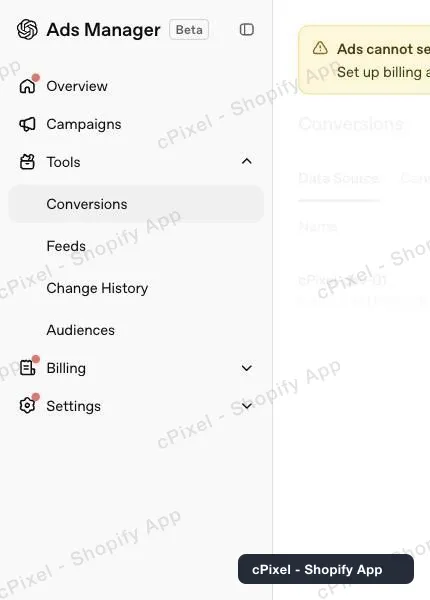
Tools → Conversions dans le panneau d'Ads Manager. -
Copiez le Pixel ID depuis l'onglet Data Source
L'onglet Data Source liste vos sources de données avec l'identifiant imprimé en gris sous chaque nom. Cette chaîne grise est le Pixel ID que cPixel veut — pas l'identifiant de compte publicitaire de la barre d'adresse.
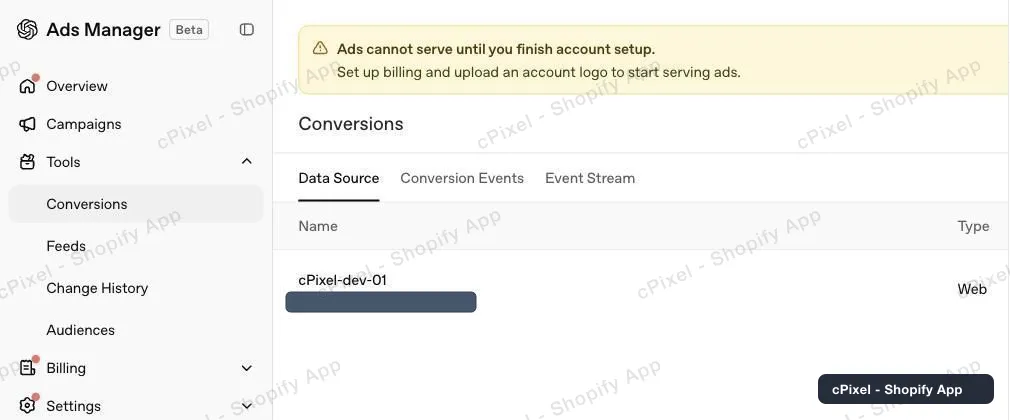
Le Pixel ID se trouve sous le nom de la source de données. -
Ouvrez Conversion keys
Cliquez sur l'icône de clé dans l'en-tête de la page, à côté de Warnings. Le panneau liste les clés existantes, chacune affichée masquée — OpenAI ne révèle jamais à nouveau une ancienne clé, donc si vous n'en avez pas sauvegardé une, il vous en faut une nouvelle.
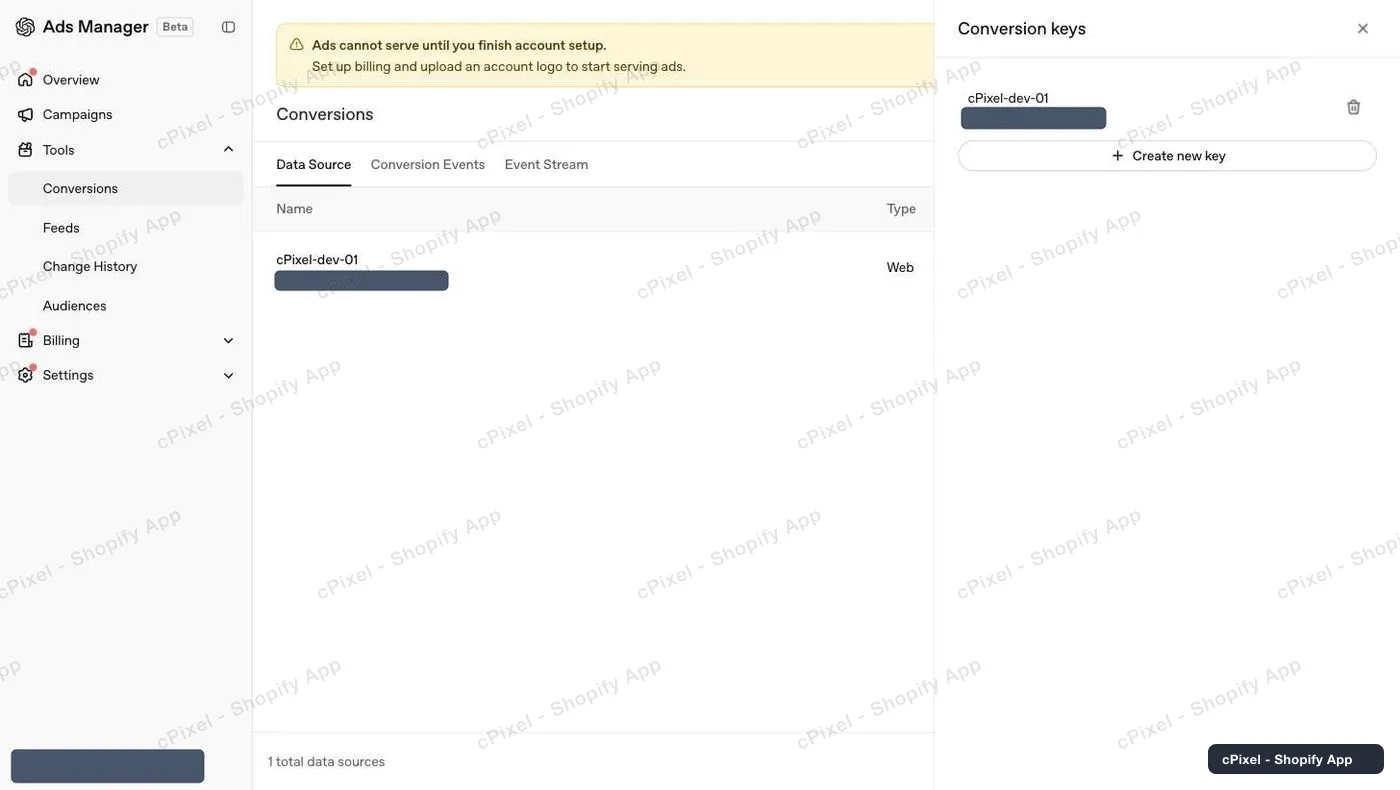
Les clés existantes sont masquées, à l'exception de leurs premiers et derniers caractères. -
Créez une clé et copiez-la immédiatement
Cliquez sur Create new key, donnez-lui un nom, et copiez la valeur depuis la boîte de dialogue. Elle n'est affichée qu'une seule fois. Collez-la, avec le Pixel ID, dans cPixel.
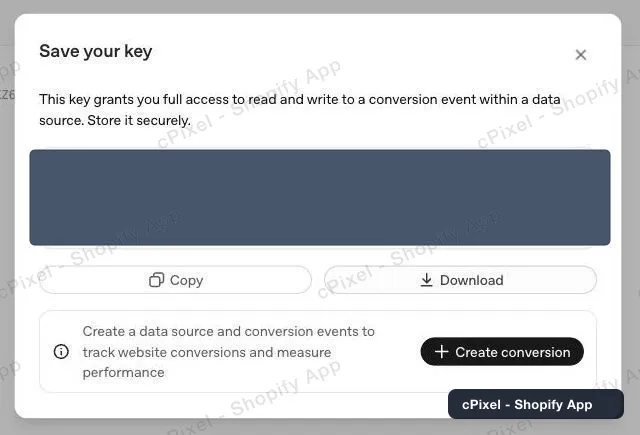
Copiez-la maintenant — la boîte de dialogue ne réapparaîtra pas.
« Ads cannot serve until you finish account setup » ne vous bloque pas
Un nouveau compte OpenAI Ads affiche cette bannière tant que la facturation et un logo ne sont pas configurés. Elle bloque la diffusion des annonces, pas la Conversions API — vous pouvez créer la clé et connecter cPixel pendant qu'elle s'affiche.
Bon à savoir
- Les paiements et les achats proviennent toujours de la Conversions API, jamais du tag navigateur : un thème ne peut pas s'exécuter sur la page de paiement ou de remerciement de Shopify, donc ces deux événements n'atteindraient sinon jamais OpenAI. Activer l'app embed cPixel dans le thème ajoute les vues de page, vues de produit et ajouts au panier depuis la boutique, que l'envoi côté serveur n'envoie jamais — les deux ne rapportent donc jamais le même événement deux fois.
- Si le navigateur d'un client ne parvient pas du tout à charger le tag OpenAI — un bloqueur de publicités, un réseau filtré — cPixel envoie cette vue de page ou cet ajout au panier depuis nos serveurs à la place. Seulement dans ce cas : un événement que le tag a bien envoyé n'est jamais renvoyé, donc rien n'est compté deux fois. cPixel ne peut pas savoir quand OpenAI lui-même refuse un événement, car les tags navigateur envoient sans lire de réponse.
- OpenAI ne publie aucun score de qualité de correspondance — il n'existe pas d'équivalent à Events Manager, pas de page de diagnostic, pas de chiffre à récupérer, ni pour cPixel ni pour aucune autre application. La page Qualité des événements de cPixel le mesure localement à la place : pour chaque événement, elle montre quels identifiants de correspondance sont réellement partis et lesquels manquaient, afin que vous voyiez sur quoi OpenAI a dû se baser pour faire correspondre.
- OpenAI fait correspondre une vente à une annonce principalement grâce à la référence de clic qu'il place dans l'URL de votre page de destination — ses propres recommandations la classent au-dessus de l'e-mail haché. Avec l'app embed activée dans le thème, le tag d'OpenAI stocke cette référence dans un cookie first-party sur votre domaine, et cPixel la lit là aussi bien que depuis l'URL, si bien qu'elle survit même si le client efface son stockage ou passe de www à votre domaine nu.
- Les horodatages des événements doivent se situer dans les 7 derniers jours, ce qui reste largement dans la fenêtre de réessai de cPixel.
- Supprimer une clé depuis ce panneau la révoque immédiatement, donc pour la renouveler, créez d'abord la nouvelle.
Jeton d'API côté serveur Utilisé par cPixel dès aujourd'hui
Vous l'avez déjà — la clé Conversions API de l'étape 4 est l'identifiant côté serveur, et c'est elle qui porte l'achat. Le tag navigateur n'a besoin d'aucun identifiant : le Pixel ID seul suffit, et il ne se déclenche que sur la boutique, et seulement tant que l'app embed cPixel est activée dans votre thème. La clé porte aussi les événements de la boutique que cPixel renvoie quand le navigateur d'un client ne peut pas charger le tag, donc sans elle, ceux-là aussi sont perdus.
Vérifier que ça a fonctionné
Lancez une session en direct dans cPixel et passez une commande test. L'envoi vers OpenAI affiche sa réponse, et l'onglet Event Stream d'Ads Manager liste ce qui est arrivé. Les vues de page de la boutique y arrivent aussi une fois l'app embed activée — mais uniquement depuis la boutique, donc elles n'apparaîtront pas pour les pages de paiement.
Documentation officielle de OpenAI Ads
Ce qu'est cPixel
cPixel est une application Shopify qui suit les événements de votre boutique et les transmet à vos plateformes publicitaires — depuis le navigateur du client et depuis nos serveurs, via la Conversions API de chaque plateforme. Le suivi navigateur est gratuit et illimité sur tous les forfaits ; l'envoi côté serveur est ce que les forfaits payants ajoutent, et c'est ce qui permet aux conversions de continuer à arriver quand un navigateur bloque le pixel, abandonne le tag, ou ne l'exécute jamais.
- Un seul identifiant d'événement pour les deux envois. Chaque achat est envoyé avec le même identifiant déterministe depuis le navigateur et depuis le serveur, si bien que la plateforme ne conserve qu'une seule conversion au lieu de la compter deux fois.
- Une vue en direct de chaque envoi serveur. Ouvrez une session de débogage et observez chaque événement au moment où il part : le payload, la réponse de la plateforme, s'il y a eu déduplication, et précisément quels paramètres de correspondance étaient présents. C'est disponible sur le forfait gratuit aussi — vous pouvez voir ce que cPixel envoie avant de payer quoi que ce soit.
- Toutes les plateformes, sur tous les forfaits. Les forfaits ne diffèrent que sur un point : le nombre de commandes incluses par mois. Aucune fonctionnalité, plateforme ou limite de compte n'est liée au prix, et jusqu'à 10 comptes par plateforme sont disponibles sur chacun d'eux.
- Rien à installer dans votre thème. Le suivi repose sur le web pixel et les surfaces d'app embed propres à Shopify — aucun script tag, aucune modification de fichier de thème, et une désinstallation propre.
Le prix dépend uniquement du nombre de commandes mensuelles — jamais du trafic, jamais de votre forfait Shopify, jamais du nombre de plateformes connectées. Les nouvelles installations gratuites bénéficient de 7 jours entièrement sans limite, et sur les forfaits payants, l'envoi côté serveur n'est jamais coupé en cas de dépassement.