Où trouver mes identifiants Pinterest ?
Pinterest a besoin de trois valeurs : l'ID de tag, l'ID de votre compte publicitaire et un jeton d'accès Conversions API. cPixel déclenche la balise de boutique via l'intégration d'app du thème et envoie les événements de paiement et d'achat côté serveur.
- Tag ID environ 13 chiffres
- ID du compte publicitaire un nombre de longueur similaire, et NON l'ID de tag
- Jeton d'accès Conversions API généré dans Conversions → Conversions API
Les captures d'écran proviennent d'un compte réel. Les noms de compte, identifiants, jetons et adresses e-mail sont masqués — chez vous, ces champs afficheront de vraies valeurs.
-
Ouvrez le menu et choisissez Conversions
Cliquez sur l'icône hamburger à côté de « Campaign manager » en haut à gauche. Conversions se trouve dans la dernière colonne, sous Manage business — pas sous Ads, et nulle part dans la barre supérieure.
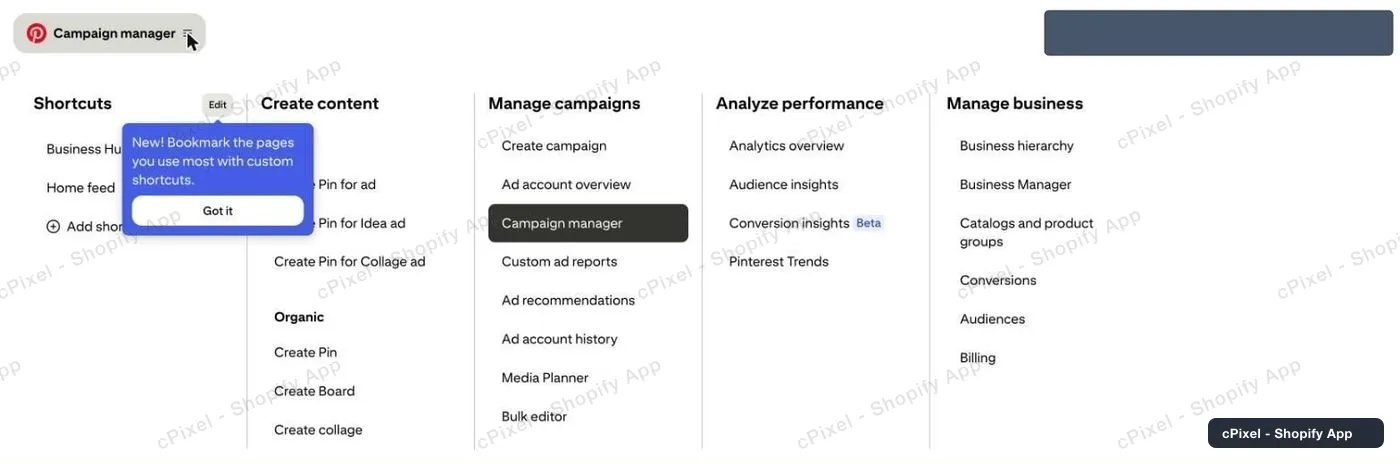
Le méga-menu. Conversions est le cinquième élément sous Manage business. -
Ouvrez Pinterest tag → Tag manager
La page Conversions a son propre panneau de gauche. Vous voulez Pinterest tag → Tag manager ; *Conversions API* et *Conversion upload*, en dessous, sont des produits différents que cPixel n'utilise pas.
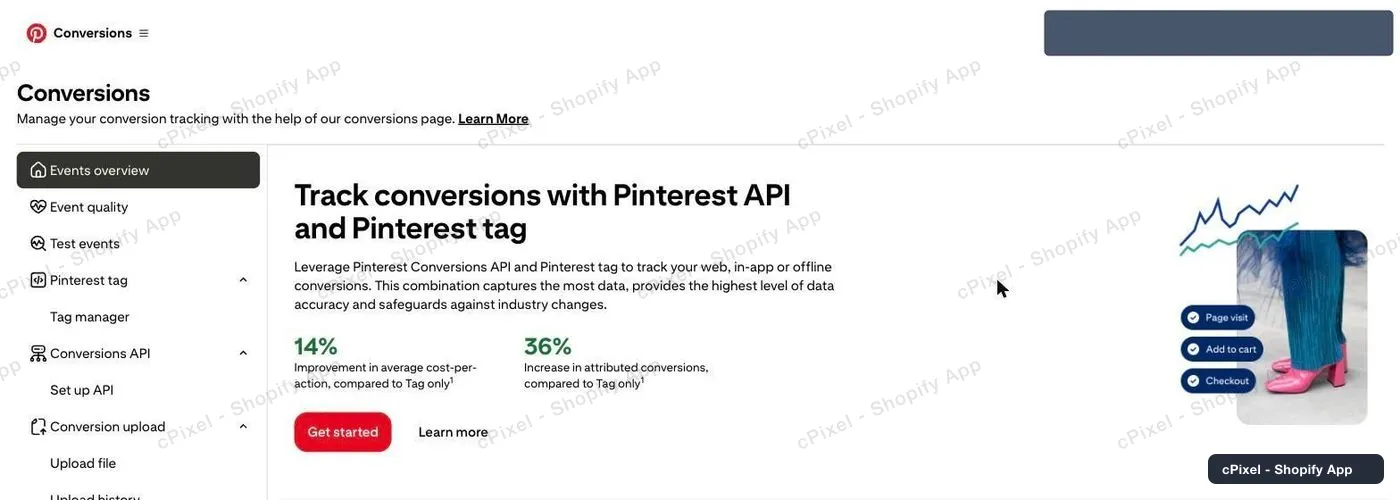
Conversions, avec sa propre navigation sur la gauche. -
Cliquez sur « Install the Pinterest tag »
Si vous n'avez jamais configuré de tag, Tag manager affiche un panneau promotionnel plutôt qu'une liste. Cliquez sur Install the Pinterest tag. Vous ne vous engagez à rien — l'identifiant apparaît sur l'écran suivant.
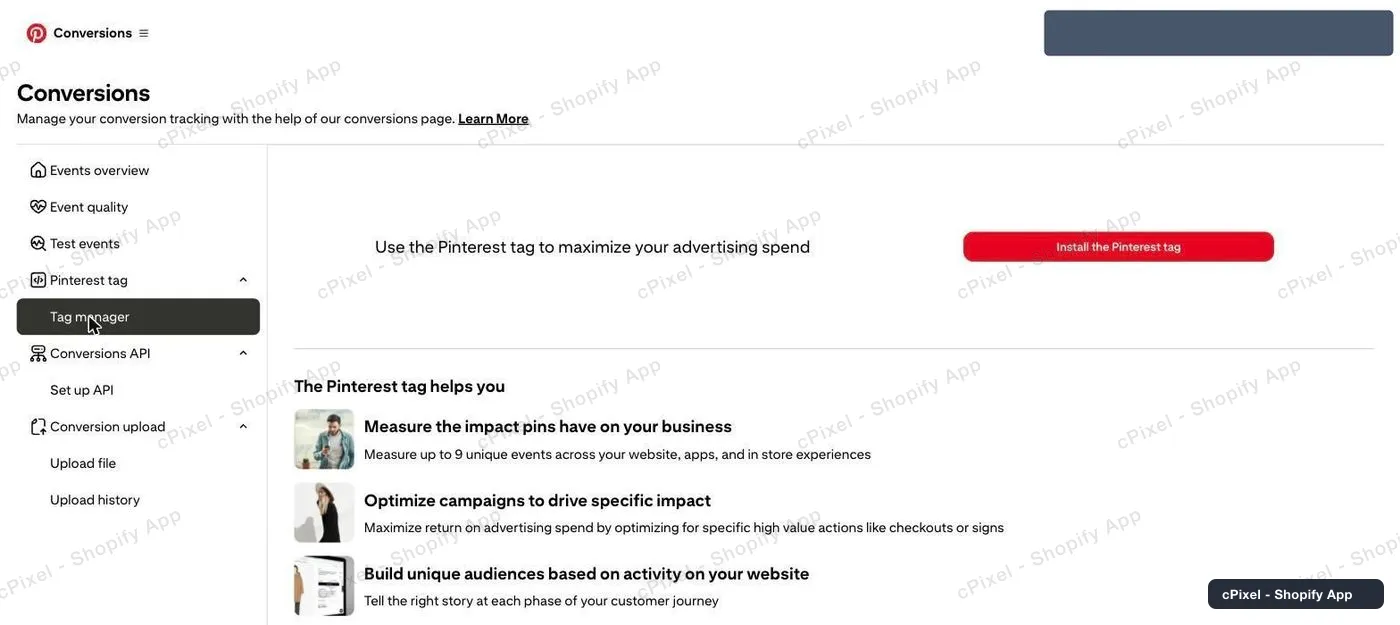
L'état vide. Le bouton est la voie à suivre, même si vous voulez seulement l'identifiant. -
Relevez le Tag ID dans l'en-tête
La page suivante s'intitule Connect a data source, et le Tag ID est imprimé en haut à droite — environ 13 chiffres — avant même que vous ayez rempli quoi que ce soit. Copiez-le dans cPixel ; vous pouvez fermer la page sans terminer l'installation, car c'est cPixel qui installe le tag.

Tag ID, en haut à droite. Rien sur cette page n'a besoin d'être rempli pour cPixel.
Trois numéros Pinterest différents se ressemblent
cPixel a besoin des deux, l'ID de tag et l'ID du compte publicitaire, et ce sont des nombres différents de longueur similaire : mettre l'un dans la case de l'autre est donc l'erreur à surveiller. L'ID de tag (~13 chiffres) figure sur la page *Connect a data source* et c'est avec lui que la balise de boutique se déclenche ; l'ID du compte publicitaire apparaît dans la barre d'adresse quand vous êtes dans Ads Manager, et c'est lui qui adresse le point de terminaison de la Conversions API. Ni l'un ni l'autre n'est un ID de Pin — le nombre à 18–19 chiffres affiché en face d'un visuel dans la boîte Select Pins, qui identifie une image et n'enregistrera jamais de conversion.
Bon à savoir
- Tag manager peut continuer à afficher le panneau promotionnel vide même après que votre tag existe — il ne liste un tag qu'une fois que des événements arrivent. Ce n'est pas le signe que l'identifiant n'a pas été enregistré ; rouvrir « Install the Pinterest tag » affiche le même Tag ID.
- Deux voies, pour des pages différentes : la balise de boutique passe par l'intégration d'app du thème, tandis que le paiement et l'achat — qu'un thème n'atteint jamais — partent côté serveur via la Conversions API. Les achats SONT suivis.
- Rien n'est envoyé tant que l'app embed cPixel n'est pas activée dans votre thème. La page d'accueil de cPixel vous indique si ce n'est pas le cas.
- L'extension de navigateur Tag Helper, propre à Pinterest, offre un second avis rapide si une session en direct ne montre rien.
Jeton d'API côté serveur Utilisé par cPixel dès aujourd'hui
cPixel envoie Pinterest côté serveur autant que depuis la boutique, ce jeton est donc obligatoire, pas facultatif. Récupérez aussi votre ID de compte publicitaire pendant que vous y êtes : c'est lui qui adresse le point de terminaison de la Conversions API, pas l'ID de tag, et l'avertissement ci-dessus explique comment les distinguer.
- Dans Conversions, ouvrez Conversions API → Set up API dans le panneau de gauche.
- Faites défiler jusqu'à Generate conversion access token et cliquez sur Generate new token.
- Copiez-le immédiatement. Pinterest indique qu'il « does not store personal tokens » — la même règle d'affichage unique que chez Meta.
- Un seul jeton couvre plusieurs comptes publicitaires sous le même user ID, vous n'avez donc pas besoin d'en avoir un par compte.
Vérifier que ça a fonctionné
Lancez une session en direct dans cPixel et parcourez votre boutique, ou utilisez l'extension Tag Helper de Pinterest.
Documentation officielle de Pinterest
Ce qu'est cPixel
cPixel est une application Shopify qui suit les événements de votre boutique et les transmet à vos plateformes publicitaires — depuis le navigateur du client et depuis nos serveurs, via la Conversions API de chaque plateforme. Le suivi navigateur est gratuit et illimité sur tous les forfaits ; l'envoi côté serveur est ce que les forfaits payants ajoutent, et c'est ce qui permet aux conversions de continuer à arriver quand un navigateur bloque le pixel, abandonne le tag, ou ne l'exécute jamais.
- Un seul identifiant d'événement pour les deux envois. Chaque achat est envoyé avec le même identifiant déterministe depuis le navigateur et depuis le serveur, si bien que la plateforme ne conserve qu'une seule conversion au lieu de la compter deux fois.
- Une vue en direct de chaque envoi serveur. Ouvrez une session de débogage et observez chaque événement au moment où il part : le payload, la réponse de la plateforme, s'il y a eu déduplication, et précisément quels paramètres de correspondance étaient présents. C'est disponible sur le forfait gratuit aussi — vous pouvez voir ce que cPixel envoie avant de payer quoi que ce soit.
- Toutes les plateformes, sur tous les forfaits. Les forfaits ne diffèrent que sur un point : le nombre de commandes incluses par mois. Aucune fonctionnalité, plateforme ou limite de compte n'est liée au prix, et jusqu'à 10 comptes par plateforme sont disponibles sur chacun d'eux.
- Rien à installer dans votre thème. Le suivi repose sur le web pixel et les surfaces d'app embed propres à Shopify — aucun script tag, aucune modification de fichier de thème, et une désinstallation propre.
Le prix dépend uniquement du nombre de commandes mensuelles — jamais du trafic, jamais de votre forfait Shopify, jamais du nombre de plateformes connectées. Les nouvelles installations gratuites bénéficient de 7 jours entièrement sans limite, et sur les forfaits payants, l'envoi côté serveur n'est jamais coupé en cas de dépassement.