Où trouver mes identifiants TikTok ?
TikTok a besoin du Pixel ID et d'un jeton d'accès Events API. Le jeton n'est pas facultatif : le pixel de TikTok ne peut pas s'exécuter dans le bac à sable du web pixel de Shopify, donc sans jeton, rien n'est envoyé du tout.
- Pixel ID 20 lettres et chiffres, par exemple DA6QL5JC77U72JPLUHJ0
- Jeton d'accès une longue chaîne alphanumérique
Les captures d'écran proviennent d'un compte réel. Les noms de compte, identifiants, jetons et adresses e-mail sont masqués — chez vous, ces champs afficheront de vraies valeurs.
-
Choisissez le compte
TikTok demande dans quel compte vous travaillez avant de vous montrer quoi que ce soit. Choisissez le compte Ads Manager de cette boutique — pas le Business Center, qui est le conteneur auquel il appartient.
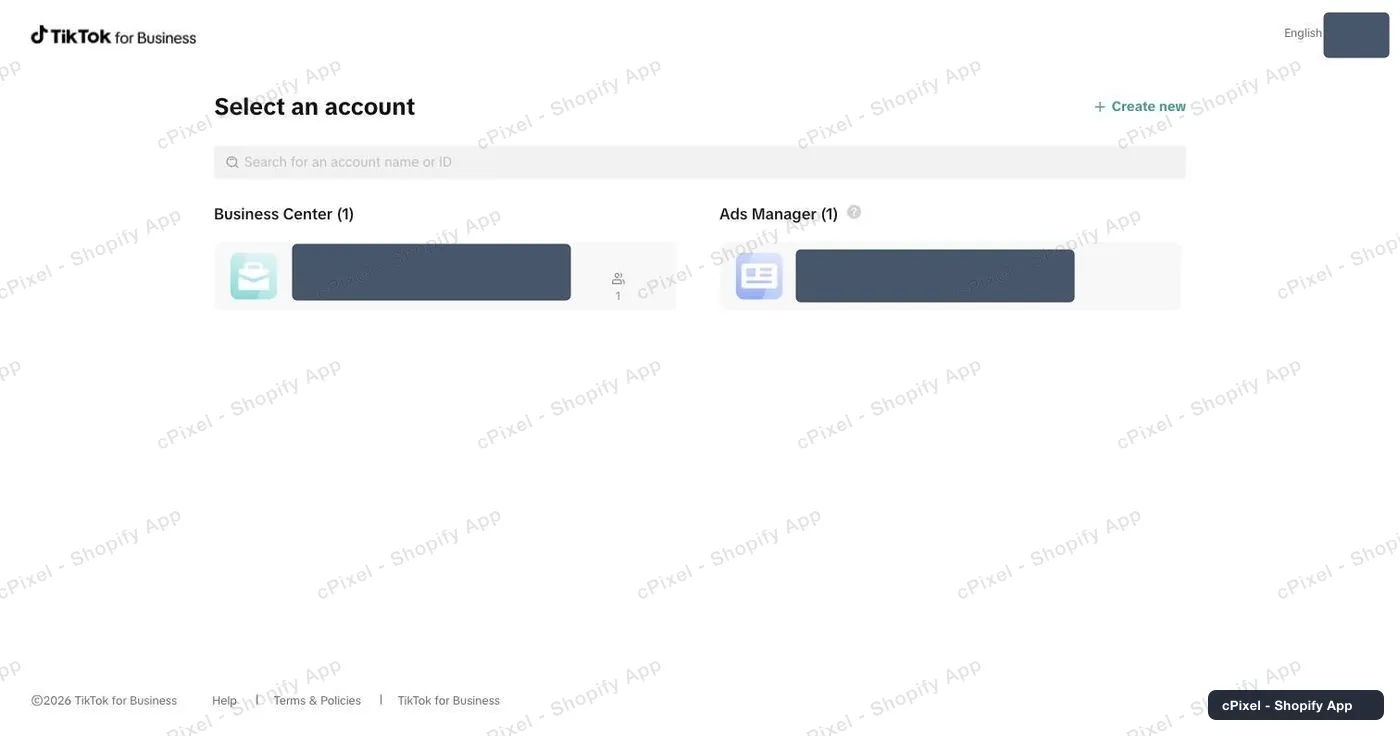
Le sélecteur de compte. Business Center à gauche, Ads Manager à droite. -
Passez à Events Manager
TikTok vous dépose dans Ads Manager. Ouvrez l'icône en grille tout en haut à gauche et choisissez Events Manager. Taper l'URL d'Events Manager à la main donne le plus souvent « Page not found » ; le sélecteur est la voie fiable.
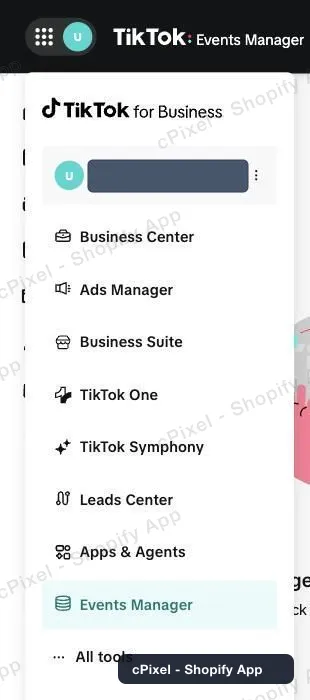
Le sélecteur de produits, avec Events Manager sélectionné. -
Lisez le Pixel ID depuis Datasets overview
La page d'accueil d'Events Manager affiche Datasets overview à droite, avec le Pixel ID imprimé sous le nom de chaque jeu de données. Il fait 20 caractères, lettres et chiffres.
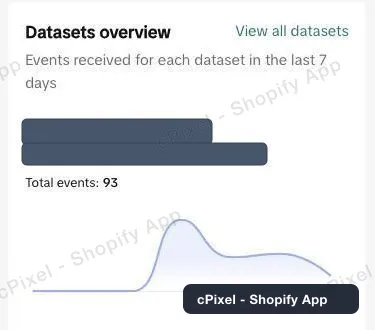
Datasets overview affiche le Pixel ID sous le nom du jeu de données. -
Ou ouvrez Data sources pour la liste complète
Data sources, dans le panneau de gauche, liste chaque jeu de données avec son Pixel ID et son heure de création — pratique quand vous en avez plusieurs et que l'aperçu ne montre que le plus actif.
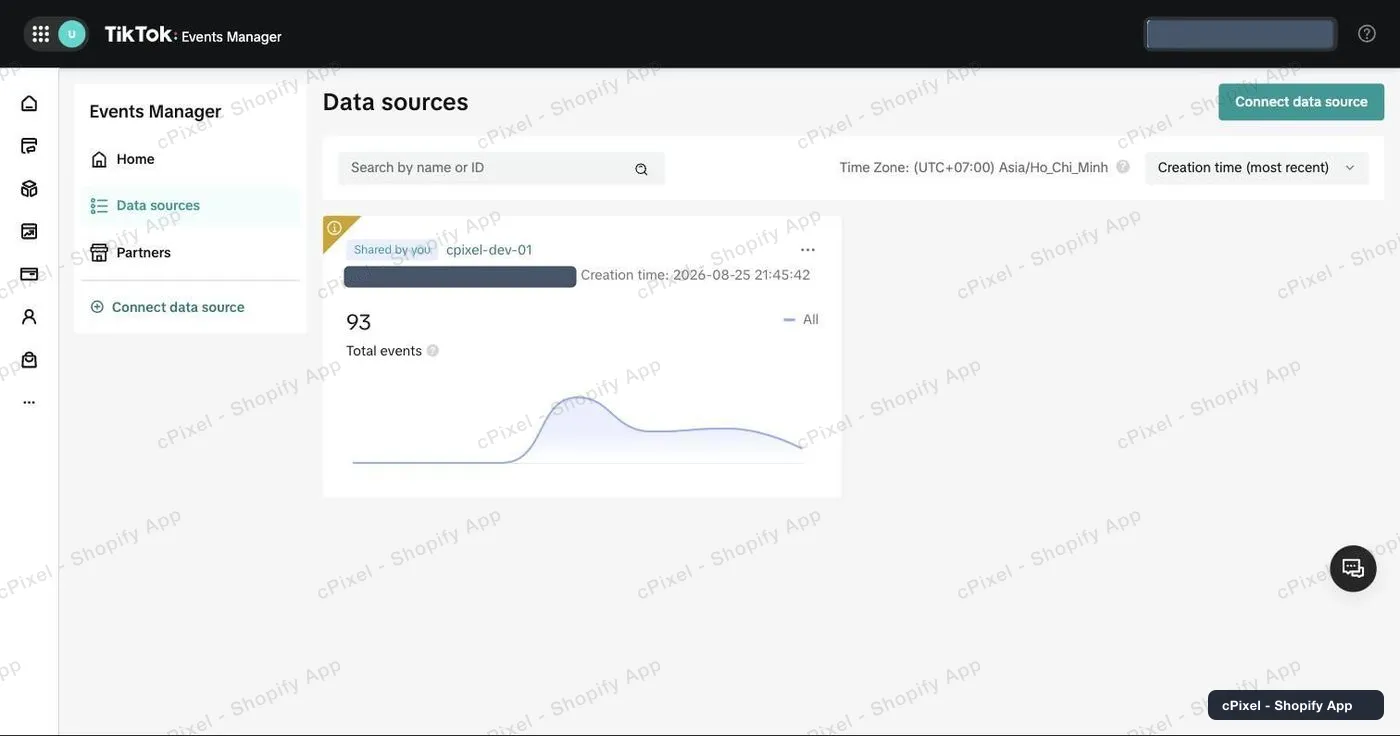
Data sources, une carte par jeu de données. -
Ouvrez Settings du jeu de données et faites défiler jusqu'à Events API
Cliquez sur le jeu de données, puis Settings → Data connection. Continuez à faire défiler : au-delà de Partner integration, au-delà de *Option 1: With Event Builder* de TikTok Pixel, au-delà de *Option 2: With custom code*. Events API est le bloc qui vient après tout cela. Cliquez sur Generate access token, copiez-le, et collez-le avec le Pixel ID dans cPixel.
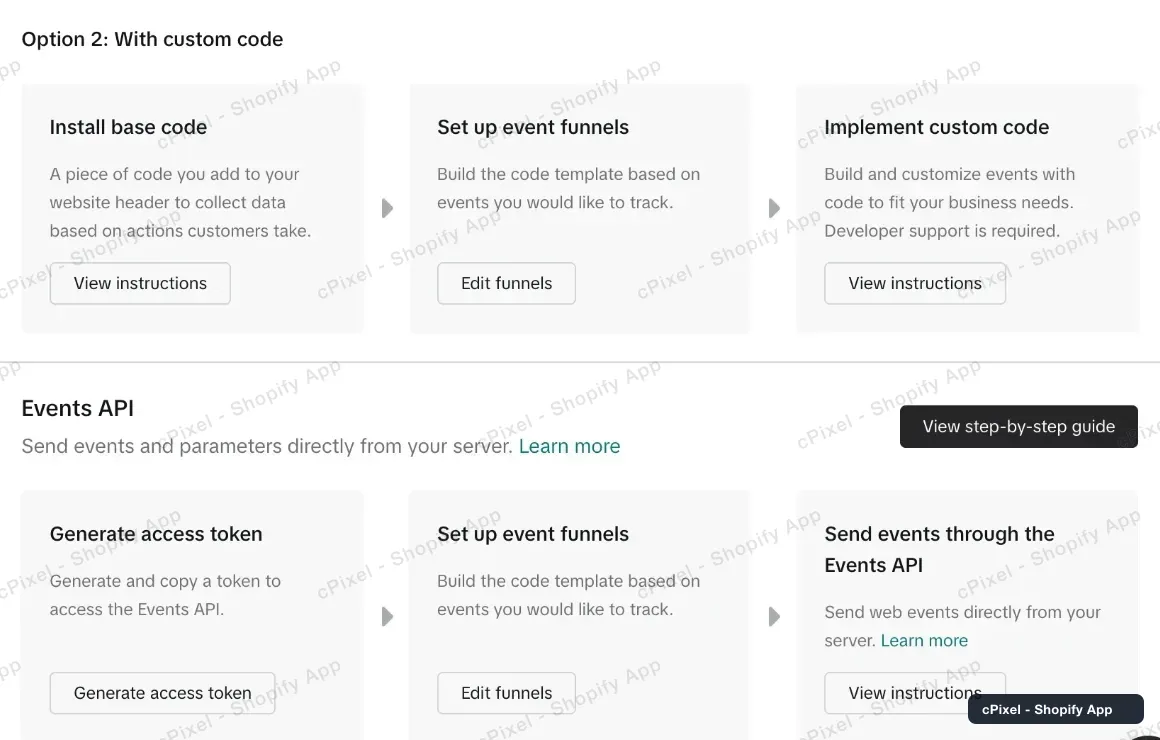
Events API se trouve sous les deux options de TikTok Pixel — c'est loin en bas d'une page qui ne laisse rien deviner de ce qui suit.
Continuez à faire défiler — Events API est plus bas qu'il n'y paraît
Data connection s'ouvre sur Partner integration et TikTok Pixel, et TikTok Pixel à lui seul couvre deux options nommées avec trois cartes chacune. Il est facile de croire que c'est toute la page et d'en conclure que votre compte ne peut pas générer de jeton. Events API se trouve sous tout cela. Si vous avez vraiment défilé jusqu'en bas et qu'il n'y a aucun bloc Events API, c'est un problème de permission : le pixel appartient au Business Center et votre accès a des droits d'analyste plutôt que de gestion du pixel — un analyste peut tout voir sur cette page sans pour autant pouvoir produire de jeton.
Bon à savoir
- Les événements peuvent mettre environ 20 minutes à apparaître dans l'Events Manager de TikTok, donc un tableau de bord vide juste après la configuration n'est pas un échec.
- TikTok déduplique par identifiant d'événement pendant 48 heures, et cPixel envoie le même identifiant des deux côtés.
- Activer l'app embed cPixel dans le thème ajoute aussi un envoi côté navigateur, ce qui améliore la qualité de correspondance mais ne remplace pas le jeton.
Jeton d'API côté serveur Utilisé par cPixel dès aujourd'hui
Vous l'avez déjà — le jeton d'accès Events API de l'étape 5 est l'identifiant côté serveur, et pour TikTok, il n'est pas facultatif : le pixel de TikTok ne peut pas s'exécuter dans le bac à sable du web pixel de Shopify, donc sans le jeton, rien n'est envoyé du tout.
Vérifier que ça a fonctionné
Lancez une session en direct dans cPixel et parcourez votre boutique. Un code de réponse zéro de la part de TikTok signifie que l'événement a été accepté.
Documentation officielle de TikTok
Ce qu'est cPixel
cPixel est une application Shopify qui suit les événements de votre boutique et les transmet à vos plateformes publicitaires — depuis le navigateur du client et depuis nos serveurs, via la Conversions API de chaque plateforme. Le suivi navigateur est gratuit et illimité sur tous les forfaits ; l'envoi côté serveur est ce que les forfaits payants ajoutent, et c'est ce qui permet aux conversions de continuer à arriver quand un navigateur bloque le pixel, abandonne le tag, ou ne l'exécute jamais.
- Un seul identifiant d'événement pour les deux envois. Chaque achat est envoyé avec le même identifiant déterministe depuis le navigateur et depuis le serveur, si bien que la plateforme ne conserve qu'une seule conversion au lieu de la compter deux fois.
- Une vue en direct de chaque envoi serveur. Ouvrez une session de débogage et observez chaque événement au moment où il part : le payload, la réponse de la plateforme, s'il y a eu déduplication, et précisément quels paramètres de correspondance étaient présents. C'est disponible sur le forfait gratuit aussi — vous pouvez voir ce que cPixel envoie avant de payer quoi que ce soit.
- Toutes les plateformes, sur tous les forfaits. Les forfaits ne diffèrent que sur un point : le nombre de commandes incluses par mois. Aucune fonctionnalité, plateforme ou limite de compte n'est liée au prix, et jusqu'à 10 comptes par plateforme sont disponibles sur chacun d'eux.
- Rien à installer dans votre thème. Le suivi repose sur le web pixel et les surfaces d'app embed propres à Shopify — aucun script tag, aucune modification de fichier de thème, et une désinstallation propre.
Le prix dépend uniquement du nombre de commandes mensuelles — jamais du trafic, jamais de votre forfait Shopify, jamais du nombre de plateformes connectées. Les nouvelles installations gratuites bénéficient de 7 jours entièrement sans limite, et sur les forfaits payants, l'envoi côté serveur n'est jamais coupé en cas de dépassement.