Dove trovo i miei dati Google Analytics 4?
GA4 richiede l'ID misurazione del flusso web, più un secret API del Measurement Protocol se vuoi che gli acquisti vengano inviati lato server.
- ID misurazione G-XXXXXXXXXX
- Secret API una stringa di circa 22 caratteri
Gli screenshot provengono da un account reale. Nomi account, ID, token e indirizzi email sono oscurati — nel tuo, in quei punti vedrai i valori reali.
-
Apri Admin → Data collection and modification → Data streams
Scegli prima la tua proprietà, poi Admin nel pannello a sinistra. Data streams è annidato un livello più in profondità rispetto a prima — sotto Data collection and modification — punto in cui molti smettono di cercarlo.
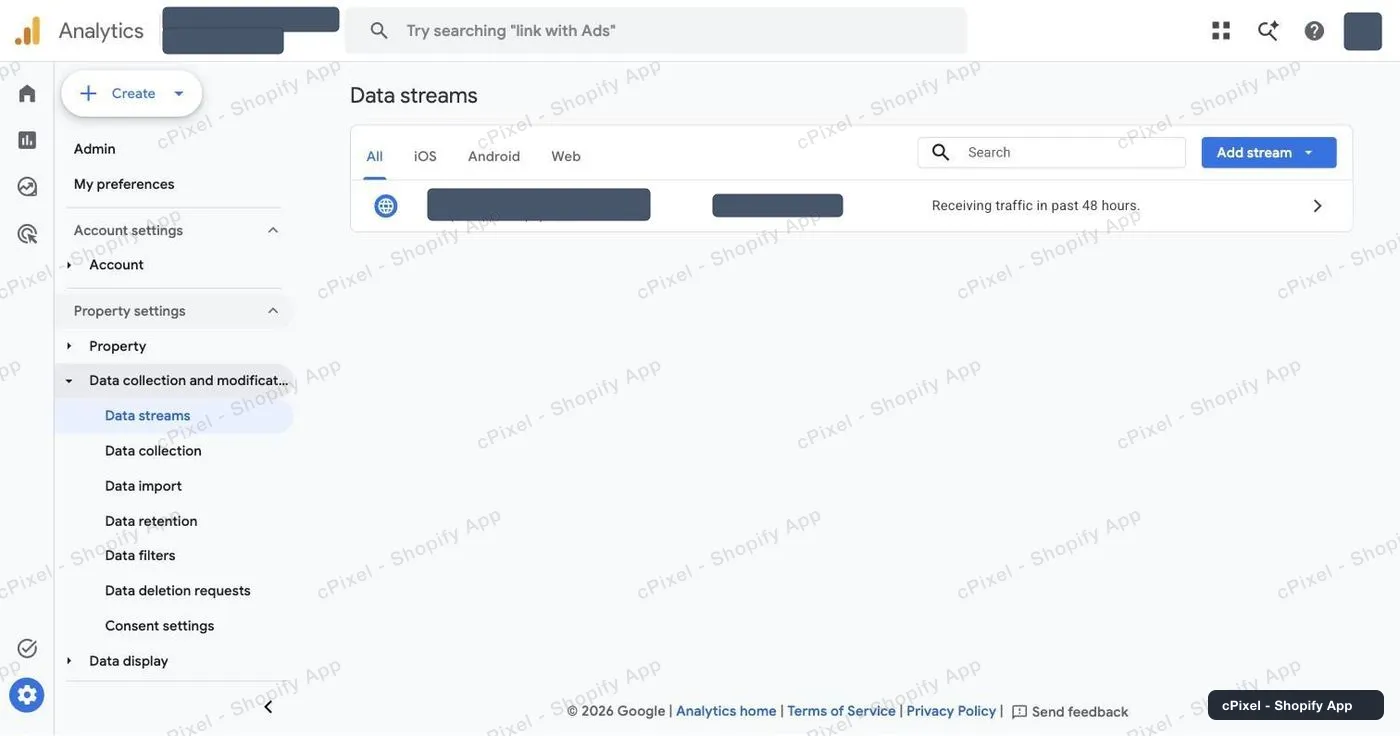
Data streams, con il flusso web del negozio elencato. -
Apri il flusso web e copia il Measurement ID
Fai clic sulla riga del flusso. Measurement ID si trova in alto a destra in Stream details e ha la forma
G-seguito da dieci caratteri. L'icona di copia accanto è più comoda che selezionare il testo.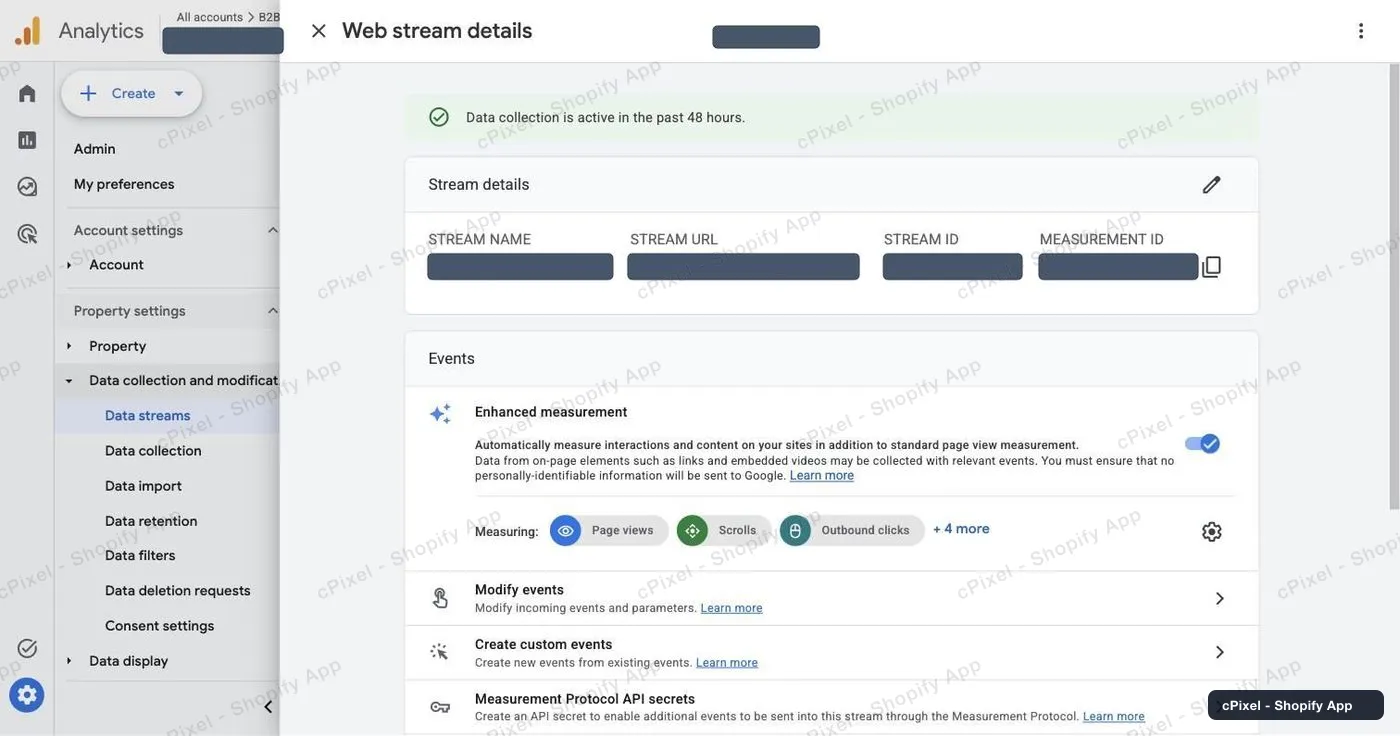
Stream details. Measurement ID è la colonna di destra. -
Scorri fino a Measurement Protocol API secrets
È l'ultima riga del blocco Events nello stesso pannello. Aprilo per vedere i secret già esistenti per questo flusso — puoi riutilizzarne uno invece di crearne un altro.
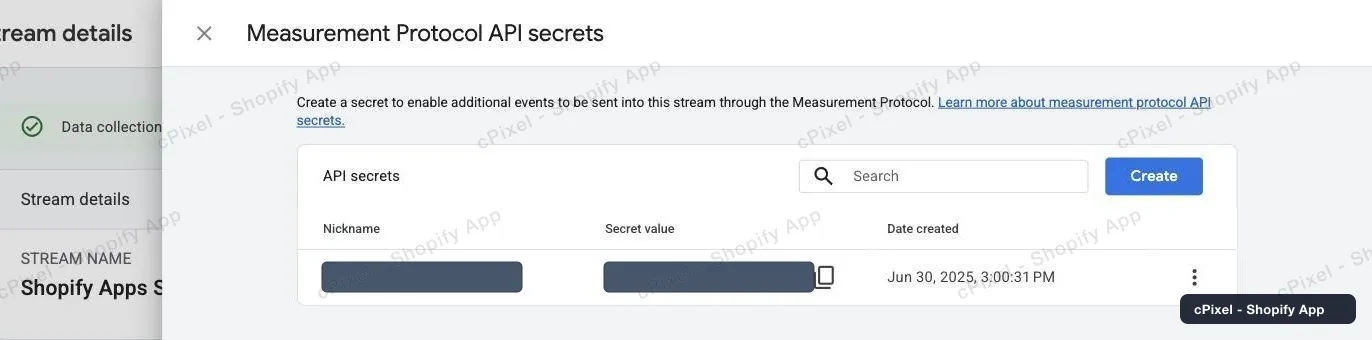
I secret esistenti sono elencati con il loro valore e la data di creazione. -
Crea un secret, poi incolla entrambi in cPixel
Create, dagli un nome che riconoscerai in seguito (va bene anche «cPixel»), e copia il valore del secret. Incollalo insieme all'ID misurazione nel modulo di connessione di cPixel.
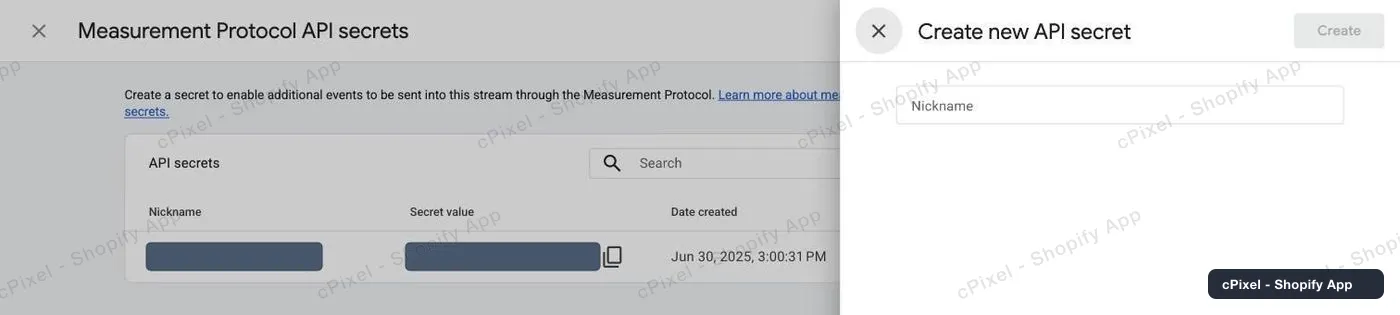
Il pannello di creazione chiede solo un nome.
GA4 non ti avvisa mai se il secret è sbagliato
Il Measurement Protocol restituisce sempre successo anche con un secret API sbagliato, e scarta l'evento senza avvisare. Non troverai alcun errore da nessuna parte in GA4 in un secondo momento. Copialo con attenzione, e conferma con un ordine reale invece di dare per scontato che abbia funzionato.
Da sapere
- Gli acquisti vengono inviati lato server. Ogni altro evento GA4 è lato browser per progetto — inviarlo anche dal server lo raddoppierebbe nei tuoi report, perché il Measurement Protocol può deduplicare solo gli acquisti.
- Quando un ad blocker impedisce a uno di questi eventi da browser di lasciare il dispositivo dell'acquirente, cPixel invia invece quel singolo evento dai nostri server. Solo quello: un evento già arrivato a GA4 dal browser non viene mai reinviato, quindi nulla viene contato due volte. Gli eventi recuperati sono contrassegnati come tali in Live.
- cPixel non può sapere quando è GA4 stesso a rifiutare un evento. Il browser li invia senza leggere una risposta, per progetto, quindi non c'è nulla da rileggere — è rilevabile solo che «la richiesta non ha mai lasciato il dispositivo».
- Un acquisto dal server richiede il cookie _ga del visitatore. Senza, cPixel salta l'acquisto invece di inviarlo senza attribuzione e inquinare i tuoi report sui canali.
- Il Measurement ID (G-…) non è lo Stream ID (un numero semplice) e non è il property ID. cPixel vuole quello con G-.
Token API lato server Già usato da cPixel oggi
Ce l'hai già — il secret API del Measurement Protocol del passaggio 4 è la credenziale lato server. cPixel già oggi invia con quello gli acquisti GA4 lato server; ogni altro evento GA4 resta lato browser per progetto, e viene inviato dai nostri server solo quando il browser dell'acquirente non è riuscito a inviarlo affatto. Senza il secret, entrambe queste cose si fermano.
Verificare che abbia funzionato
Su un piano a pagamento, effettua un ordine di test e osserva GA4 Realtime. Sul piano Free, gli invii di test validano solo il payload e non arrivano mai ai tuoi report.
La documentazione ufficiale di Google Analytics 4
Cos'è cPixel
cPixel è un'app di Shopify che traccia gli eventi del tuo negozio e li segnala alle tue piattaforme pubblicitarie — dal browser dell'acquirente e dai nostri server, tramite la Conversions API di ciascuna piattaforma. Il tracciamento da browser è gratuito e illimitato su ogni piano; l'invio lato server è ciò che aggiungono i piani a pagamento, ed è quello che fa arrivare le conversioni anche quando un browser blocca il pixel, scarta il tag o non lo esegue affatto.
- Un solo ID evento, lato browser e lato server. Ogni acquisto viene inviato con lo stesso id deterministico dal browser e dal server, così la piattaforma conserva una sola conversione invece di contarla due volte.
- Una vista dal vivo di ogni invio dal server. Apri una sessione di debug e osserva ogni evento nel momento in cui parte: il payload, la risposta della piattaforma, se è stato deduplicato e con esattezza quali parametri di corrispondenza erano presenti. C'è anche sul piano Free — puoi vedere cosa invia cPixel prima ancora di pagare qualcosa.
- Tutte le piattaforme su ogni piano. I piani differiscono in un solo aspetto: quanti ordini al mese sono inclusi. Nessuna funzione, piattaforma o limite di account dipende dal prezzo, e su tutti i piani sono disponibili fino a 10 account per piattaforma.
- Niente da installare nel tuo tema. Il tracciamento passa dalle superfici native di Shopify — il web pixel e l'app embed — senza script tag, senza modifiche ai file del tema, e con una disinstallazione pulita.
Il prezzo dipende solo dagli ordini mensili, nient'altro — non il traffico, non il tuo piano Shopify, non il numero di piattaforme che colleghi. Le nuove installazioni su Free hanno 7 giorni senza alcun limite, e sui piani a pagamento l'invio lato server non viene mai disattivato per aver superato la quota.