Dove trovo i miei dati Google Ads?
Google Ads richiede un ID conversione e un'etichetta di conversione, entrambi provenienti da un'azione di conversione che crei tu stesso. La scelta che fai al passaggio 5 decide se cPixel potrà mai aggiungere in seguito conversioni lato server, e non può essere cambiata dopo senza perdere lo storico dell'azione.
- ID conversione AW- seguito da circa 10 cifre
- Etichetta di conversione una stringa di circa 20 caratteri
Gli screenshot provengono da un account reale. Nomi account, ID, token e indirizzi email sono oscurati — nel tuo, in quei punti vedrai i valori reali.
-
Vai su Goals → Conversions → Summary
Se non hai mai configurato il tracciamento delle conversioni, questa pagina è per lo più uno stato vuoto con un pulsante New conversion action. È il punto di partenza giusto.
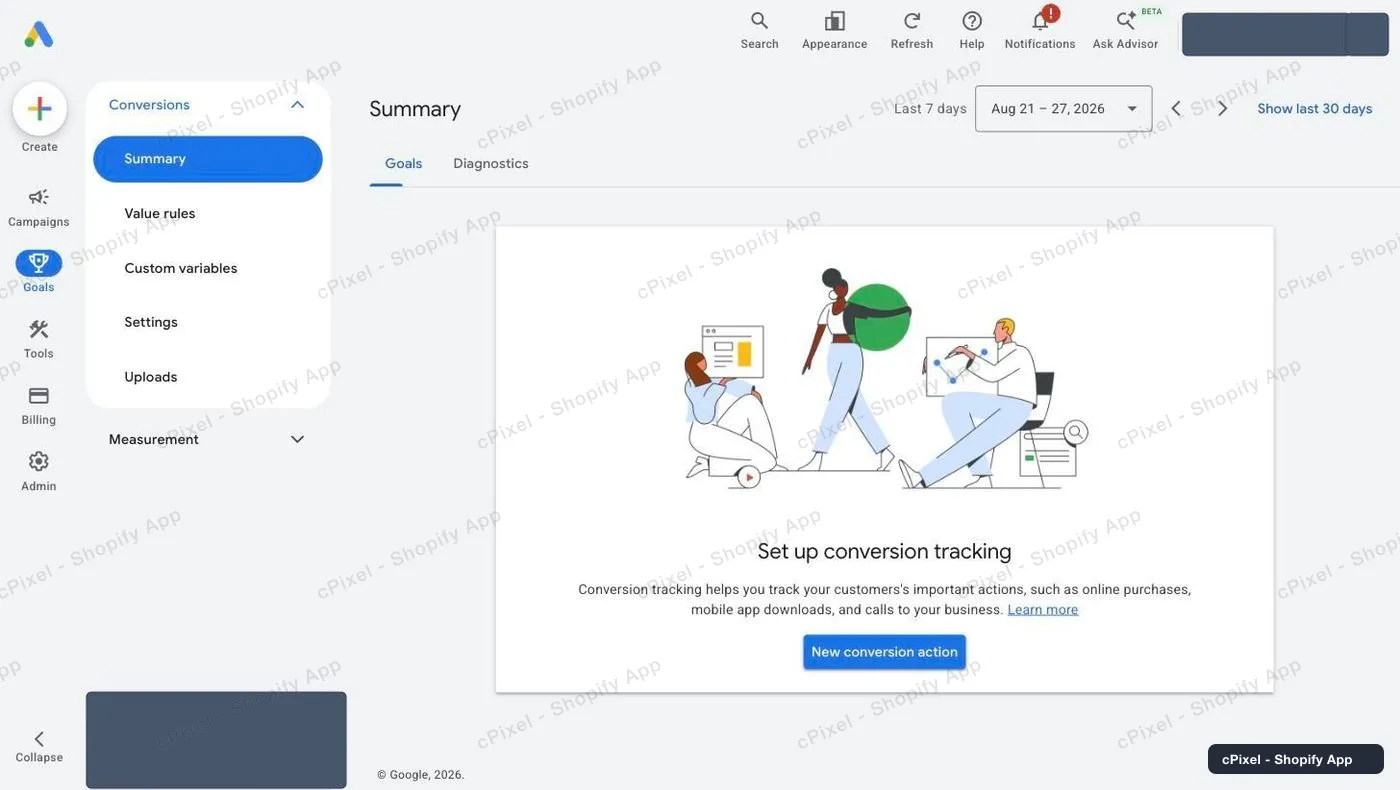
Goals → Conversions → Summary, prima che esista qualsiasi azione di conversione. -
Scegli «Conversions on a website» — e deseleziona le chiamate telefoniche
Google preseleziona Conversions from phone calls per te. Deselezionala a meno che tu non voglia davvero il tracciamento delle chiamate, altrimenti passerai il resto della procedura guidata a configurare qualcosa che non hai chiesto. Poi fai clic su Add URL sulla riga del sito web.
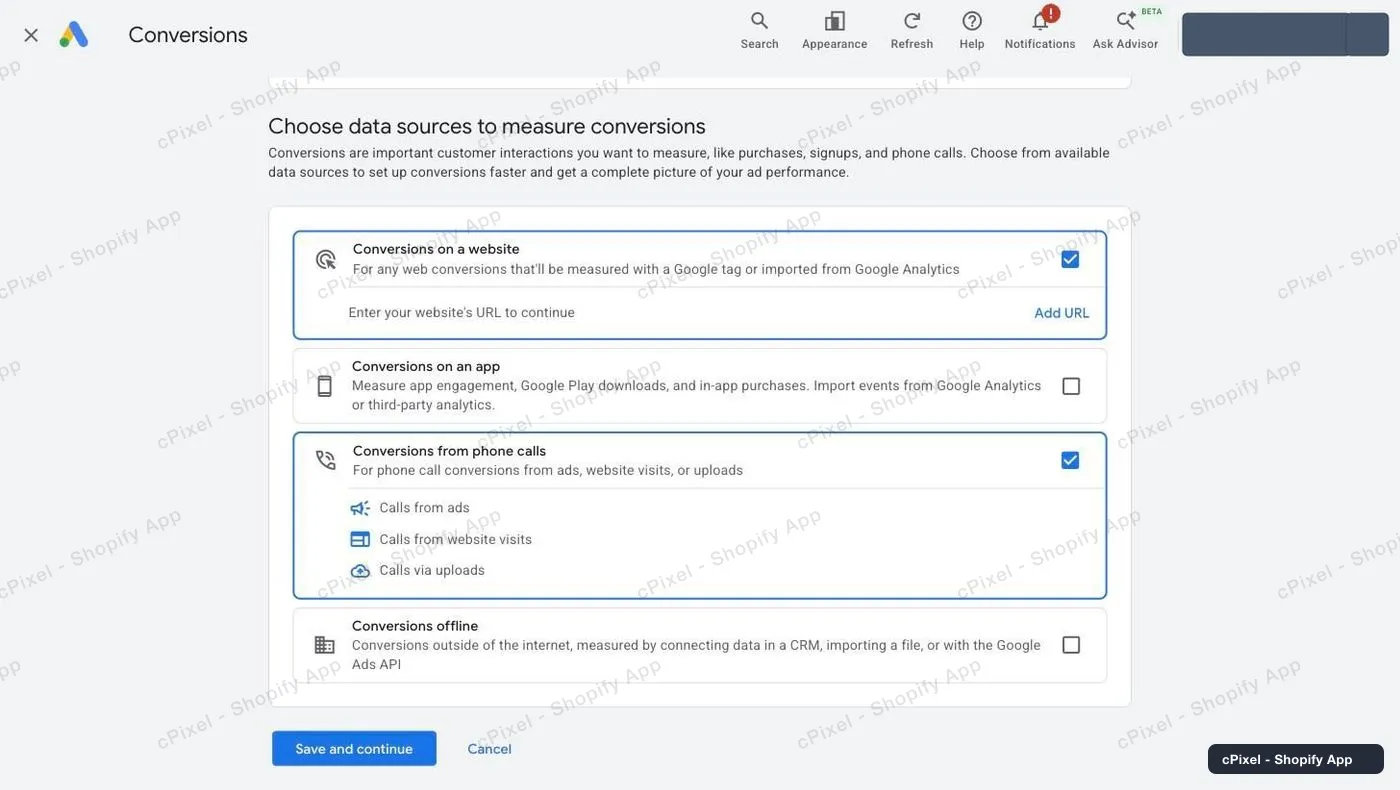
Per cPixel deve restare selezionata solo «Conversions on a website». -
Scansiona il tuo negozio, poi scegli Google tag
Inserisci il dominio del tuo negozio — va bene anche
your-store.myshopify.com— e premi Scan. Google elenca le fonti dati che ha trovato. Seleziona Google tag. «Not installed yet» è normale e corretto: sarà cPixel a installarlo. Se ti offre anche di collegare una proprietà Google Analytics, non toccarla.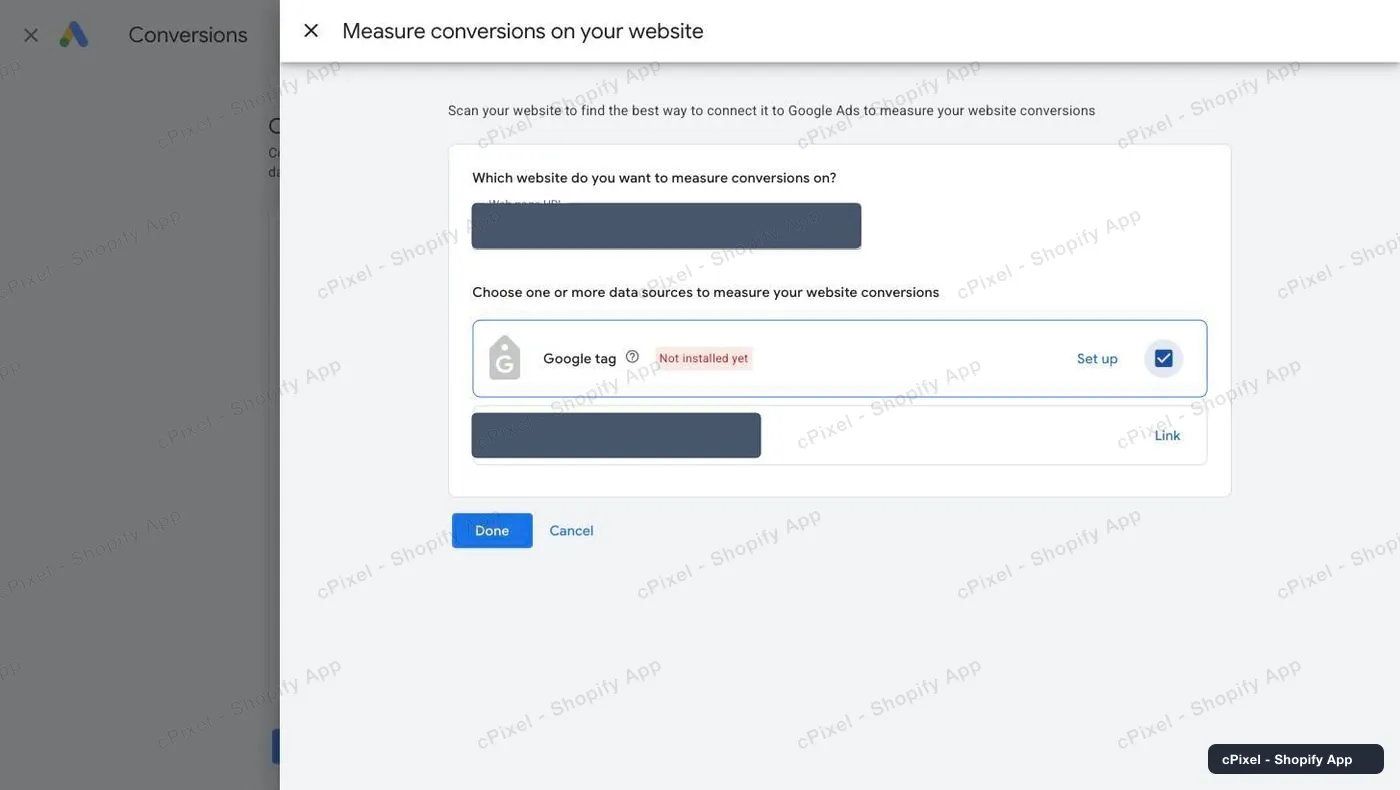
Il risultato della scansione. Seleziona Google tag; ignora la proposta di collegamento ad Analytics. -
Scegli la categoria Purchase
Scegli Purchase — when someone completes a purchase or checkout flow. Usa un'azione di conversione solo per gli acquisti; puntare cPixel su un'azione di visualizzazione pagina segnalerebbe ogni visita come una vendita.
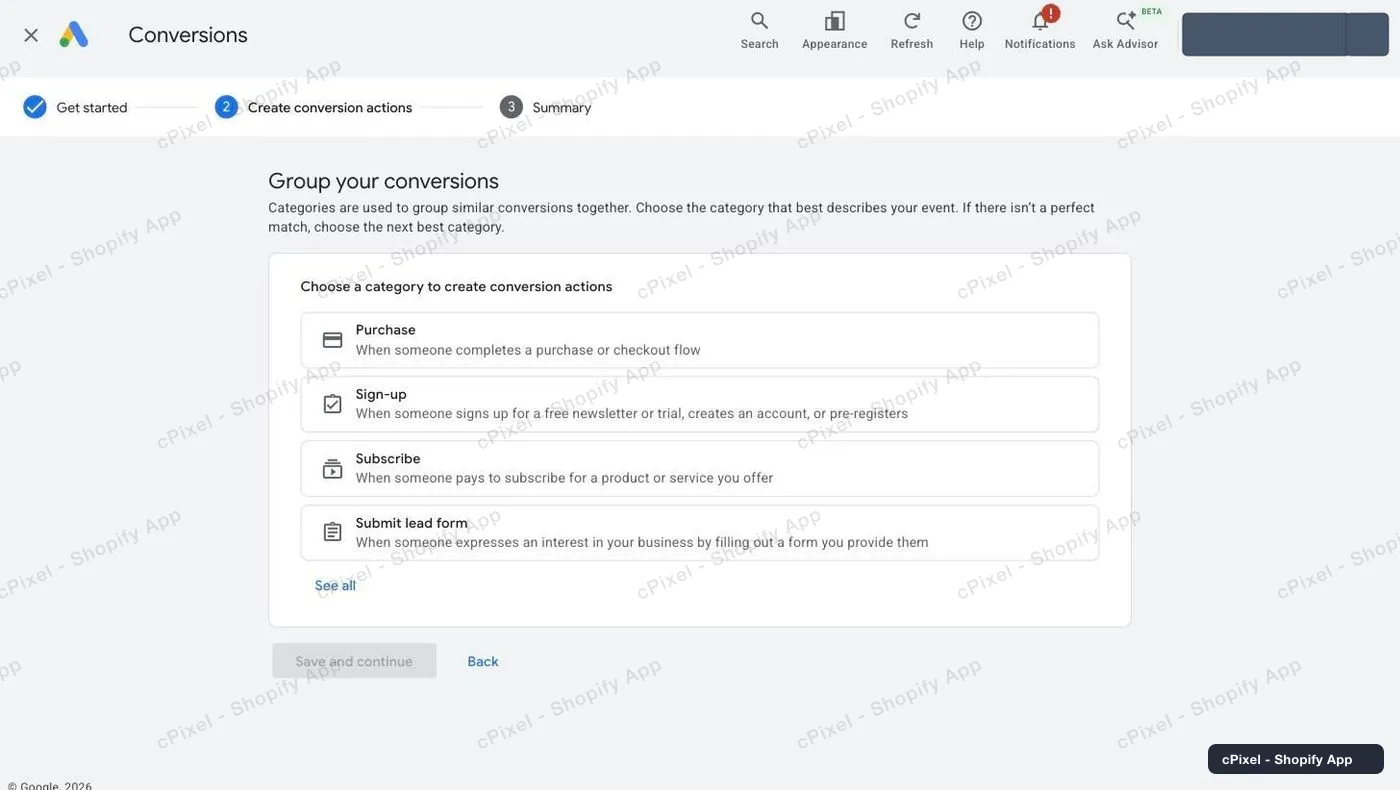
La categoria decide come Google raggruppa e segnala la conversione. -
Scegli «Manually with code» — questa scelta conta
Google offre Manually with code oppure Automatically without code. Scegli Manually with code. È questa la scelta che decide se l'azione potrà mai essere integrata da un server, e Google non ti permette di cambiarla in seguito senza perdere lo storico dell'azione.
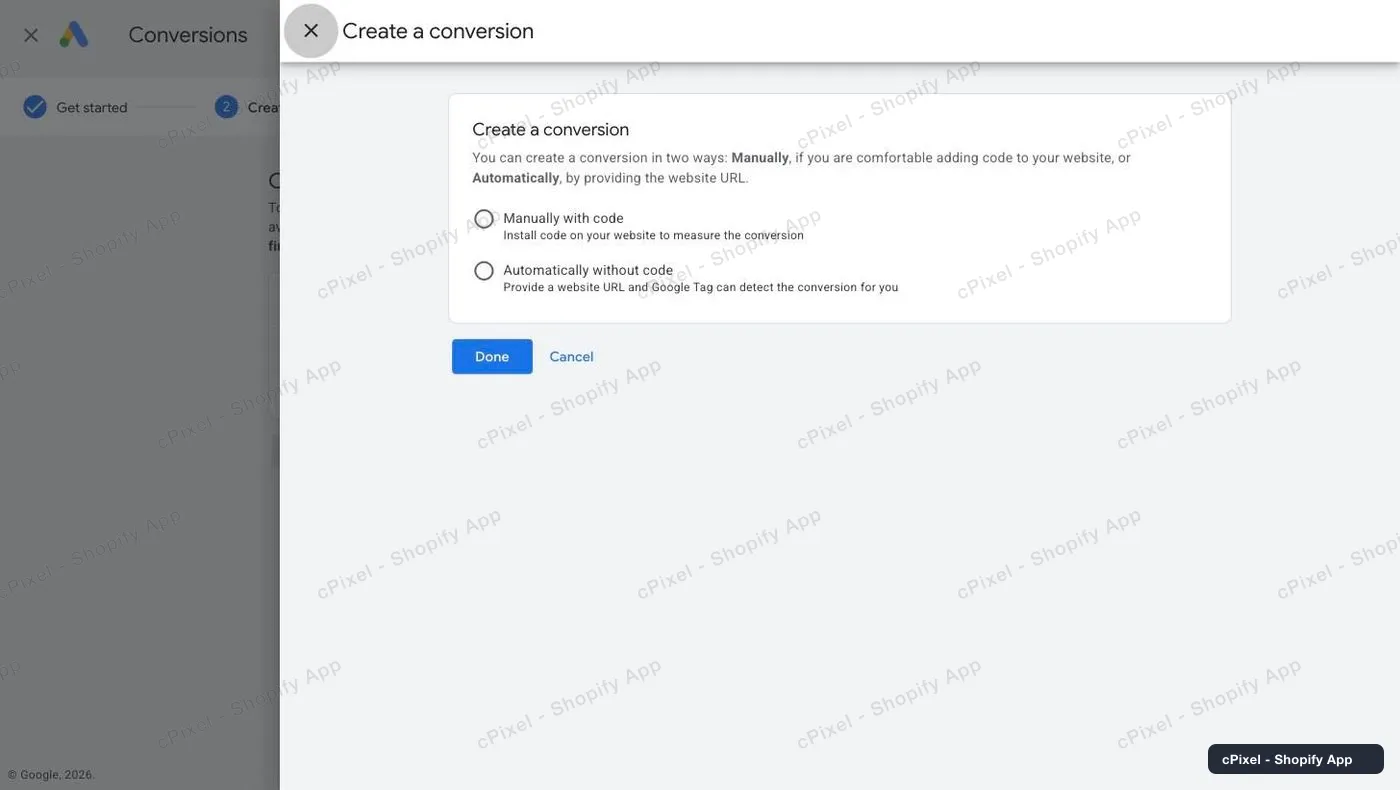
Manually with code. Non «Automatically without code». -
Leggi il Conversion ID e l'etichetta
Completa la procedura guidata, poi apri l'azione di conversione e fai clic su Manage accanto alla sua fonte dati. Passa alla scheda Use Google Tag Manager — mostra Conversion name, Conversion label e Conversion ID in una semplice tabella, molto più comodo che estrarli dallo snippet del tag. Anteponi
AW-all'ID quando lo incolli in cPixel.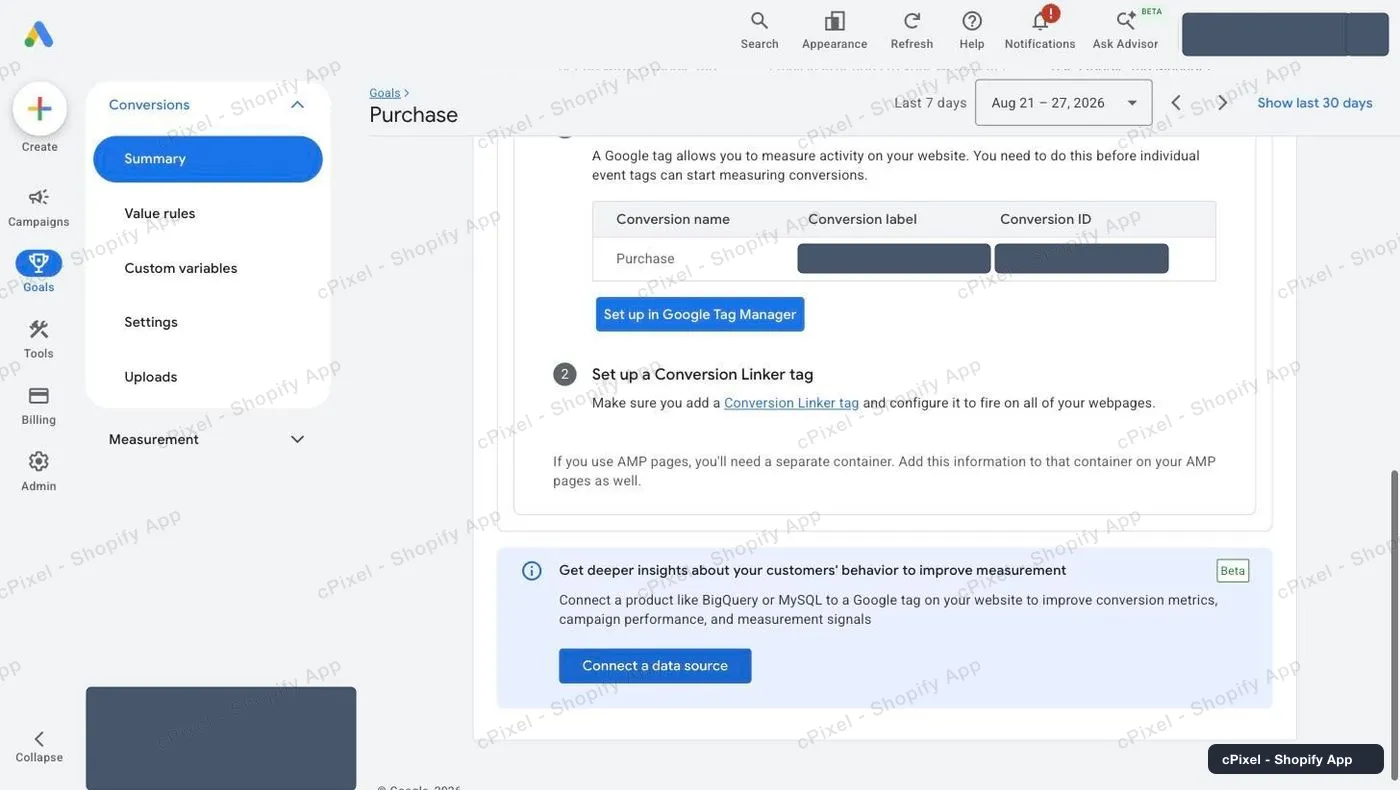
La scheda Google Tag Manager è il modo più rapido per leggere entrambi i valori.
Solo un'azione creata manualmente può essere integrata da un server
Le azioni di conversione che Google ha creato da una regola URL, e quelle importate da Google Analytics, non possono mai essere integrate con conversioni lato server. Se punti cPixel su una di queste, il tag da browser funzionerà ma l'invio lato server non potrà mai essere aggiunto. Scegli un'azione che hai creato tu stesso con il tag, come al passaggio 5.
Da sapere
- Un'azione appena creata mostra Inactive, e il suo obiettivo mostra Misconfigured, finché il tag non si attiva per la prima volta. È normale prima che cPixel sia collegato.
- Le conversioni possono impiegare fino a 24 ore per comparire nei report di Google Ads, anche quando l'invio è riuscito.
- Enhanced conversions è selezionata per impostazione predefinita alla fine della procedura guidata. Lasciarla attiva migliora i tassi di corrispondenza, ed è proprio a questo che servono l'email e il telefono con hash di cPixel.
Token API lato server Niente da raccogliere
Per Google Ads non c'è nessun token API da raccogliere — né ora, né più avanti. Le conversioni lato server passano dalla Google Ads API, che si autentica tramite OAuth verso un'applicazione verificata più un token sviluppatore, quindi è qualcosa che cPixel collega per tuo conto, non una chiave che incolli tu. Diffida di qualsiasi app la cui configurazione di Google Ads ti chieda di «create a Google Cloud project»: è il requisito OAuth scaricato su di te, ed è un compito da sviluppatore, non da commerciante. Due cose che *puoi* fare fin da ora:
- Il passaggio 5 qui sopra è quello che conta davvero. Creare l'azione manually with code è l'unica cosa che rende possibile aggiungere in futuro un invio lato server — un'azione che Google ha creato da una regola URL, o importata da Analytics, non potrà mai essere integrata in seguito.
- Annota il tuo Customer ID. È il numero in formato
XXX-XXX-XXXXin alto a destra in Google Ads, accanto alla tua email. Ogni integrazione lato server ne ha bisogno, e l'API lo vuole senza i trattini. È un identificativo di account, non un segreto — indica su quale account scrivere, e da solo non autentica nulla. - Facoltativamente, attiva Enhanced conversions sull'azione (Tools → Conversions → la tua azione). Migliora i tassi di corrispondenza usando l'email e il telefono con hash che cPixel invia già, e la procedura guidata la seleziona per te al termine della configurazione.
Verificare che abbia funzionato
Avvia una sessione live in cPixel ed effettua un ordine di test. L'invio a Google Ads mostra il suo ID conversione, l'etichetta e l'ID ordine.
La documentazione ufficiale di Google Ads
Cos'è cPixel
cPixel è un'app di Shopify che traccia gli eventi del tuo negozio e li segnala alle tue piattaforme pubblicitarie — dal browser dell'acquirente e dai nostri server, tramite la Conversions API di ciascuna piattaforma. Il tracciamento da browser è gratuito e illimitato su ogni piano; l'invio lato server è ciò che aggiungono i piani a pagamento, ed è quello che fa arrivare le conversioni anche quando un browser blocca il pixel, scarta il tag o non lo esegue affatto.
- Un solo ID evento, lato browser e lato server. Ogni acquisto viene inviato con lo stesso id deterministico dal browser e dal server, così la piattaforma conserva una sola conversione invece di contarla due volte.
- Una vista dal vivo di ogni invio dal server. Apri una sessione di debug e osserva ogni evento nel momento in cui parte: il payload, la risposta della piattaforma, se è stato deduplicato e con esattezza quali parametri di corrispondenza erano presenti. C'è anche sul piano Free — puoi vedere cosa invia cPixel prima ancora di pagare qualcosa.
- Tutte le piattaforme su ogni piano. I piani differiscono in un solo aspetto: quanti ordini al mese sono inclusi. Nessuna funzione, piattaforma o limite di account dipende dal prezzo, e su tutti i piani sono disponibili fino a 10 account per piattaforma.
- Niente da installare nel tuo tema. Il tracciamento passa dalle superfici native di Shopify — il web pixel e l'app embed — senza script tag, senza modifiche ai file del tema, e con una disinstallazione pulita.
Il prezzo dipende solo dagli ordini mensili, nient'altro — non il traffico, non il tuo piano Shopify, non il numero di piattaforme che colleghi. Le nuove installazioni su Free hanno 7 giorni senza alcun limite, e sui piani a pagamento l'invio lato server non viene mai disattivato per aver superato la quota.