Dove trovo i miei dati Meta?
Meta richiede due cose: l'ID pixel del dataset, e un token di accesso alla Conversions API perché cPixel possa inviare gli acquisti dai nostri server oltre che dal browser.
- ID pixel 15 cifre, ad esempio 918072151473635
- Token di accesso una stringa lunga che inizia con EAA…
Gli screenshot provengono da un account reale. Nomi account, ID, token e indirizzi email sono oscurati — nel tuo, in quei punti vedrai i valori reali.
-
Apri Events Manager e trova il tuo dataset
Events Manager elenca tutti i dataset dell'account. Un web dataset — il tipo che usa un negozio Shopify — ha un'icona a forma di monitor; i dataset con un'icona a forma di telefono appartengono ad app e non sono quello che ti serve qui.
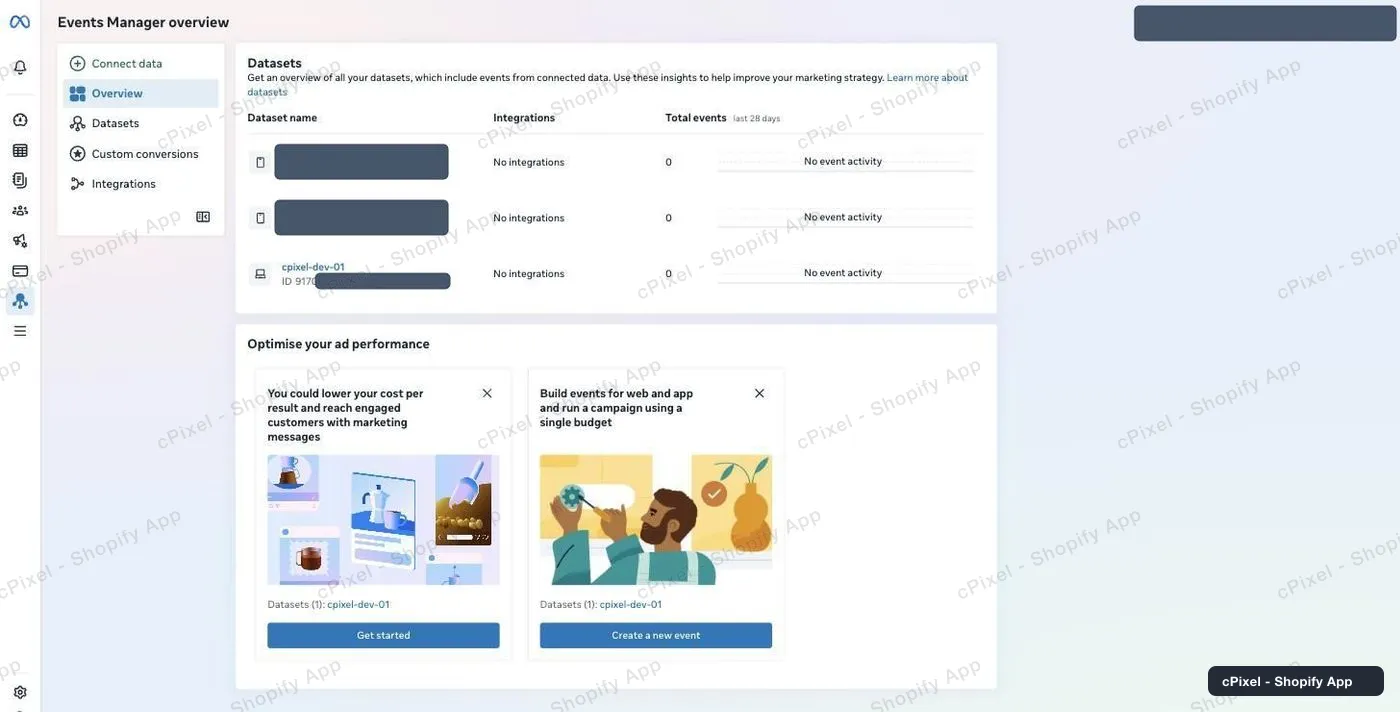
La panoramica elenca ogni dataset con il suo ID sotto il nome. -
Seleziona il dataset di questo negozio
Fai clic su di esso nell'elenco a sinistra. Se non hai mai inviato un evento, Meta mostra «Your pixel hasn't received any activity» — è normale, e scompare non appena cPixel inizia a inviare.
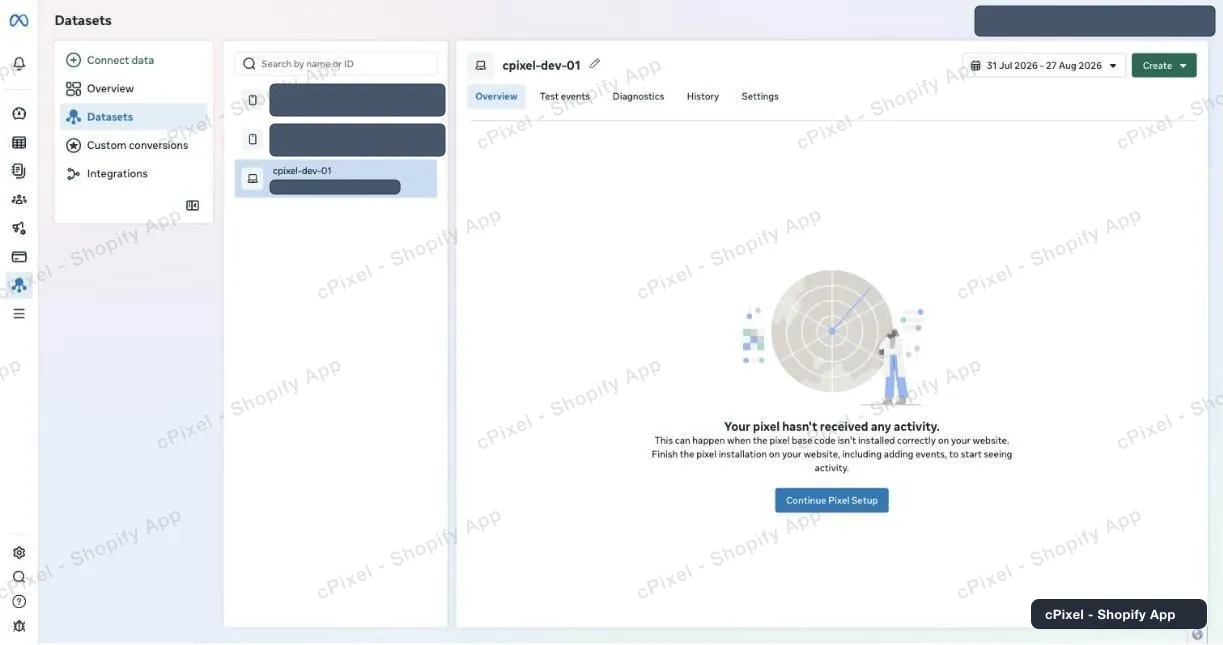
Un dataset appena creato, selezionato e in attesa del suo primo evento. -
Apri Settings e copia il Pixel ID
La scheda Settings lo mostra sotto Details, con l'etichetta Pixel ID. Sono circa 15 cifre. Meta lo chiama «dataset» ovunque nel resto del prodotto, ma questa schermata dice ancora Pixel ID — stesso numero: incollalo nel campo ID pixel di cPixel.
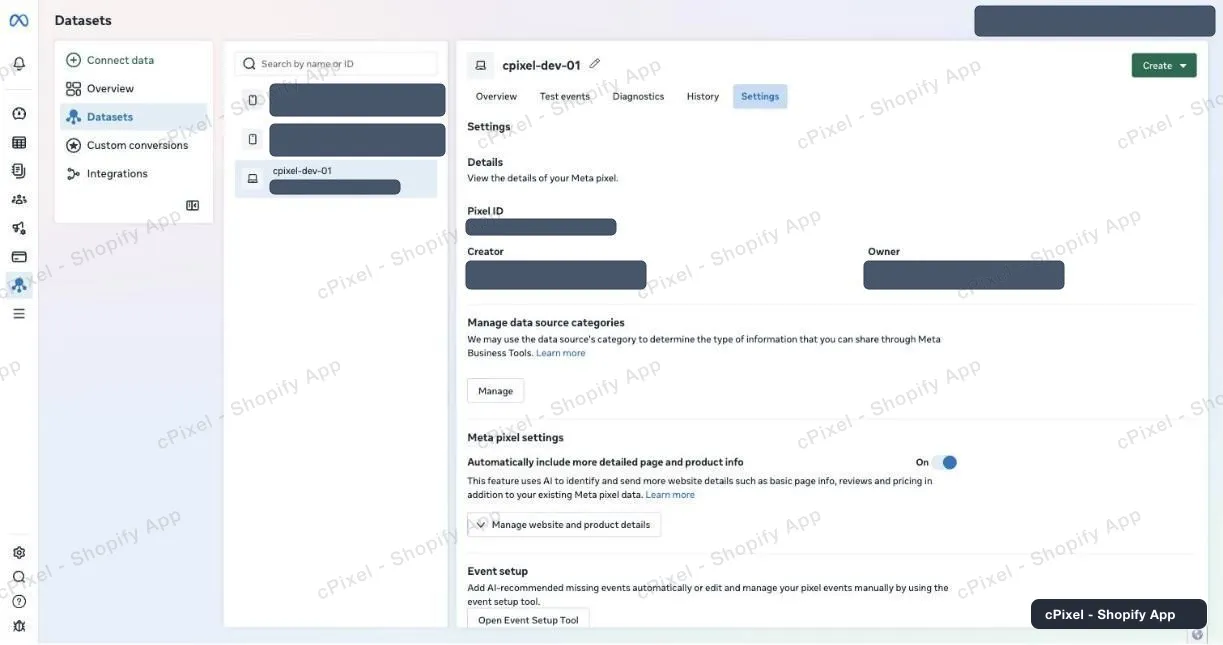
Settings → Details → Pixel ID. Qui Creator e Owner sono oscurati; nel tuo caso mostreranno il tuo nome. -
Scorri fino a Conversions API
Continua a scorrere la scheda Settings oltre Cookie usage, Data controls e Automatic advanced matching. In Conversions API scegli Set up direct integration — non «Set up manually», che apre solo la guida scritta di Meta. Poi scegli Set up without Dataset Quality API. Leggi l'avviso qui sotto prima di scegliere invece l'opzione «Recommended».
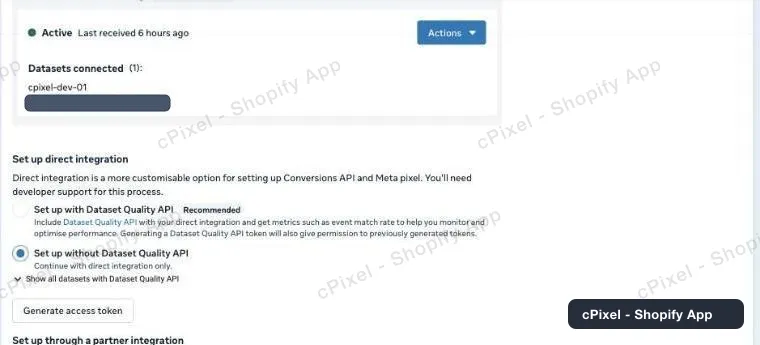
Integrazione diretta, con l'opzione reversibile selezionata. Un dataset che sta già inviando mostra Active sopra di esso. -
Genera il token, e copialo subito
Fai clic su Generate access token. Meta chiede per quali dataset il token può inviare — seleziona quello di questo negozio — e poi mostra il token con la nota «Copy and save this token somewhere safe. It won't be stored by Facebook.» È letterale: chiudi il pannello senza copiarlo e il token scompare, e dovrai generarne un altro. Incolla il token e l'ID pixel in cPixel.
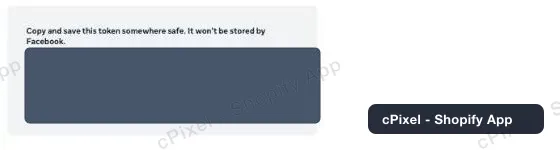
Mostrato una sola volta. Meta non conserva nessuna copia a cui tornare.
«Set up with Dataset Quality API» è una porta a senso unico
È l'opzione che Meta segna come Recommended, e selezionandola si apre una finestra di dialogo che dice: *«once a dataset has been configured for direct integration with the Quality API, the option to opt out will not currently be available.»* Su quel dataset non si torna indietro, mai. In cambio ottieni metriche sul tasso di corrispondenza degli eventi dentro l'interfaccia di Meta — che cPixel non richiede né legge, perché il flusso di eventi live ti mostra già i parametri di corrispondenza a ogni invio. Scegli «Set up without Dataset Quality API». Il token che genera è un normale token della Conversions API e funziona allo stesso modo.
Da sapere
- Se «Generate access token» appare in grigio, passandoci sopra il cursore vedrai «Missing prerequisite — You must be an admin or developer for this business portfolio to create an access token.» Il dataset non è in un portfolio che amministri — succede con i dataset creati sotto un account pubblicitario personale. Chiedi a un amministratore del portfolio, oppure sposta il dataset in Business settings → Data sources → Datasets.
- Due dataset possono condividere lo stesso nome. Se hai aperto due volte il «dataset» dello stesso negozio e uno riusciva a generare un token mentre l'altro no, erano dataset diversi — controlla l'ID, non il nome.
- I token non scadono a tempo, ma smettono di funzionare nel momento in cui l'utente di sistema dietro di essi perde l'accesso al dataset. Meta lo segnala come un errore di permessi, non come un token non valido.
- Gli acquisti da browser e da server condividono un solo ID evento, quindi Meta conserva un'unica conversione. Non c'è nulla da configurare per la deduplica.
- Un token che funziona su un altro dataset viene comunque rifiutato qui. I token sono vincolati al dataset per cui sono stati generati.
Token API lato server Già usato da cPixel oggi
Ce l'hai già — il token di accesso dei passaggi 4 e 5 è la credenziale della Conversions API, e cPixel già oggi invia gli acquisti a Meta lato server con quello. Non c'è altro da raccogliere.
Verificare che abbia funzionato
Avvia una sessione live in cPixel e naviga nel tuo negozio. Ogni invio a Meta mostra la sua risposta e quali parametri di corrispondenza erano presenti, così puoi vedere subito un token rifiutato invece di aspettare i report.
La documentazione ufficiale di Meta
Cos'è cPixel
cPixel è un'app di Shopify che traccia gli eventi del tuo negozio e li segnala alle tue piattaforme pubblicitarie — dal browser dell'acquirente e dai nostri server, tramite la Conversions API di ciascuna piattaforma. Il tracciamento da browser è gratuito e illimitato su ogni piano; l'invio lato server è ciò che aggiungono i piani a pagamento, ed è quello che fa arrivare le conversioni anche quando un browser blocca il pixel, scarta il tag o non lo esegue affatto.
- Un solo ID evento, lato browser e lato server. Ogni acquisto viene inviato con lo stesso id deterministico dal browser e dal server, così la piattaforma conserva una sola conversione invece di contarla due volte.
- Una vista dal vivo di ogni invio dal server. Apri una sessione di debug e osserva ogni evento nel momento in cui parte: il payload, la risposta della piattaforma, se è stato deduplicato e con esattezza quali parametri di corrispondenza erano presenti. C'è anche sul piano Free — puoi vedere cosa invia cPixel prima ancora di pagare qualcosa.
- Tutte le piattaforme su ogni piano. I piani differiscono in un solo aspetto: quanti ordini al mese sono inclusi. Nessuna funzione, piattaforma o limite di account dipende dal prezzo, e su tutti i piani sono disponibili fino a 10 account per piattaforma.
- Niente da installare nel tuo tema. Il tracciamento passa dalle superfici native di Shopify — il web pixel e l'app embed — senza script tag, senza modifiche ai file del tema, e con una disinstallazione pulita.
Il prezzo dipende solo dagli ordini mensili, nient'altro — non il traffico, non il tuo piano Shopify, non il numero di piattaforme che colleghi. Le nuove installazioni su Free hanno 7 giorni senza alcun limite, e sui piani a pagamento l'invio lato server non viene mai disattivato per aver superato la quota.