Dove trovo i miei dati OpenAI Ads?
OpenAI Ads richiede un ID pixel e una chiave della Conversions API. cPixel invia l'acquisto dal server e — con l'app embed del tema attiva — anche gli eventi di navigazione del negozio online da un tag browser.
- ID pixel 22 lettere e cifre, ad esempio CxHP7ickCLR1SJhZKZ61Hg
- Chiave API Conversions inizia con sk-svcacct-…
Gli screenshot provengono da un account reale. Nomi account, ID, token e indirizzi email sono oscurati — nel tuo, in quei punti vedrai i valori reali.
-
Apri Tools → Conversions
Espandi Tools nel pannello a sinistra e scegli Conversions. Tutto quanto segue si trova in quell'unica pagina.
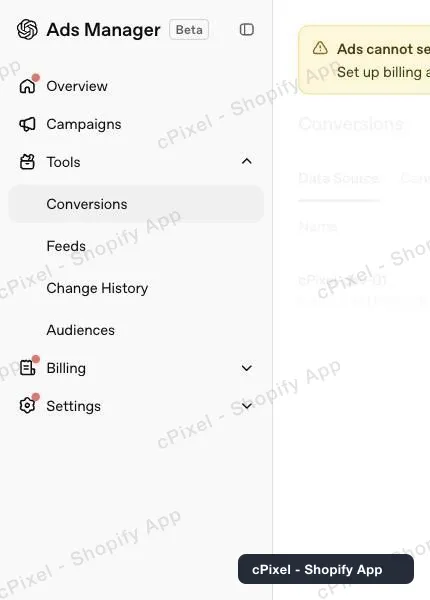
Tools → Conversions nel pannello di Ads Manager. -
Copia il Pixel ID dalla scheda Data Source
La scheda Data Source elenca le tue fonti dati con l'ID stampato in grigio sotto ogni nome. Quella stringa grigia è il Pixel ID che serve a cPixel — non l'id dell'account pubblicitario nella barra degli indirizzi.
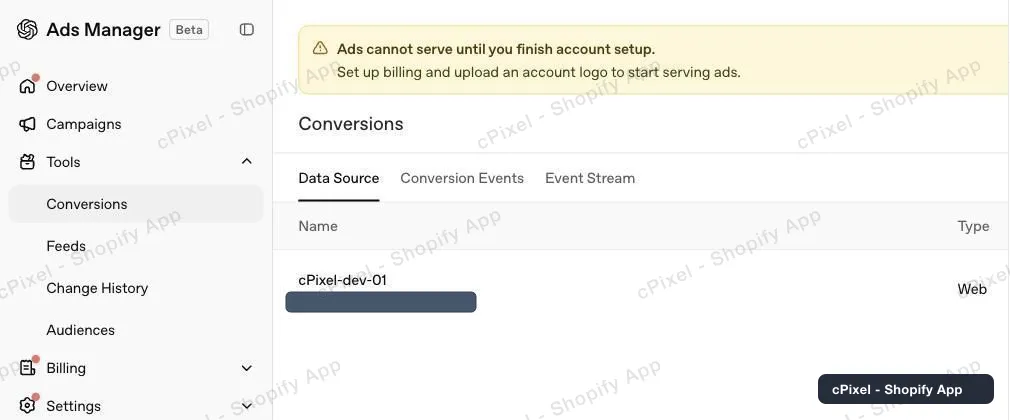
Il Pixel ID si trova sotto il nome della fonte dati. -
Apri Conversion keys
Fai clic sull'icona a forma di chiave nell'intestazione della pagina, accanto a Warnings. Il pannello elenca le chiavi esistenti, ciascuna mostrata mascherata — OpenAI non rivelerà più una chiave vecchia, quindi se non l'hai salvata te ne serve una nuova.
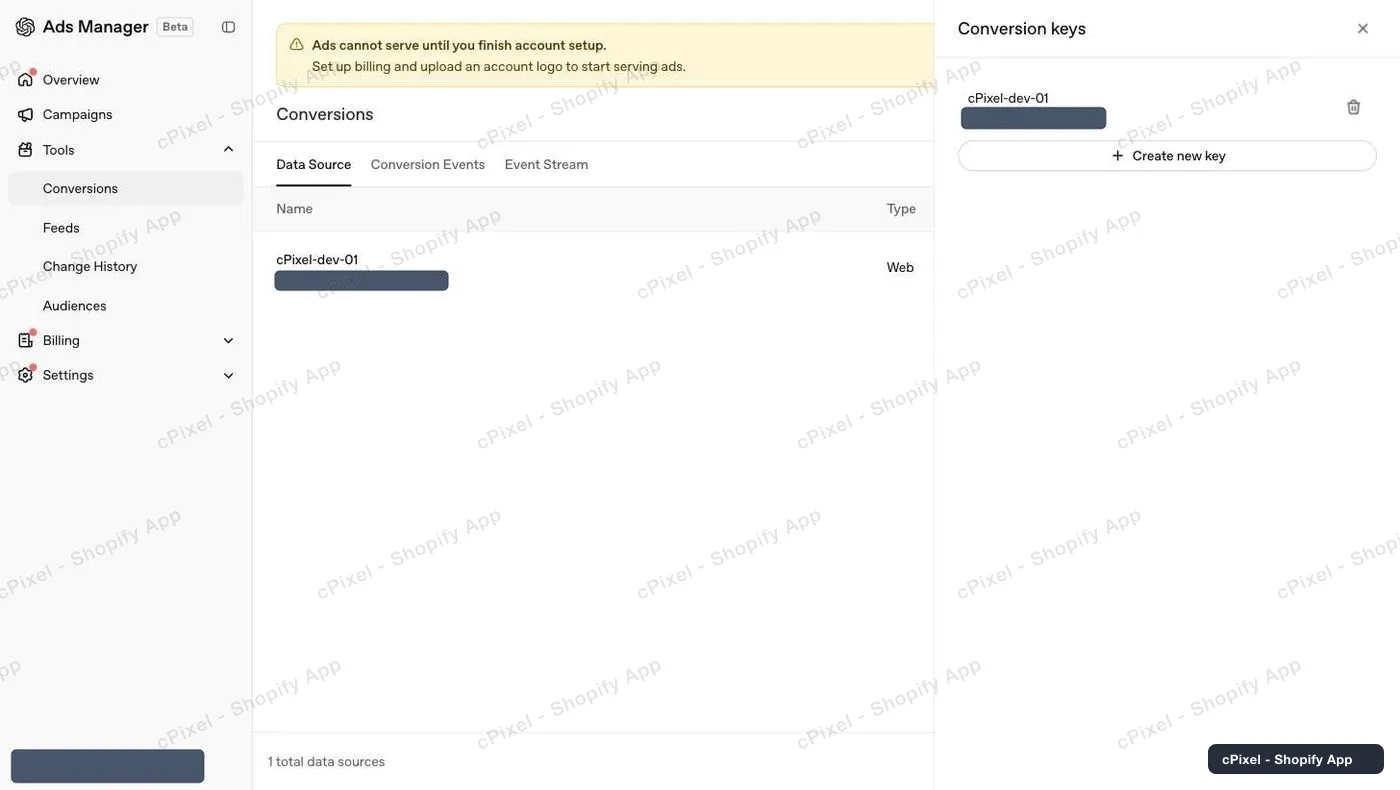
Le chiavi esistenti sono mascherate fino ai loro primi e ultimi caratteri. -
Crea una chiave e copiala subito
Create new key, dalle un nome, e copia il valore dalla finestra di dialogo. Viene mostrato una sola volta. Incolla la chiave e l'ID pixel in cPixel.
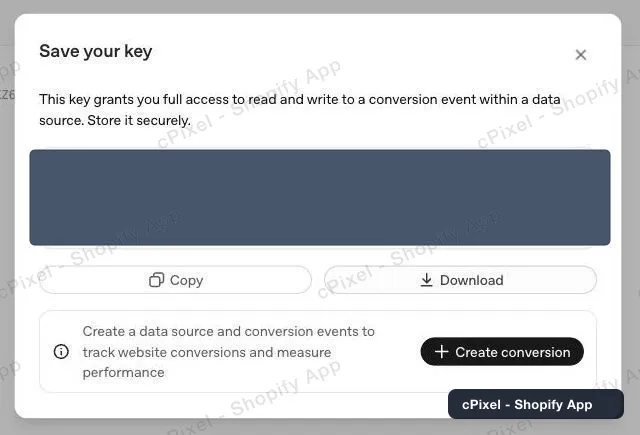
Copiala adesso — la finestra di dialogo non ricompare.
«Ads cannot serve until you finish account setup» non ti sta bloccando
Un nuovo account OpenAI Ads mostra quel banner finché non configuri la fatturazione e un logo. Blocca la consegna degli annunci, non la Conversions API — puoi creare la chiave e collegare cPixel mentre è ancora visibile.
Da sapere
- Checkout e acquisti arrivano sempre dalla Conversions API, mai dal tag browser: un tema non può funzionare sul checkout o sulla pagina di ringraziamento di Shopify, quindi questi due eventi altrimenti non raggiungerebbero mai OpenAI. Attivare l'app embed del tema di cPixel aggiunge visualizzazioni di pagina, visualizzazioni di prodotto e aggiunte al carrello dal negozio online, che l'invio lato server non invia mai — quindi i due non segnalano mai lo stesso evento due volte.
- Se il browser di un acquirente non riesce proprio a caricare il tag OpenAI — un ad blocker, una rete filtrata — cPixel invia invece quella visualizzazione di pagina o quell'aggiunta al carrello dai nostri server. Solo in quel caso: un evento che il tag ha già inviato non viene mai reinviato, quindi nulla viene contato due volte. cPixel non può sapere quando è OpenAI stesso a rifiutare un evento, perché i tag da browser inviano senza leggere una risposta.
- OpenAI non pubblica alcun punteggio di qualità della corrispondenza — non esiste un equivalente di Events Manager, nessuna pagina diagnostica e nessun numero da recuperare, né per cPixel né per nessun'altra app. La pagina Qualità di cPixel lo misura invece in locale: per ogni evento mostra quali identificatori di corrispondenza sono stati effettivamente inviati e quali mancavano, così puoi vedere su cosa OpenAI ha dovuto basare l'abbinamento.
- OpenAI abbina una vendita a un annuncio principalmente tramite il riferimento di clic che inserisce nell'URL della tua landing page — le loro stesse indicazioni lo collocano sopra l'email con hash. Con l'app embed del tema attiva, il tag di OpenAI salva quel riferimento in un cookie proprietario (first-party) sul tuo dominio, e cPixel lo legge da lì oltre che dall'URL, così sopravvive anche se l'acquirente cancella i dati salvati o passa da www al tuo dominio senza www.
- I timestamp degli eventi devono rientrare negli ultimi 7 giorni, un margine ben all'interno della finestra di ripetizione di cPixel.
- Eliminare una chiave da questo pannello la revoca immediatamente, quindi per sostituirla crea prima la nuova chiave.
Token API lato server Già usato da cPixel oggi
Ce l'hai già — la chiave della Conversions API del passaggio 4 è la credenziale lato server, ed è quella che trasporta l'acquisto. Il tag browser non richiede alcuna credenziale: basta il solo ID pixel, e si attiva solo sul negozio online, solo mentre l'app embed di cPixel è attiva nel tuo tema. La chiave trasporta anche gli eventi del negozio online che cPixel reinvia quando il browser di un acquirente non riesce a caricare il tag, quindi senza di essa si perdono anche quelli.
Verificare che abbia funzionato
Avvia una sessione live in cPixel ed effettua un ordine di test. L'invio a OpenAI mostra la sua risposta, e la scheda Event Stream in Ads Manager elenca ciò che è arrivato. Anche le visualizzazioni di pagina del negozio online arrivano lì una volta attivata l'app embed — ma solo quelle dal negozio online, quindi non compariranno per le pagine di checkout.
La documentazione ufficiale di OpenAI Ads
Cos'è cPixel
cPixel è un'app di Shopify che traccia gli eventi del tuo negozio e li segnala alle tue piattaforme pubblicitarie — dal browser dell'acquirente e dai nostri server, tramite la Conversions API di ciascuna piattaforma. Il tracciamento da browser è gratuito e illimitato su ogni piano; l'invio lato server è ciò che aggiungono i piani a pagamento, ed è quello che fa arrivare le conversioni anche quando un browser blocca il pixel, scarta il tag o non lo esegue affatto.
- Un solo ID evento, lato browser e lato server. Ogni acquisto viene inviato con lo stesso id deterministico dal browser e dal server, così la piattaforma conserva una sola conversione invece di contarla due volte.
- Una vista dal vivo di ogni invio dal server. Apri una sessione di debug e osserva ogni evento nel momento in cui parte: il payload, la risposta della piattaforma, se è stato deduplicato e con esattezza quali parametri di corrispondenza erano presenti. C'è anche sul piano Free — puoi vedere cosa invia cPixel prima ancora di pagare qualcosa.
- Tutte le piattaforme su ogni piano. I piani differiscono in un solo aspetto: quanti ordini al mese sono inclusi. Nessuna funzione, piattaforma o limite di account dipende dal prezzo, e su tutti i piani sono disponibili fino a 10 account per piattaforma.
- Niente da installare nel tuo tema. Il tracciamento passa dalle superfici native di Shopify — il web pixel e l'app embed — senza script tag, senza modifiche ai file del tema, e con una disinstallazione pulita.
Il prezzo dipende solo dagli ordini mensili, nient'altro — non il traffico, non il tuo piano Shopify, non il numero di piattaforme che colleghi. Le nuove installazioni su Free hanno 7 giorni senza alcun limite, e sui piani a pagamento l'invio lato server non viene mai disattivato per aver superato la quota.