Dove trovo i miei dati Pinterest?
Pinterest richiede tre valori: l'ID tag, l'ID del tuo account pubblicitario e un token di accesso Conversions API. cPixel attiva il tag del negozio tramite l'incorporamento dell'app nel tema e invia gli eventi di checkout e acquisto lato server.
- ID tag circa 13 cifre
- ID account pubblicitario un numero di lunghezza simile, e NON l'ID tag
- Token di accesso Conversions API generato in Conversions → Conversions API
Gli screenshot provengono da un account reale. Nomi account, ID, token e indirizzi email sono oscurati — nel tuo, in quei punti vedrai i valori reali.
-
Apri il menu e scegli Conversions
Fai clic sull'icona hamburger accanto a «Campaign manager» in alto a sinistra. Conversions si trova nell'ultima colonna, sotto Manage business — non sotto Ads, e non da nessuna parte nella barra superiore.
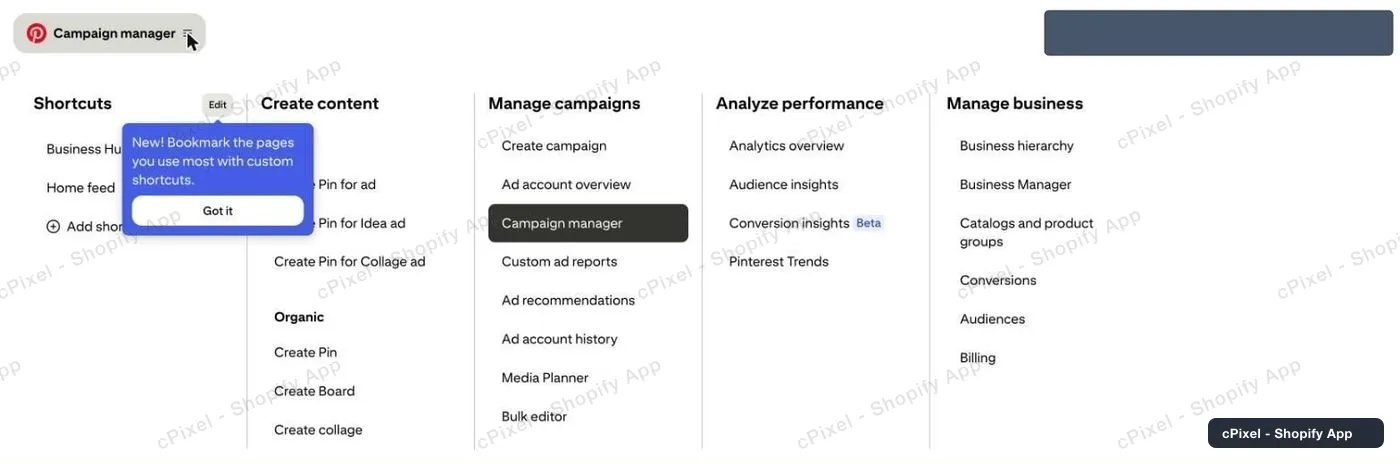
Il mega-menu. Conversions è il quinto elemento sotto Manage business. -
Apri Pinterest tag → Tag manager
La pagina Conversions ha un proprio pannello a sinistra. Quello che ti serve è Pinterest tag → Tag manager; *Conversions API* e *Conversion upload*, sotto di esso, sono prodotti diversi che cPixel non usa.
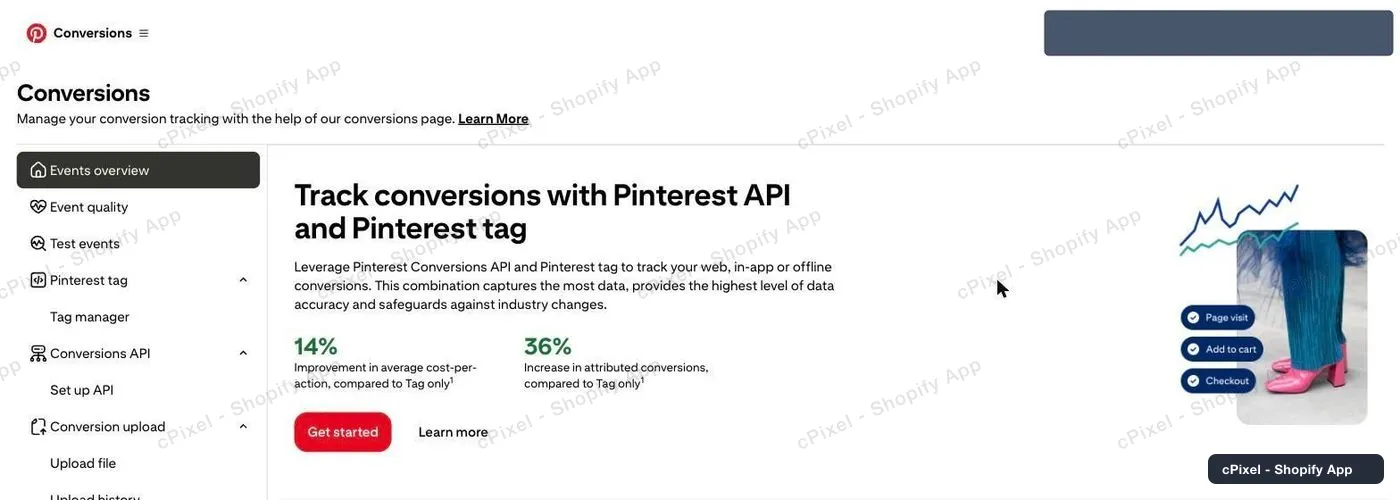
Conversions, con una propria navigazione sul lato sinistro. -
Fai clic su «Install the Pinterest tag»
Se non hai mai configurato un tag, Tag manager mostra un pannello promozionale invece di un elenco. Fai clic su Install the Pinterest tag. Non ti stai impegnando a nulla — è nella schermata successiva che compare l'ID.
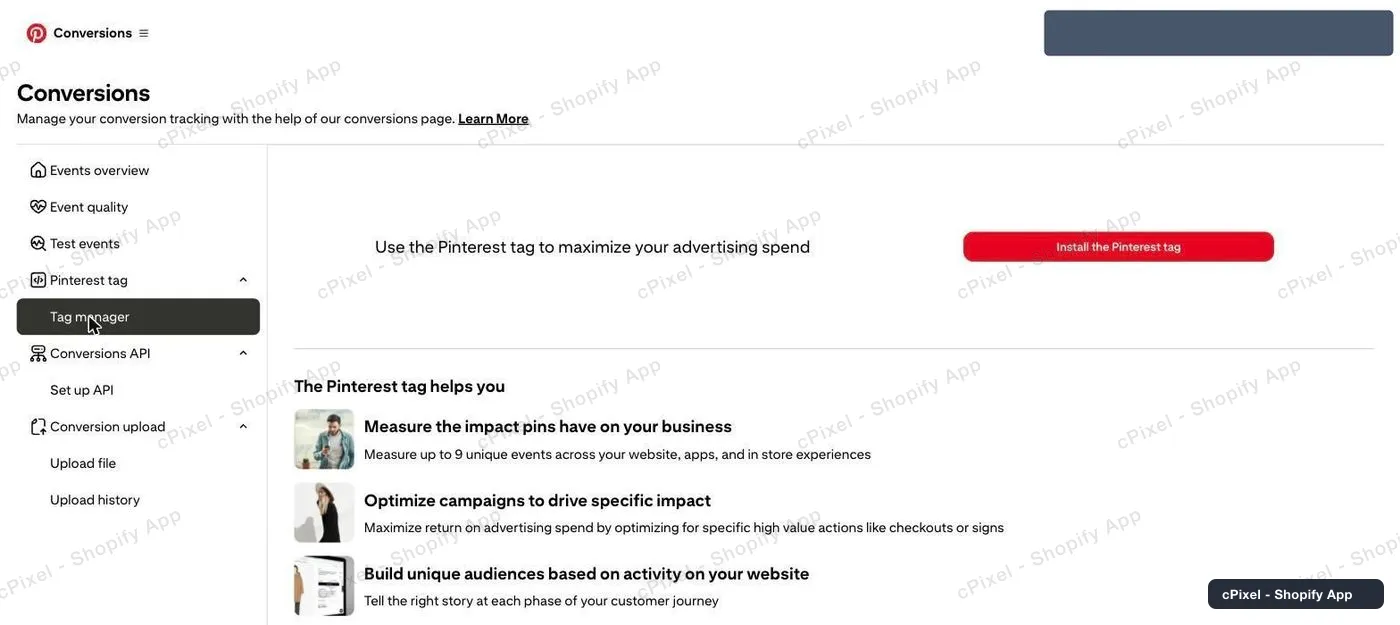
Lo stato vuoto. Il pulsante è la via da seguire anche se vuoi solo l'ID. -
Leggi il Tag ID nell'intestazione
La pagina successiva si intitola Connect a data source, e il Tag ID è stampato in alto a destra — circa 13 cifre — ancora prima che tu compili qualsiasi cosa. Copialo in cPixel; puoi chiudere la pagina senza completare l'installazione, perché sarà cPixel a installare il tag.

Tag ID, in alto a destra. Per cPixel non serve compilare nulla in questa pagina.
Tre numeri diversi di Pinterest si assomigliano
cPixel ha bisogno di entrambi, l'ID tag e l'ID account pubblicitario, e sono numeri diversi di lunghezza simile: mettere l'uno nella casella dell'altro è l'errore da tenere d'occhio. L'ID tag (~13 cifre) si trova nella pagina *Connect a data source* ed è quello con cui si attiva il tag del negozio; l'ID account pubblicitario compare nella barra degli indirizzi mentre sei in Ads Manager, ed è ciò che indirizza l'endpoint della Conversions API. Nessuno dei due è un ID Pin: il numero di 18–19 cifre mostrato accanto a una creatività nella finestra Select Pins, che identifica un'immagine e non registrerà mai una conversione.
Da sapere
- Tag manager può continuare a mostrare il pannello promozionale vuoto anche dopo che il tuo tag esiste già — elenca un tag solo quando arrivano gli eventi. Non è un segnale che il salvataggio dell'ID sia fallito; riaprendo «Install the Pinterest tag» vedrai lo stesso Tag ID.
- Due rami, per pagine diverse: il tag del negozio passa dall'incorporamento dell'app nel tema, mentre checkout e acquisto — che un tema non raggiunge mai — vanno lato server tramite la Conversions API. Gli acquisti VENGONO tracciati.
- Non viene inviato nulla finché l'app embed di cPixel non è attiva nel tuo tema. La pagina Home di cPixel te lo segnala se non lo è.
- L'estensione browser Tag Helper di Pinterest è un modo rapido per avere un secondo parere se una sessione live non mostra nulla.
Token API lato server Già usato da cPixel oggi
cPixel invia Pinterest sia lato server sia dal negozio, quindi questo token è obbligatorio, non facoltativo. Già che ci sei copia anche il tuo ID account pubblicitario: è quello che indirizza l'endpoint della Conversions API, non l'ID tag, e l'avviso qui sopra spiega come distinguerli.
- In Conversions, apri Conversions API → Set up API nel pannello a sinistra.
- Scorri fino a Generate conversion access token e fai clic su Generate new token.
- Copialo subito. Pinterest dichiara che «does not store personal tokens» — la stessa regola del «mostrato una sola volta» di Meta.
- Un solo token copre più account pubblicitari sotto lo stesso user ID, quindi non te ne serve uno per ogni account.
Verificare che abbia funzionato
Avvia una sessione live in cPixel e naviga nel tuo negozio online, oppure usa l'estensione Tag Helper di Pinterest.
La documentazione ufficiale di Pinterest
Cos'è cPixel
cPixel è un'app di Shopify che traccia gli eventi del tuo negozio e li segnala alle tue piattaforme pubblicitarie — dal browser dell'acquirente e dai nostri server, tramite la Conversions API di ciascuna piattaforma. Il tracciamento da browser è gratuito e illimitato su ogni piano; l'invio lato server è ciò che aggiungono i piani a pagamento, ed è quello che fa arrivare le conversioni anche quando un browser blocca il pixel, scarta il tag o non lo esegue affatto.
- Un solo ID evento, lato browser e lato server. Ogni acquisto viene inviato con lo stesso id deterministico dal browser e dal server, così la piattaforma conserva una sola conversione invece di contarla due volte.
- Una vista dal vivo di ogni invio dal server. Apri una sessione di debug e osserva ogni evento nel momento in cui parte: il payload, la risposta della piattaforma, se è stato deduplicato e con esattezza quali parametri di corrispondenza erano presenti. C'è anche sul piano Free — puoi vedere cosa invia cPixel prima ancora di pagare qualcosa.
- Tutte le piattaforme su ogni piano. I piani differiscono in un solo aspetto: quanti ordini al mese sono inclusi. Nessuna funzione, piattaforma o limite di account dipende dal prezzo, e su tutti i piani sono disponibili fino a 10 account per piattaforma.
- Niente da installare nel tuo tema. Il tracciamento passa dalle superfici native di Shopify — il web pixel e l'app embed — senza script tag, senza modifiche ai file del tema, e con una disinstallazione pulita.
Il prezzo dipende solo dagli ordini mensili, nient'altro — non il traffico, non il tuo piano Shopify, non il numero di piattaforme che colleghi. Le nuove installazioni su Free hanno 7 giorni senza alcun limite, e sui piani a pagamento l'invio lato server non viene mai disattivato per aver superato la quota.