Dove trovo i miei dati Snapchat?
Snapchat richiede due valori: l'ID dello Snap Pixel e un token di accesso Conversions API. cPixel attiva il tag del negozio tramite l'incorporamento dell'app nel tema e invia gli eventi di checkout e acquisto lato server.
- ID Snap Pixel un UUID: xxxxxxxx-xxxx-xxxx-xxxx-xxxxxxxxxxxx
Gli screenshot provengono da un account reale. Nomi account, ID, token e indirizzi email sono oscurati — nel tuo, in quei punti vedrai i valori reali.
-
Apri Events Manager
Snapchat ti porta in Ads Manager, oppure direttamente nella creazione di una campagna. Usa il menu a tendina in alto a sinistra — mostra Create Ads oppure Manage Ads a seconda di dove sei atterrato — e scegli Events Manager.
-
Apri il tuo Snap Pixel sotto Event Sources
Il pannello a sinistra elenca Event Sources; il tuo pixel si trova lì sotto. Aprilo, oppure usa New Event Source se l'account non ne ha ancora nessuno.
-
Copia il Pixel ID sotto il nome del pixel
L'ID è stampato subito sotto il nome del pixel, come ID: xxxxxxxx-xxxx-xxxx-xxxx-xxxxxxxxxxxx — un UUID, cinque gruppi esadecimali separati da trattini. Copia tutto, trattini inclusi, e incollalo in cPixel. Compare anche nella barra degli indirizzi dopo
/events/pixel/.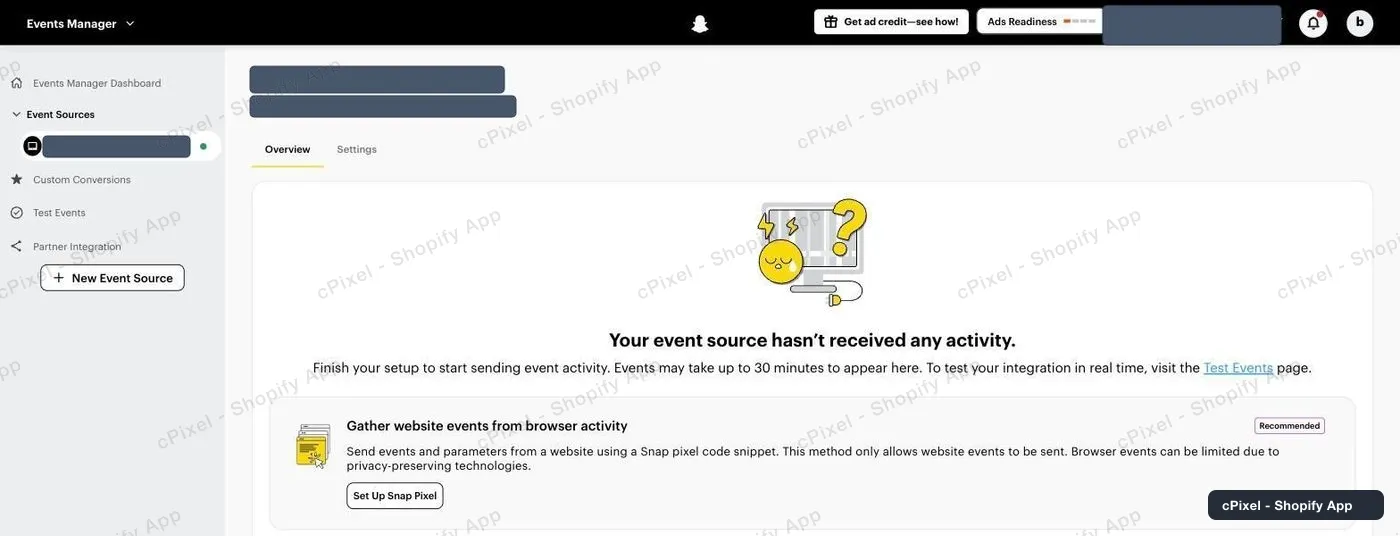
Il Pixel ID si trova sotto il nome del pixel. «Hasn't received any activity» è normale finché cPixel non inizia a inviare.
Due rami, per pagine diverse
Il tag browser di Snapchat passa dall'incorporamento dell'app nel tema, quindi si attiva solo sul tuo negozio: Shopify non consente a un tema di funzionare al checkout o nella pagina di ringraziamento. cPixel invia quegli eventi lato server tramite la Conversions API, così gli acquisti VENGONO tracciati anche se il tag non li vede mai. Il tag del negozio non invia nulla finché l'incorporamento dell'app cPixel non è attivo nel tema.
Da sapere
- Copia l'intero ID, trattini inclusi. Senza, Snapchat lo rifiuta.
- La panoramica offre Set Up Snap Pixel e Set Up Conversions API. Non ti serve nessuno dei due — l'integrazione è cPixel, e richiede solo l'ID. Il token della Conversions API di Snapchat non viene usato oggi, e il modulo di connessione non lo richiede.
- Il Pixel ID non è l'ID dell'account pubblicitario, anche se entrambi sono UUID. L'ID dell'account pubblicitario è il primo UUID nella barra degli indirizzi; il pixel ID è quello dopo
/events/pixel/.
Token API lato server Non ancora necessario
Snapchat ha davvero una Conversions API, e il token è già disponibile — ma oggi cPixel invia a Snapchat solo lato browser, quindi non c'è ancora dove incollarlo. Il percorso non è dove te lo aspetteresti: si trova dentro il flusso di configurazione della fonte eventi, non in una pagina di impostazioni.
- Apri il tuo Snap Pixel e, sotto Send events from a server, fai clic su Set Up Conversions API.
- In Set Up Method, scegli Manual Setup — non Partner Integration, e non Conversions API Gateway.
- Procedi fino alla fine; il token è un lungo JWT mostrato con un pulsante Copy Access Token.
- Snapchat mostra anche l'endpoint a cui appartiene,
https://tr.snapchat.com/v3/<pixel-id>/events, un buon modo per controllare che il token corrisponda al pixel.
Verificare che abbia funzionato
Avvia una sessione live in cPixel e naviga nel tuo negozio online, poi controlla l'attività in Events Manager.
La documentazione ufficiale di Snapchat
Cos'è cPixel
cPixel è un'app di Shopify che traccia gli eventi del tuo negozio e li segnala alle tue piattaforme pubblicitarie — dal browser dell'acquirente e dai nostri server, tramite la Conversions API di ciascuna piattaforma. Il tracciamento da browser è gratuito e illimitato su ogni piano; l'invio lato server è ciò che aggiungono i piani a pagamento, ed è quello che fa arrivare le conversioni anche quando un browser blocca il pixel, scarta il tag o non lo esegue affatto.
- Un solo ID evento, lato browser e lato server. Ogni acquisto viene inviato con lo stesso id deterministico dal browser e dal server, così la piattaforma conserva una sola conversione invece di contarla due volte.
- Una vista dal vivo di ogni invio dal server. Apri una sessione di debug e osserva ogni evento nel momento in cui parte: il payload, la risposta della piattaforma, se è stato deduplicato e con esattezza quali parametri di corrispondenza erano presenti. C'è anche sul piano Free — puoi vedere cosa invia cPixel prima ancora di pagare qualcosa.
- Tutte le piattaforme su ogni piano. I piani differiscono in un solo aspetto: quanti ordini al mese sono inclusi. Nessuna funzione, piattaforma o limite di account dipende dal prezzo, e su tutti i piani sono disponibili fino a 10 account per piattaforma.
- Niente da installare nel tuo tema. Il tracciamento passa dalle superfici native di Shopify — il web pixel e l'app embed — senza script tag, senza modifiche ai file del tema, e con una disinstallazione pulita.
Il prezzo dipende solo dagli ordini mensili, nient'altro — non il traffico, non il tuo piano Shopify, non il numero di piattaforme che colleghi. Le nuove installazioni su Free hanno 7 giorni senza alcun limite, e sui piani a pagamento l'invio lato server non viene mai disattivato per aver superato la quota.