Dove trovo i miei dati TikTok?
TikTok richiede l'ID pixel e un token di accesso alla Events API. Il token non è facoltativo: il pixel di TikTok non può funzionare dentro la sandbox web-pixel di Shopify, quindi senza un token non viene inviato nulla.
- ID pixel 20 lettere e cifre, ad esempio DA6QL5JC77U72JPLUHJ0
- Token di accesso una stringa alfanumerica lunga
Gli screenshot provengono da un account reale. Nomi account, ID, token e indirizzi email sono oscurati — nel tuo, in quei punti vedrai i valori reali.
-
Scegli l'account
TikTok chiede in quale account stai lavorando prima di mostrarti qualsiasi cosa. Scegli l'account di Ads Manager di questo negozio — non il Business Center, che è il contenitore a cui appartiene.
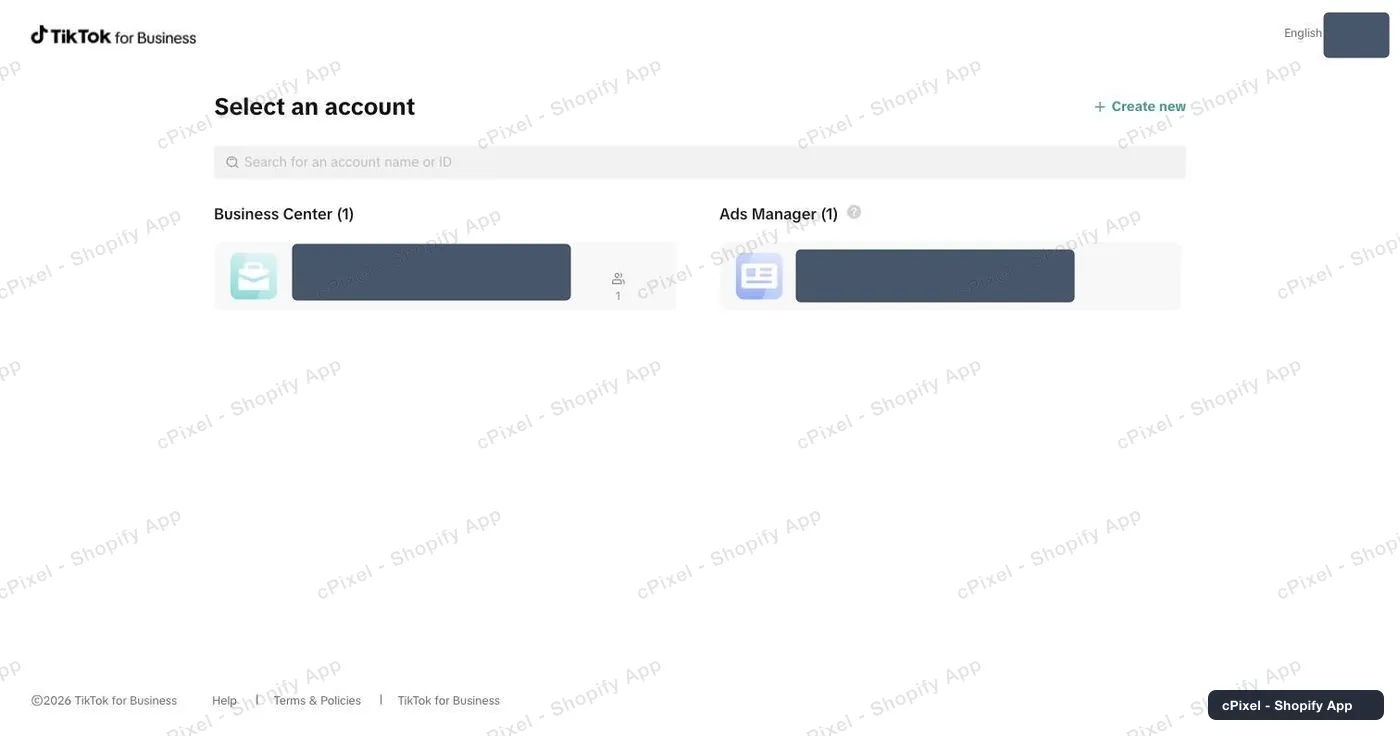
Il selettore di account. Business Center a sinistra, Ads Manager a destra. -
Passa a Events Manager
TikTok ti porta direttamente in Ads Manager. Apri l'icona a griglia in alto a sinistra e scegli Events Manager. Digitare a mano un URL di Events Manager di solito restituisce «Page not found»; il selettore è la via affidabile.
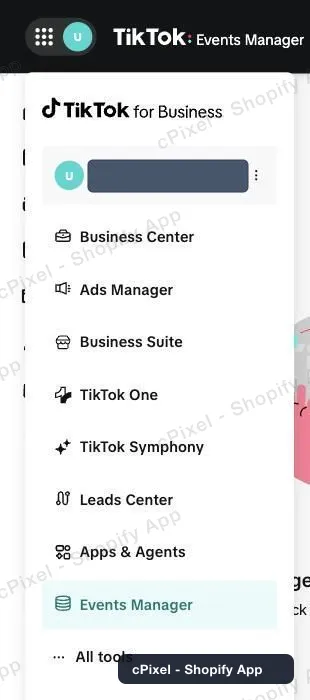
Il selettore di prodotti, con Events Manager selezionato. -
Leggi il Pixel ID da Datasets overview
La home page di Events Manager mostra Datasets overview a destra, con il Pixel ID stampato sotto il nome di ogni dataset. Sono 20 caratteri tra lettere e cifre.
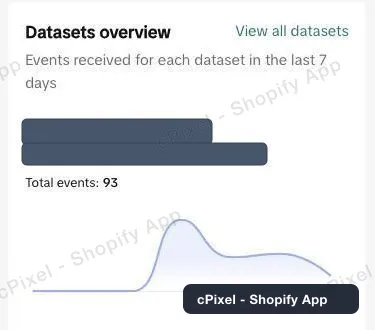
Datasets overview mostra il Pixel ID sotto il nome del dataset. -
Oppure apri Data sources per l'elenco completo
Data sources, nel pannello a sinistra, elenca ogni dataset con il suo Pixel ID e l'ora di creazione — comodo quando ne hai più di uno e la panoramica mostra solo quello più attivo.
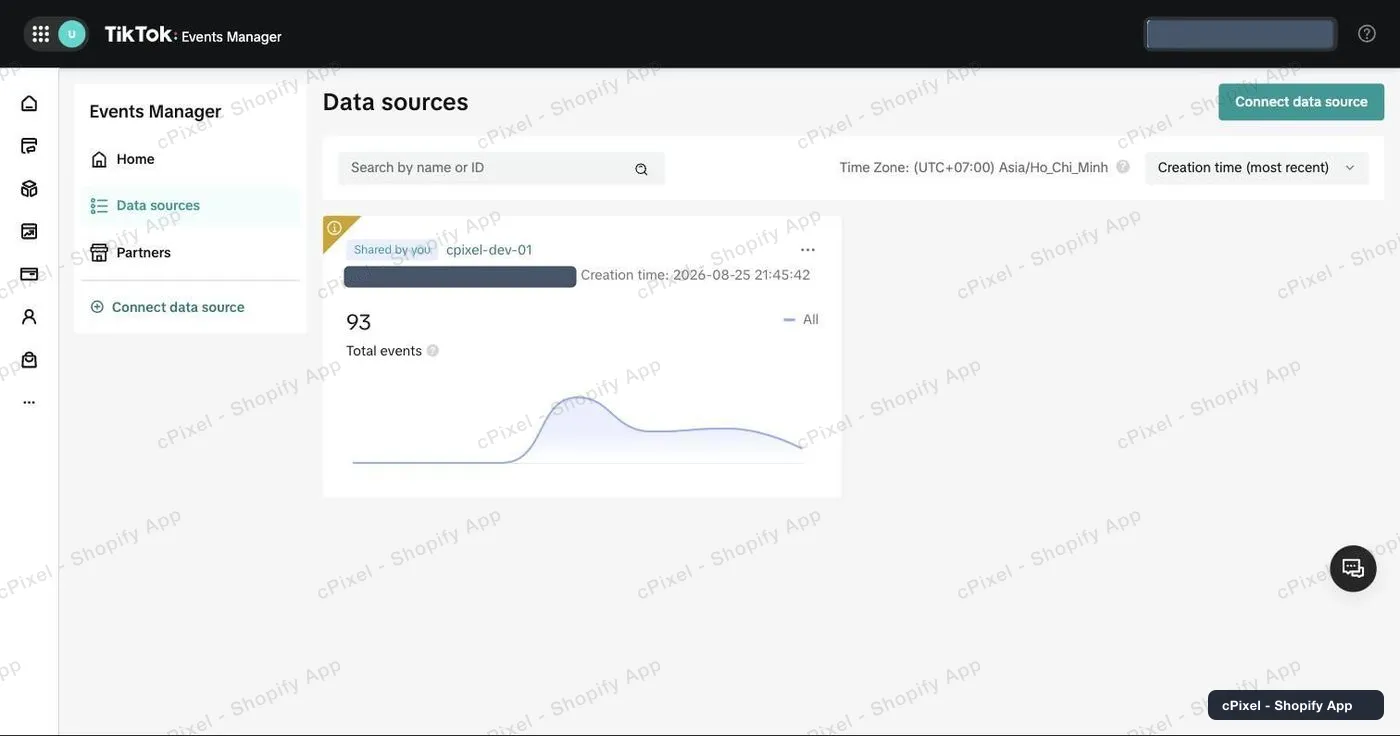
Data sources, una scheda per ogni dataset. -
Apri Settings del dataset e scorri fino a Events API
Fai clic sul dataset, poi su Settings → Data connection. Continua a scorrere: oltre Partner integration, oltre *Option 1: With Event Builder* di TikTok Pixel, oltre *Option 2: With custom code*. Events API è il blocco dopo tutti questi. Fai clic su Generate access token, copialo, e incollalo insieme all'ID pixel in cPixel.
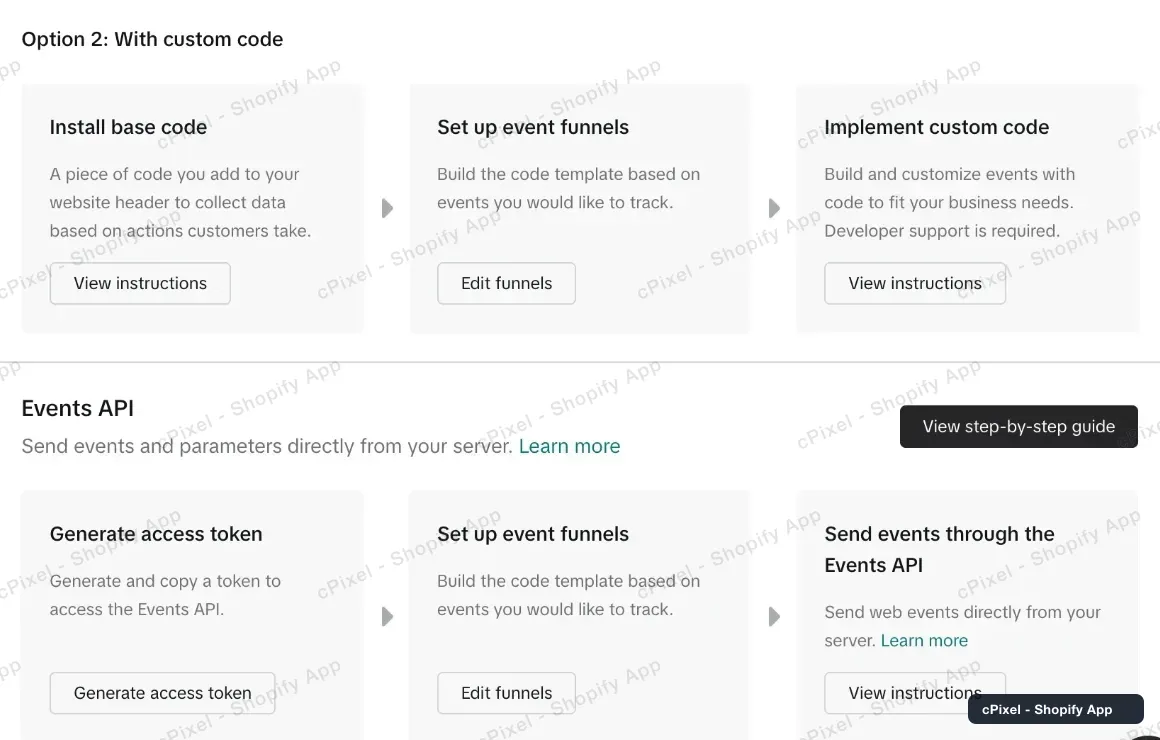
Events API si trova sotto entrambe le opzioni di TikTok Pixel — è molto più in basso in una pagina che non dà alcun indizio che ci sia altro.
Continua a scorrere — Events API è più in basso di quanto sembri
Data connection si apre su Partner integration e TikTok Pixel, e TikTok Pixel da sola occupa due opzioni etichettate con tre schede ciascuna. È facile scambiarla per l'intera pagina e concludere che il tuo account non può generare un token. Events API è sotto tutto questo. Se hai davvero scorso fino in fondo e non c'è alcun blocco Events API, allora è un problema di permessi: il pixel appartiene al Business Center e il tuo ruolo ha diritti da analista invece che di gestione del pixel — un analista può vedere tutto in questa pagina e comunque non riuscire a generare un token.
Da sapere
- Gli eventi possono impiegare circa 20 minuti per comparire in Events Manager di TikTok, quindi una dashboard vuota subito dopo la configurazione non è un errore.
- TikTok deduplica in base all'ID evento per 48 ore, e cPixel invia lo stesso ID sia dal browser che dal server.
- Attivare l'app embed del tema di cPixel aggiunge anche un invio lato browser, che migliora la qualità della corrispondenza ma non sostituisce il token.
Token API lato server Già usato da cPixel oggi
Ce l'hai già — il token di accesso alla Events API del passaggio 5 è la credenziale lato server, e per TikTok non è facoltativo: il pixel di TikTok non può funzionare nella sandbox web-pixel di Shopify, quindi senza il token non viene inviato nulla.
Verificare che abbia funzionato
Avvia una sessione live in cPixel e naviga nel tuo negozio. Un codice di risposta zero da TikTok significa che ha accettato l'evento.
La documentazione ufficiale di TikTok
Cos'è cPixel
cPixel è un'app di Shopify che traccia gli eventi del tuo negozio e li segnala alle tue piattaforme pubblicitarie — dal browser dell'acquirente e dai nostri server, tramite la Conversions API di ciascuna piattaforma. Il tracciamento da browser è gratuito e illimitato su ogni piano; l'invio lato server è ciò che aggiungono i piani a pagamento, ed è quello che fa arrivare le conversioni anche quando un browser blocca il pixel, scarta il tag o non lo esegue affatto.
- Un solo ID evento, lato browser e lato server. Ogni acquisto viene inviato con lo stesso id deterministico dal browser e dal server, così la piattaforma conserva una sola conversione invece di contarla due volte.
- Una vista dal vivo di ogni invio dal server. Apri una sessione di debug e osserva ogni evento nel momento in cui parte: il payload, la risposta della piattaforma, se è stato deduplicato e con esattezza quali parametri di corrispondenza erano presenti. C'è anche sul piano Free — puoi vedere cosa invia cPixel prima ancora di pagare qualcosa.
- Tutte le piattaforme su ogni piano. I piani differiscono in un solo aspetto: quanti ordini al mese sono inclusi. Nessuna funzione, piattaforma o limite di account dipende dal prezzo, e su tutti i piani sono disponibili fino a 10 account per piattaforma.
- Niente da installare nel tuo tema. Il tracciamento passa dalle superfici native di Shopify — il web pixel e l'app embed — senza script tag, senza modifiche ai file del tema, e con una disinstallazione pulita.
Il prezzo dipende solo dagli ordini mensili, nient'altro — non il traffico, non il tuo piano Shopify, non il numero di piattaforme che colleghi. Le nuove installazioni su Free hanno 7 giorni senza alcun limite, e sui piani a pagamento l'invio lato server non viene mai disattivato per aver superato la quota.