Google Analytics 4 の情報はどこで確認できますか?
GA4 に必要なのは、ウェブストリームの Measurement ID です。購入をサーバーサイドで送信したい場合は、Measurement Protocol の API シークレットも必要になります。
- Measurement ID G-XXXXXXXXXX
- API シークレット 22 文字程度の文字列
スクリーンショットは実際に運用中のアカウントのものです。アカウント名、ID、トークン、メールアドレスは黒塗りにしています — 実際の画面ではそれぞれの箇所に本物の値が表示されます。
-
Admin → Data collection and modification → Data streams を開く
まずプロパティを選び、続いて左側のレールにある Admin を開きます。Data streams は以前より 1 階層深い場所に移動しており、Data collection and modification の下にあります — 多くの人がここで探すのを諦めてしまう場所です。
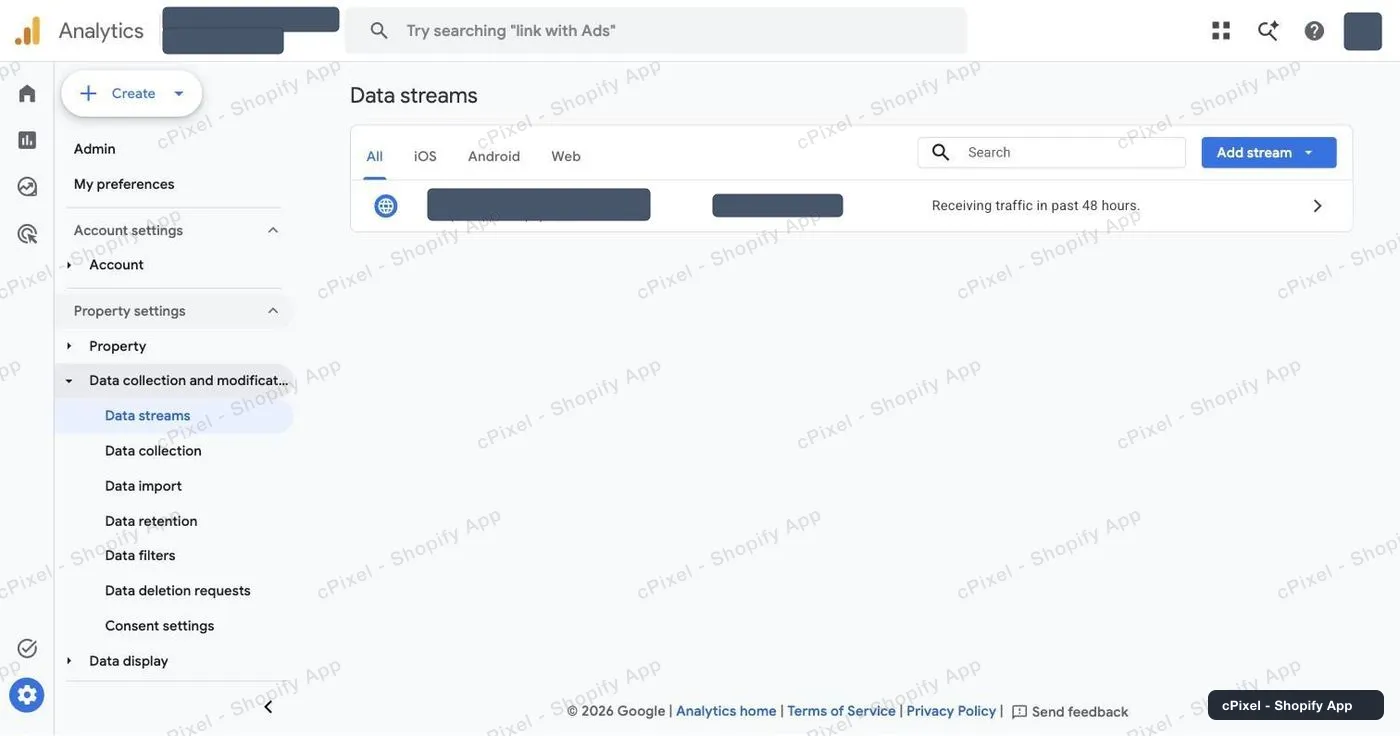
Data streams 画面。このストアのウェブストリームが一覧に表示されています。 -
ウェブストリームを開いて Measurement ID をコピー
ストリームの行をクリックします。Measurement ID は Stream details の右上にあり、
G-の後に 10 文字が続く形式です。テキストを選択するより、隣にあるコピーアイコンを使う方が簡単です。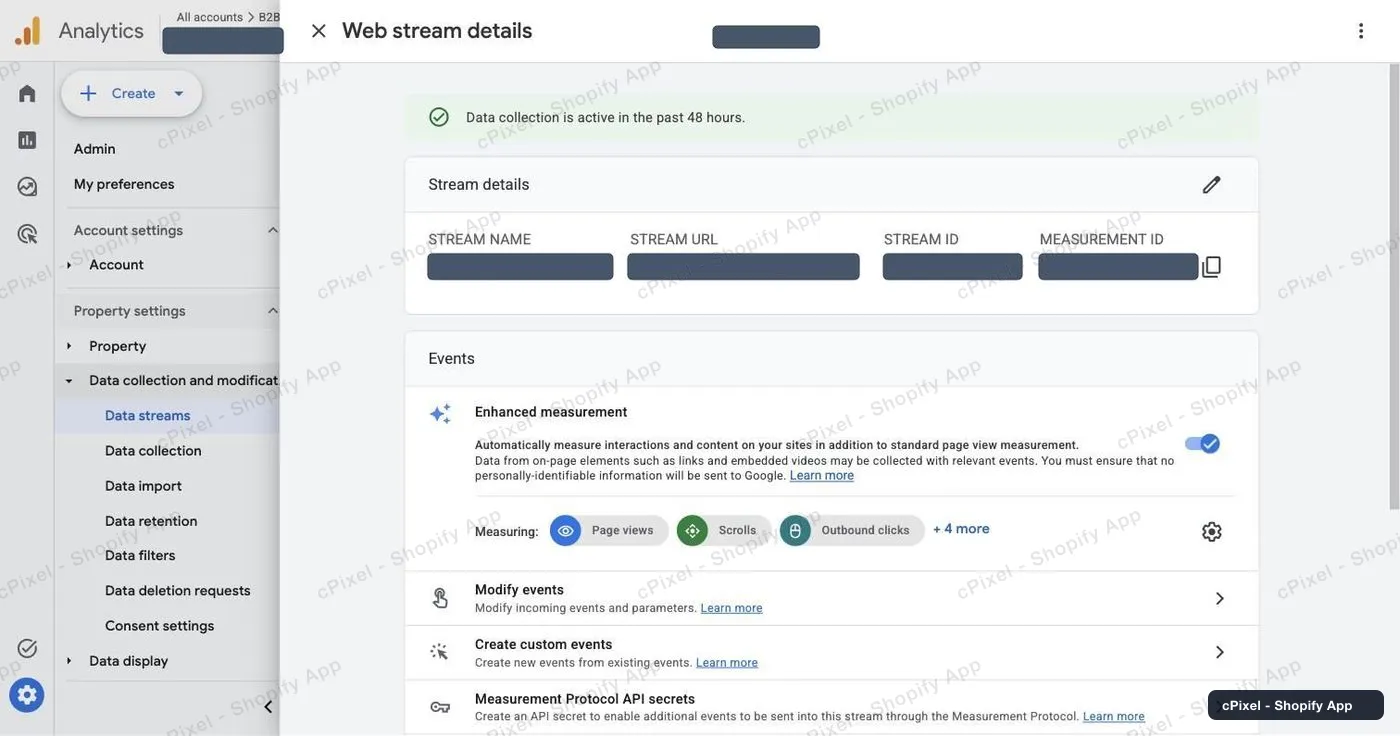
Stream details 画面。Measurement ID は右側の列に表示されます。 -
下にスクロールして Measurement Protocol API secrets へ
同じパネルにある Events ブロックの最後の行です。開くと、このストリームに対してすでに存在するシークレットが表示されます — 新しく作らず、既存のものを再利用することもできます。
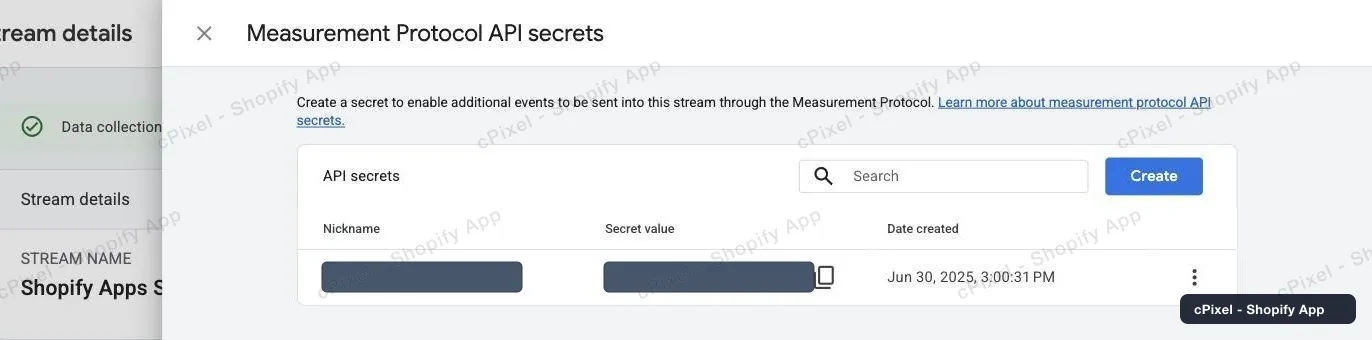
既存のシークレットが、値と作成日とともに一覧表示されます。 -
シークレットを作成し、両方を cPixel に貼り付ける
Create をクリックし、後で見分けられるニックネームを付けて(「cPixel」で十分です)、シークレットの値をコピーします。それと Measurement ID を cPixel の接続フォームに貼り付けてください。
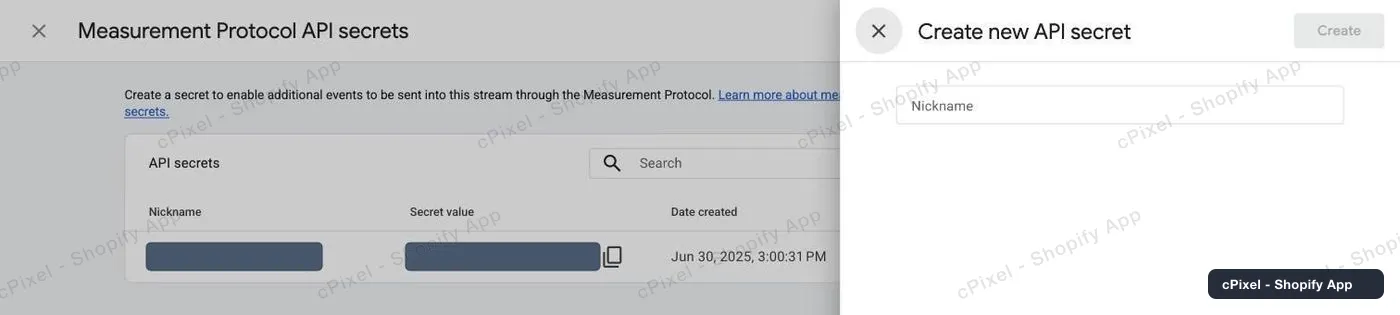
作成パネルで入力するのはニックネームだけです。
GA4 は、シークレットが間違っていても知らせてくれません
Measurement Protocol は、誤った API シークレットに対しても成功を返し、そのままイベントを黙って破棄します。GA4 のどこにも、後から見つけられるエラーは残りません。慎重にコピーし、うまくいったと決めつけずに実際の注文で確認してください。
知っておきたいこと
- 購入はサーバーサイドで送信されます。それ以外の GA4 イベントは設計上すべてブラウザー側からの送信です — サーバーからも送ってしまうとレポート上で二重になります。Measurement Protocol が重複排除できるのは購入だけだからです。
- 広告ブロッカーによってブラウザーイベントが買い物客の端末から送信されなかった場合、cPixel はそのイベントだけを当社のサーバーから代わりに送信します。送信されるのはその 1 件だけです。ブラウザーから GA4 に届いたイベントが再送されることはないため、二重に計上されることもありません。復元されたイベントには、Live 上でその旨が表示されます。
- GA4 自体がイベントを拒否した場合、cPixel には判別できません。ブラウザーからの送信は設計上、応答を読み取らずに行われるため、読み返せるものが何もないからです。検知できるのは「リクエストが端末から送信されなかった」場合だけです。
- サーバー経由の購入送信には、訪問者の _ga Cookie が必要です。これがない場合、cPixel は送信元不明のままチャネルレポートを汚すのではなく、その購入をスキップします。
- Measurement ID(G-…)は Stream ID(単なる数字)とも property ID とも別物です。cPixel が欲しいのは G- で始まる方です。
サーバーサイド API トークン cPixel が現在使用中
すでにお手元にあります — 手順 4 で取得した Measurement Protocol の API シークレットが、そのままサーバーサイドの認証情報です。cPixel は今日もこれを使って GA4 の購入をサーバーサイドで送信しています。それ以外の GA4 イベントは設計上すべてブラウザー側のままで、買い物客のブラウザーからまったく送信できなかった場合にのみ、当社のサーバーから送信されます。このシークレットがなければ、そのどちらも停止します。
動作確認
有料プランでは、テスト注文を行って GA4 の Realtime を確認してください。Free プランのテスト送信はペイロードの検証のみを行い、レポートには反映されません。
Google Analytics 4 公式のドキュメント
cPixel とは
cPixel は、ストアのイベントを計測して広告プラットフォームに報告する Shopify アプリです — 買い物客のブラウザーから、そして各プラットフォームの Conversions API を通じて当社のサーバーからも報告します。ブラウザートラッキングはすべてのプランで無料・無制限です。サーバーサイド送信は有料プランが追加する機能で、ブラウザーがピクセルをブロックした場合、タグを読み込めなかった場合、そもそも実行されなかった場合でも、コンバージョンを届け続けます。
- ブラウザーとサーバー、両方の送信で同じイベント ID。 すべての購入は、ブラウザーとサーバーの両方から同じ決定論的な ID で送信されるため、プラットフォームは 2 回計上せず 1 件のコンバージョンとして扱います。
- サーバー送信をすべてライブで確認。 デバッグセッションを開けば、送信される各イベントをそのまま確認できます。ペイロード、プラットフォームの応答、重複排除されたかどうか、どのマッチパラメータが揃っていたかまで、すべて表示されます。Free プランでも利用できます — 支払う前に cPixel が何を送信しているかを確認できます。
- すべてのプランで全プラットフォームが利用可能。 プラン間の違いは、1 か月に含まれる注文件数だけです。機能・プラットフォーム・アカウント数の上限が価格によって変わることはなく、プラットフォームごとに最大 10 アカウントまで、どのプランでも接続できます。
- テーマへのインストールは不要。 トラッキングは Shopify 自身のウェブピクセルとアプリ埋め込みの仕組み上で動作します — スクリプトタグの追加もテーマファイルの編集も不要で、アンインストールも痕跡なく完了します。
料金は月間の注文件数だけで決まります — トラフィックでも、Shopify のプランでも、接続するプラットフォームの数でもありません。インストール直後の 7 日間は上限なしで利用でき、有料プランでは上限を超えてもサーバーサイド送信が停止することはありません。