Google Ads の情報はどこで確認できますか?
Google Ads に必要なのは Conversion ID と Conversion label です。どちらも、自分で作成するコンバージョンアクションから得られます。手順 5 で行う選択によって、cPixel が後からサーバーサイドのコンバージョンを追加できるかどうかが決まり、この選択はアクションの履歴を失わない限り後から変更できません。
- Conversion ID AW- の後に 10 桁程度の数字が続く形式
- Conversion label 20 文字程度の文字列
スクリーンショットは実際に運用中のアカウントのものです。アカウント名、ID、トークン、メールアドレスは黒塗りにしています — 実際の画面ではそれぞれの箇所に本物の値が表示されます。
-
Goals → Conversions → Summary に移動
コンバージョントラッキングを設定したことがない場合、この画面はほぼ空の状態で New conversion action ボタンだけが表示されます。ここが出発点です。
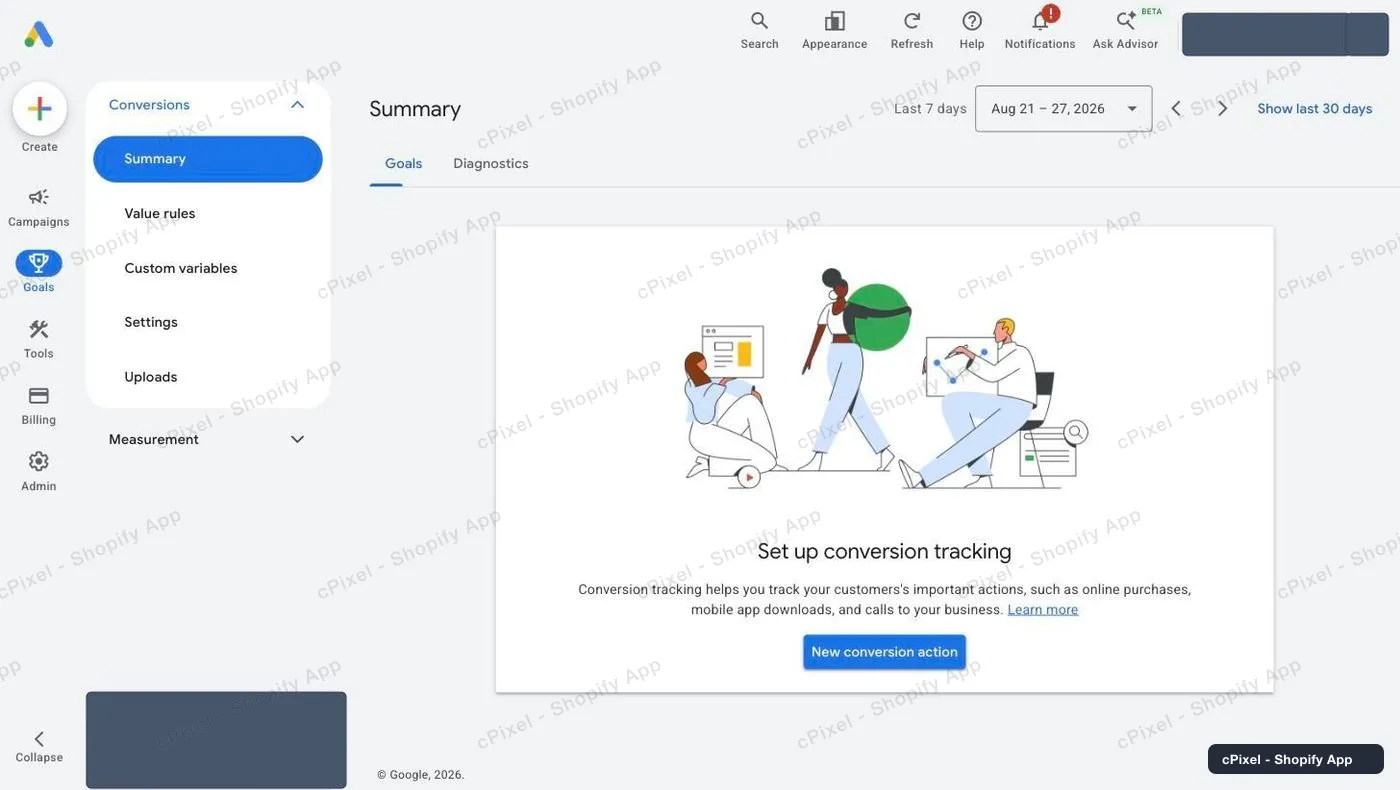
Goals → Conversions → Summary 画面。まだコンバージョンアクションが存在しない状態。 -
「Conversions on a website」を選び、電話コンバージョンは外す
Google はあらかじめ Conversions from phone calls にチェックを入れています。電話トラッキングが本当に必要な場合を除き、チェックを外してください。外さないと、望んでもいないものをウィザードの残りで設定することになります。続けて、website の行にある Add URL をクリックします。
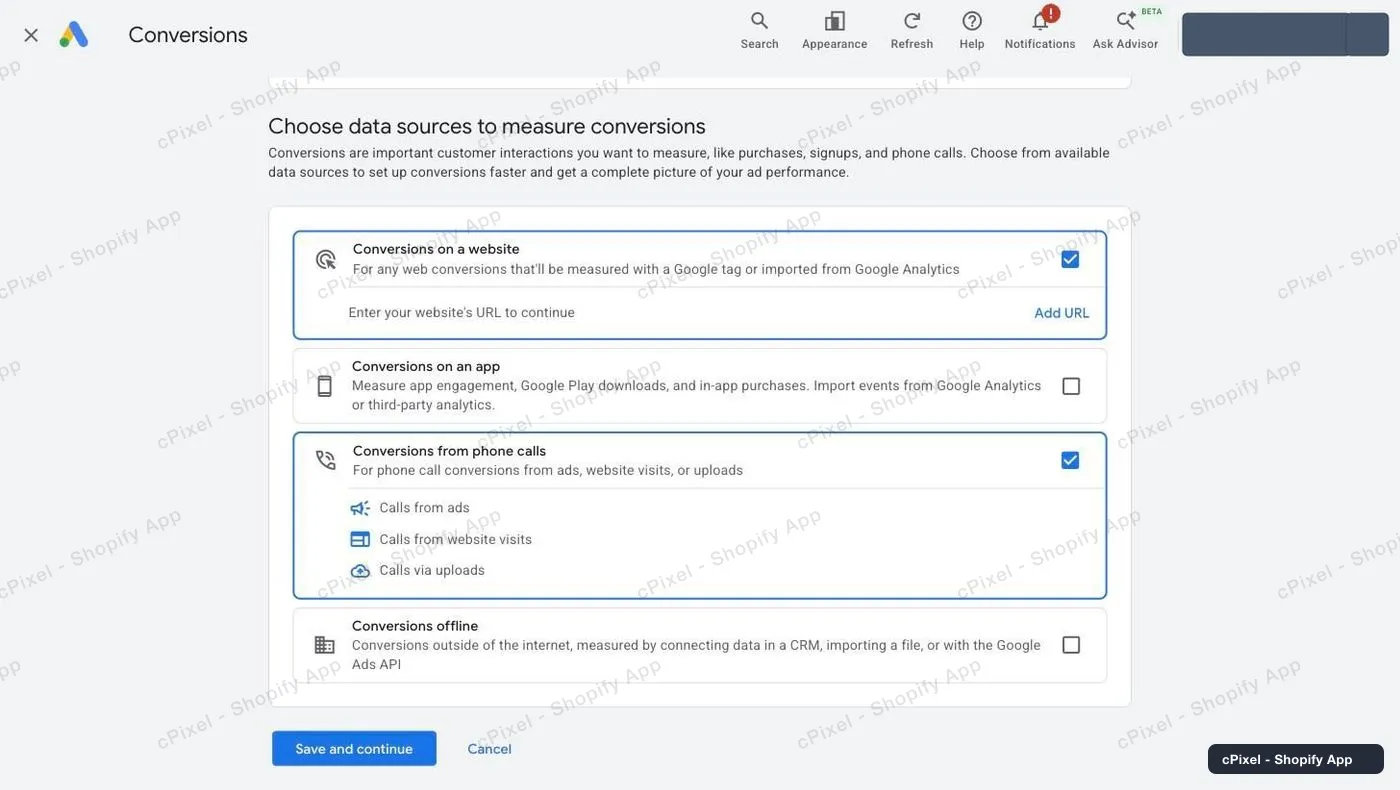
cPixel のためには「Conversions on a website」だけにチェックを残してください。 -
ストアをスキャンし、Google tag を選択
ストアのドメインを入力し —
your-store.myshopify.comで構いません — Scan を押します。Google が見つかったデータソースを一覧表示します。Google tag にチェックを入れてください。「Not installed yet」と表示されるのは想定どおりで正常です。インストールするのは cPixel の役目です。Google Analytics のプロパティをリンクするよう提案された場合は、そのままにしておいてください。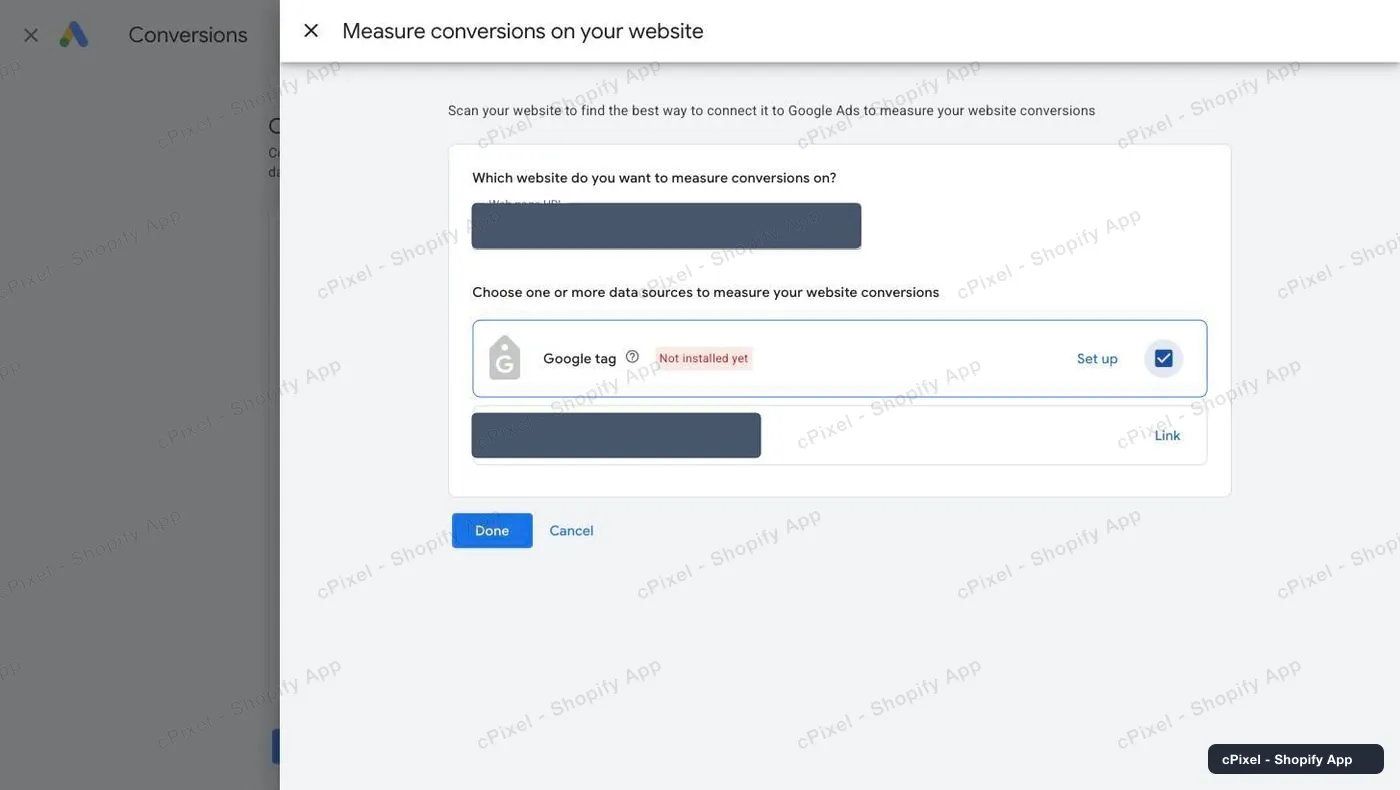
スキャン結果画面。Google tag にチェックを入れ、Analytics のリンク提案は無視してください。 -
Purchase カテゴリを選択
Purchase — when someone completes a purchase or checkout flow を選択します。購入専用のコンバージョンアクションを 1 つ用意してください。ページビュー用のアクションを cPixel に指定してしまうと、すべての訪問が売上として報告されてしまいます。
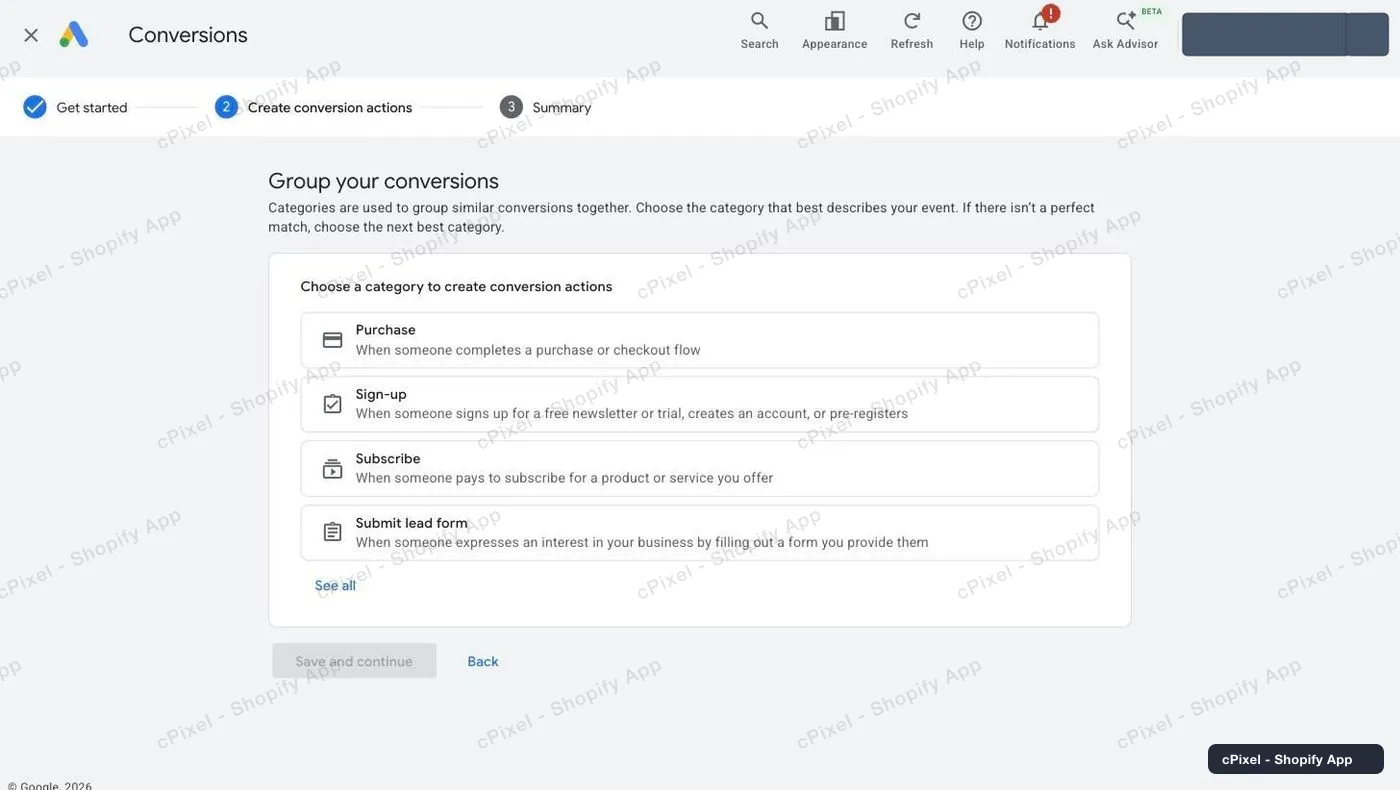
カテゴリによって、Google がコンバージョンをどのようにグループ化・報告するかが決まります。 -
「Manually with code」を選ぶ — ここが重要です
Google は Manually with code と Automatically without code のどちらかを提示します。Manually with code を選んでください。この選択によって、後からサーバー側の送信を追加できるかどうかが決まり、Google はアクションの履歴を失わずに後から変更することを許可していません。
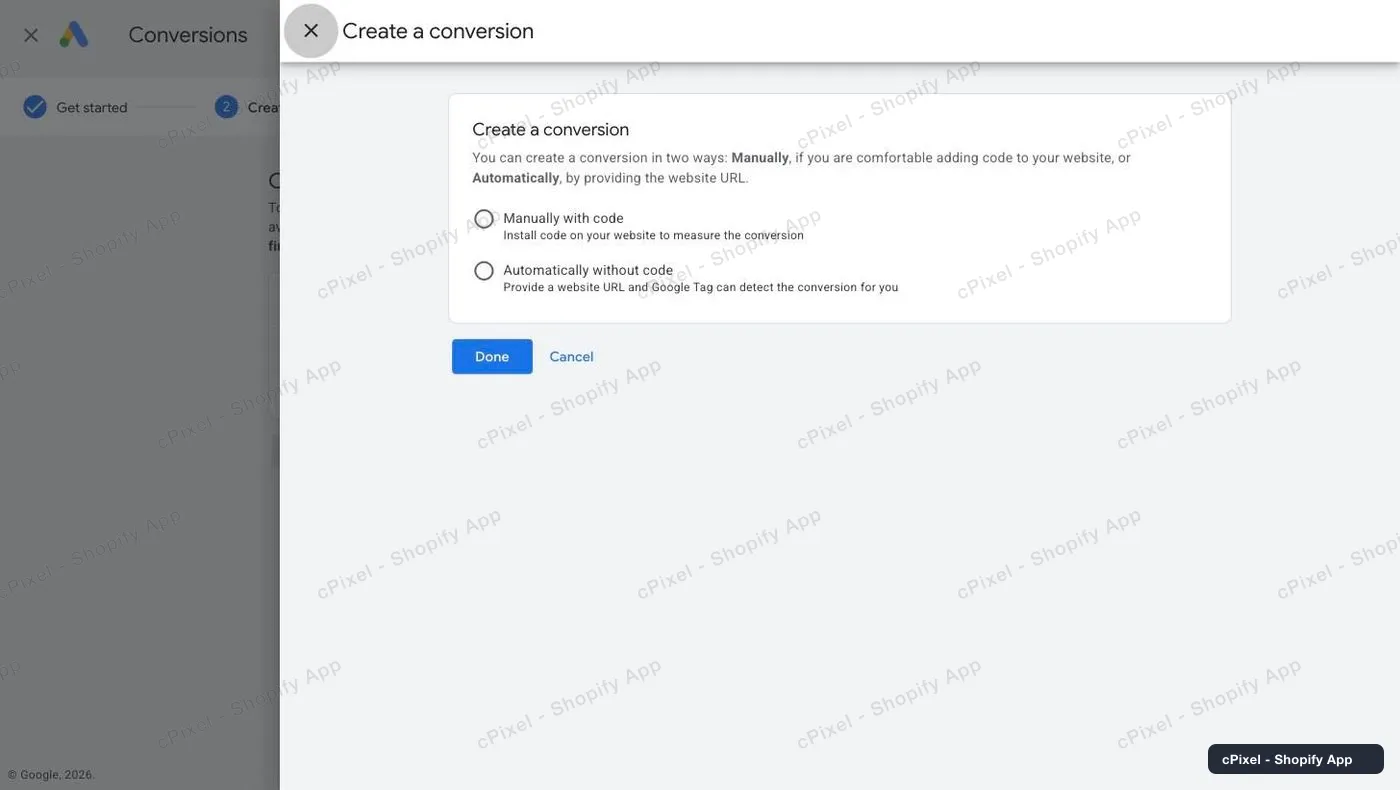
Manually with code を選びます。「Automatically without code」ではありません。 -
Conversion ID と label を確認
ウィザードを完了させたら、コンバージョンアクションを開き、データソースの横にある Manage をクリックします。Use Google Tag Manager タブに切り替えると、Conversion name、Conversion label、Conversion ID が単純な表形式で表示され、タグのスニペットから探し出すよりはるかに簡単です。cPixel に貼り付ける際は、ID の先頭に
AW-を付けてください。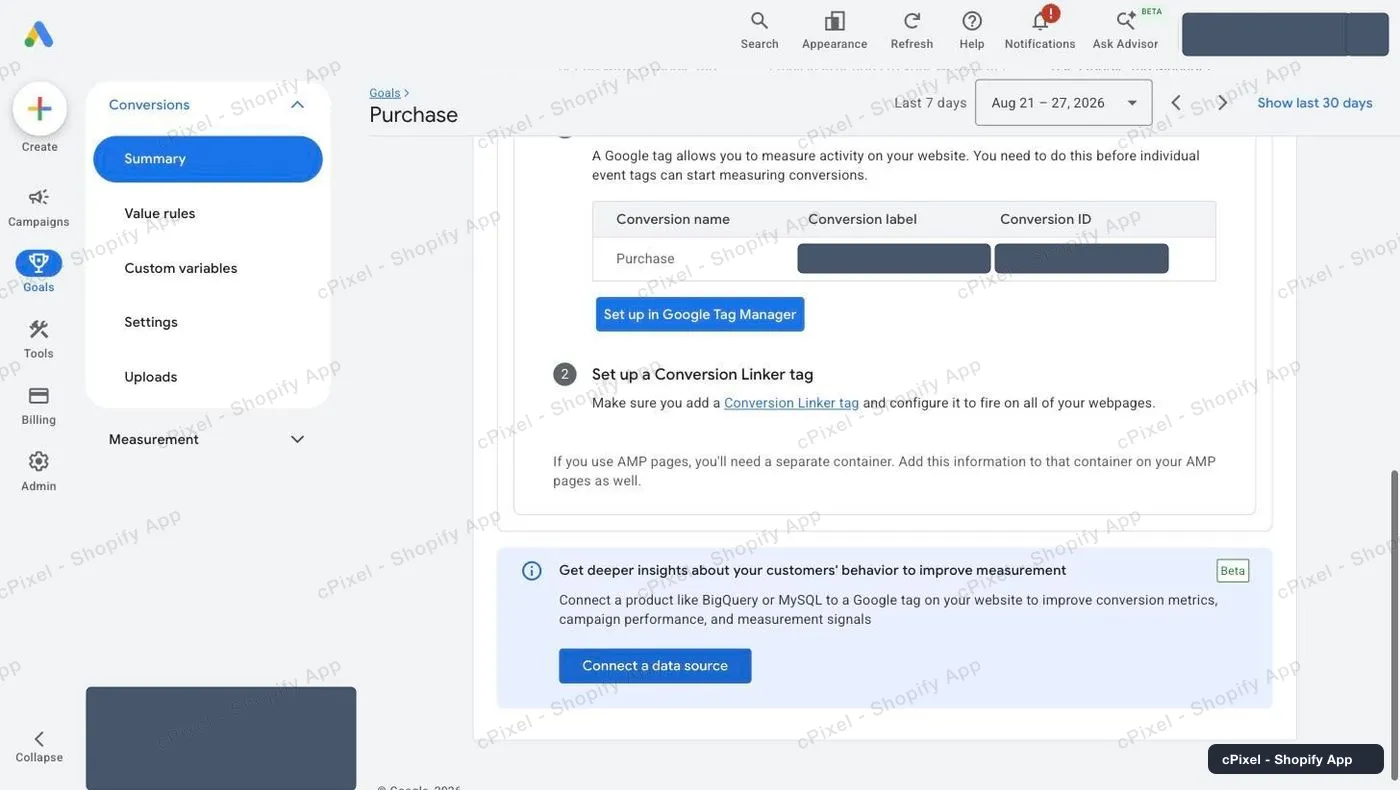
Google Tag Manager タブが、両方の値を確認する最も早い方法です。
サーバー側の送信を追加できるのは、手動で作成したアクションだけです
Google が URL ルールから自動作成したコンバージョンアクションや、Google Analytics からインポートしたアクションには、サーバーサイドのコンバージョンを後から追加することは決してできません。cPixel をそれらのアクションに接続すると、ブラウザータグは動作しますが、サーバー側の送信は永久に追加できません。手順 5 のように、タグを使って自分で作成したアクションを選んでください。
知っておきたいこと
- 作成したばかりのアクションは、タグが最初に発火するまで Inactive と表示され、目標は Misconfigured と表示されます。cPixel を接続する前であれば、これは想定どおりです。
- 送信が成功していても、コンバージョンが Google Ads のレポートに反映されるまで最大 24 時間かかることがあります。
- Enhanced conversions は、ウィザードの最後の時点で既定でチェックが入っています。オンのままにしておくとマッチ率が向上し、cPixel がハッシュ化したメールアドレスと電話番号を送信しているのもそのためです。
サーバーサイド API トークン 取得するものなし
Google Ads について 取得すべき API トークンはありません — 今も、この先もです。サーバーサイドのコンバージョンは Google Ads API を経由し、検証済みアプリケーションに対する OAuth に加えて developer token で認証を行うため、貼り付けるキーではなく、cPixel が代わりに接続するものです。Google Ads の設定で「create a Google Cloud project」を求めてくるアプリには注意してください。それは OAuth の要件をそのままあなたに押し付けているだけで、本来は開発者の仕事であり、マーチャントの仕事ではありません。今*できる*ことが 2 つあります:
- 重要なのは上の手順 5 です。 アクションを manually with code で作成することが、そもそもサーバー側の送信を後から追加できる唯一の方法です — Google が URL ルールから作成した、または Analytics からインポートしたアクションには、後から追加することは決してできません。
- Customer ID を控えておいてください。 Google Ads の右上、メールアドレスの隣にある
XXX-XXX-XXXXの形式の番号です。サーバーサイドの連携にはすべて必要で、API はこれをハイフンなしで求めます。これはアカウントを識別する ID であって秘密情報ではありません — どのアカウントに書き込むかを示すだけで、それ自体は何も認証しません。 - 任意で、そのアクションの Enhanced conversions を有効にすることもできます(Tools → Conversions → 対象のアクション)。cPixel がすでに送信しているハッシュ化済みのメールアドレスと電話番号を使ってマッチ率を向上させる機能で、ウィザードの設定完了時に既定でチェックが入ります。
動作確認
cPixel でライブセッションを開始し、テスト注文を行ってください。Google Ads への送信には、conversion ID、label、注文 ID が表示されます。
Google Ads 公式のドキュメント
cPixel とは
cPixel は、ストアのイベントを計測して広告プラットフォームに報告する Shopify アプリです — 買い物客のブラウザーから、そして各プラットフォームの Conversions API を通じて当社のサーバーからも報告します。ブラウザートラッキングはすべてのプランで無料・無制限です。サーバーサイド送信は有料プランが追加する機能で、ブラウザーがピクセルをブロックした場合、タグを読み込めなかった場合、そもそも実行されなかった場合でも、コンバージョンを届け続けます。
- ブラウザーとサーバー、両方の送信で同じイベント ID。 すべての購入は、ブラウザーとサーバーの両方から同じ決定論的な ID で送信されるため、プラットフォームは 2 回計上せず 1 件のコンバージョンとして扱います。
- サーバー送信をすべてライブで確認。 デバッグセッションを開けば、送信される各イベントをそのまま確認できます。ペイロード、プラットフォームの応答、重複排除されたかどうか、どのマッチパラメータが揃っていたかまで、すべて表示されます。Free プランでも利用できます — 支払う前に cPixel が何を送信しているかを確認できます。
- すべてのプランで全プラットフォームが利用可能。 プラン間の違いは、1 か月に含まれる注文件数だけです。機能・プラットフォーム・アカウント数の上限が価格によって変わることはなく、プラットフォームごとに最大 10 アカウントまで、どのプランでも接続できます。
- テーマへのインストールは不要。 トラッキングは Shopify 自身のウェブピクセルとアプリ埋め込みの仕組み上で動作します — スクリプトタグの追加もテーマファイルの編集も不要で、アンインストールも痕跡なく完了します。
料金は月間の注文件数だけで決まります — トラフィックでも、Shopify のプランでも、接続するプラットフォームの数でもありません。インストール直後の 7 日間は上限なしで利用でき、有料プランでは上限を超えてもサーバーサイド送信が停止することはありません。