Meta の情報はどこで確認できますか?
Meta に必要なものは 2 つです。データセットの Pixel ID と、cPixel がブラウザーだけでなくサーバーからも購入を送信できるようにする Conversions API のアクセストークンです。
- Pixel ID 15 桁(例: 918072151473635)
- アクセストークン EAA… で始まる長い文字列
スクリーンショットは実際に運用中のアカウントのものです。アカウント名、ID、トークン、メールアドレスは黒塗りにしています — 実際の画面ではそれぞれの箇所に本物の値が表示されます。
-
Events Manager を開いてデータセットを見つける
Events Manager には、アカウント内のすべてのデータセットが一覧表示されます。ウェブデータセット — Shopify ストアが使う種類です — にはモニターのアイコンが付いています。電話のアイコンが付いたデータセットはアプリ用のもので、ここで探しているものではありません。
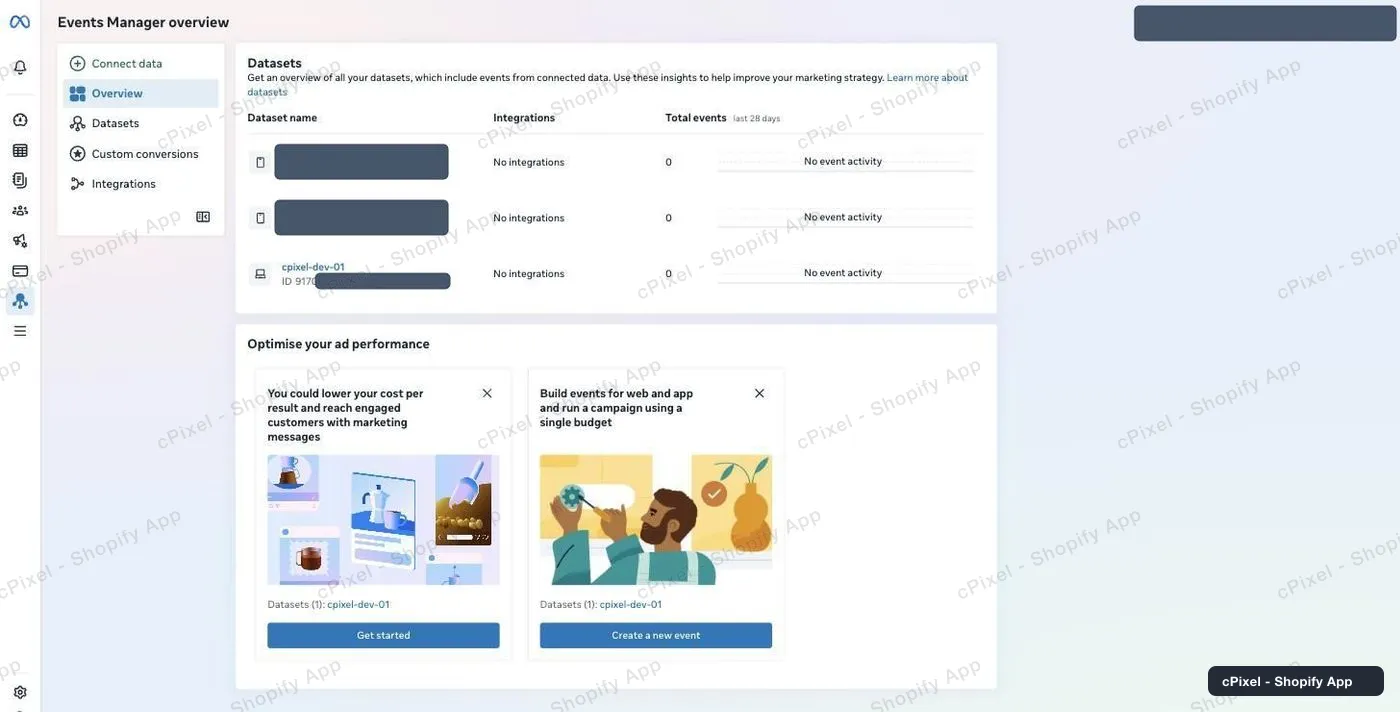
概要画面には、各データセットの名前の下に ID が表示されます。 -
このストアのデータセットを選択
左側の一覧からクリックして選択します。まだイベントを送信したことがない場合、Meta には「Your pixel hasn't received any activity」と表示されますが、これは想定どおりです。cPixel が送信を開始すると消えます。
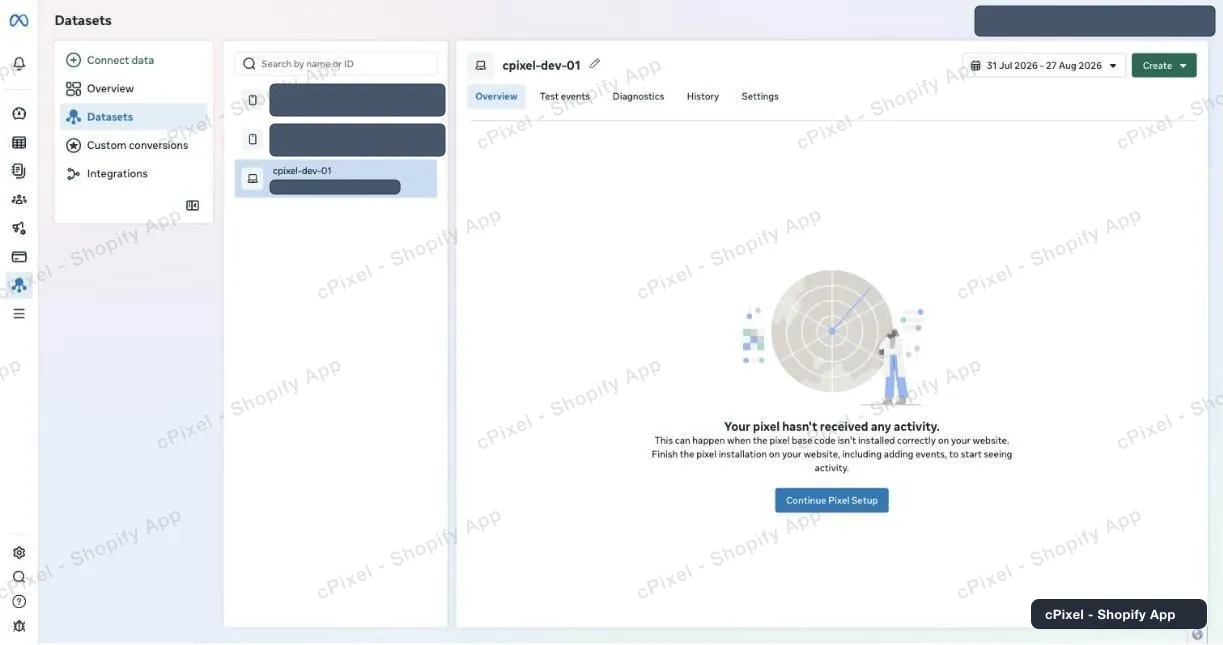
作成したばかりのデータセットを選択した状態。最初のイベントを待っています。 -
Settings を開いて Pixel ID をコピー
Settings タブの Details の下に、Pixel ID というラベルで表示されています。15 桁程度の数字です。Meta は製品内の他の場所ではこれを「dataset」と呼んでいますが、この画面では今も Pixel ID と表示されます — 同じ番号なので、cPixel の Pixel ID 欄に貼り付けてください。
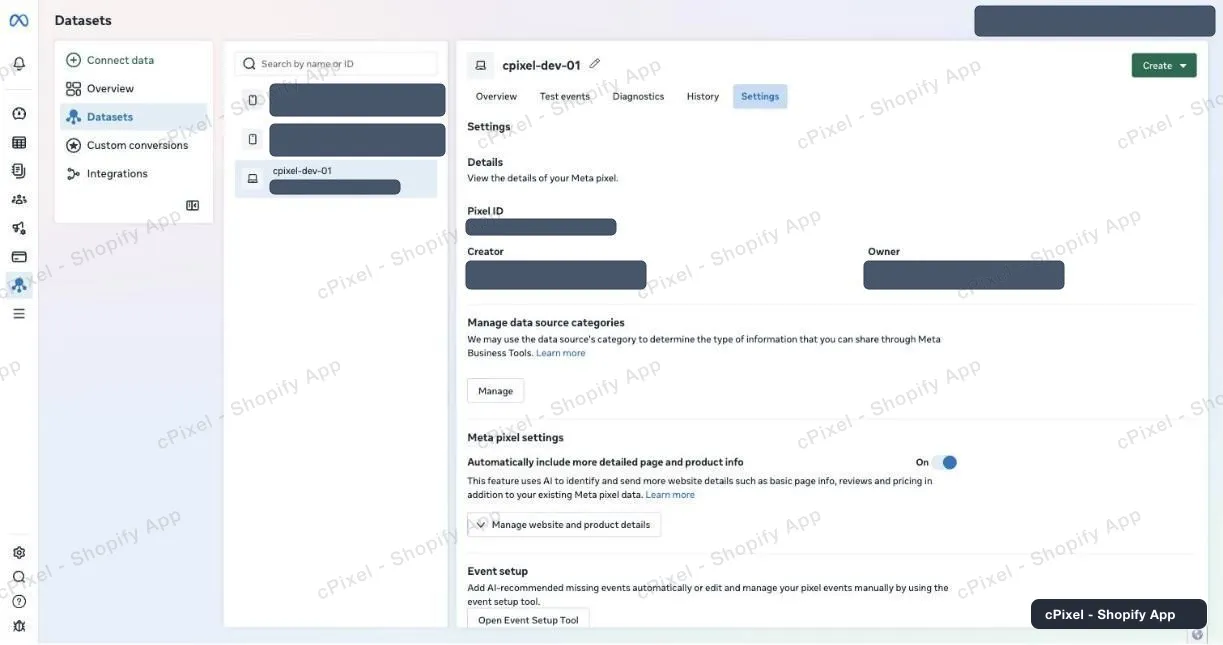
Settings → Details → Pixel ID。ここでは Creator と Owner を伏せていますが、実際の画面にはあなたの名前が表示されます。 -
下にスクロールして Conversions API へ
Settings タブを、Cookie usage、Data controls、Automatic advanced matching の先までスクロールし続けます。Conversions API の項目で Set up direct integration を選びます — 「Set up manually」ではありません。こちらは Meta の説明文書が開くだけです。続けて Set up without Dataset Quality API を選びます。代わりに「Recommended」の方を選ぶ前に、下記の注意事項を確認してください。
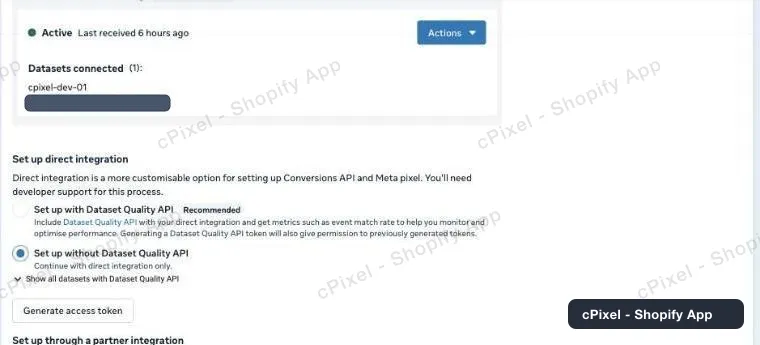
Direct integration で、後から変更できる方のオプションを選択した状態。すでに送信しているデータセットには、上部に Active と表示されます。 -
トークンを生成し、その場ですぐにコピー
Generate access token をクリックします。Meta から、どのデータセットに対してこのトークンで送信できるかを聞かれるので、このストアのものにチェックを入れます。すると、「Copy and save this token somewhere safe. It won't be stored by Facebook.」 という注意書きとともにトークンが表示されます。これは文字どおりの意味です。コピーせずにパネルを閉じるとトークンは失われ、もう一度生成し直すことになります。トークンと Pixel ID を cPixel に貼り付けてください。
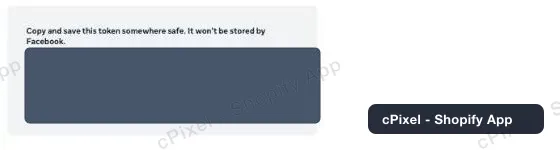
表示されるのは一度だけです。Meta 側には控えが残らないため、後から見直すことはできません。
「Set up with Dataset Quality API」は後戻りできない選択です
これは Meta が Recommended と表示しているオプションですが、選択すると次のダイアログが開きます。*「once a dataset has been configured for direct integration with the Quality API, the option to opt out will not currently be available.」* そのデータセットでは、二度と元に戻せません。得られるのは Meta 自身の UI 内でのイベントマッチ率の指標だけですが、cPixel はそれを必要とせず読み取りもしません。ライブイベントストリームがすでに、送信のたびにマッチパラメータを表示しているからです。「Set up without Dataset Quality API」を選んでください。 そこで発行されるトークンは通常の Conversions API トークンで、動作はまったく同じです。
知っておきたいこと
- 「Generate access token」がグレーアウトしている場合、カーソルを合わせると「Missing prerequisite — You must be an admin or developer for this business portfolio to create an access token.」と表示されます。そのデータセットが、あなたが管理者になっているポートフォリオに属していないということです — 個人の広告アカウントで作成されたデータセットはこうなります。ポートフォリオの管理者に依頼するか、Business settings → Data sources → Datasets からデータセットを移動してください。
- 2 つのデータセットが同じ名前を持つこともあります。同じストアの「dataset」を 2 回開いて、一方はトークンを生成できたのにもう一方はできなかった場合、それらは別のデータセットです — 名前ではなく ID を確認してください。
- トークンに有効期限はありませんが、背後のシステムユーザーがデータセットへのアクセス権を失った瞬間に動作しなくなります。Meta はこれを、トークン不正としてではなく権限エラーとして報告します。
- ブラウザーとサーバーの購入イベントは同じイベント ID を共有するため、Meta は 1 件のコンバージョンとして扱います。重複排除のために設定することは何もありません。
- 他のデータセットで機能しているトークンでも、ここでは拒否されます。トークンは発行されたデータセットに限定されているためです。
サーバーサイド API トークン cPixel が現在使用中
すでにお手元にあります — 手順 4 と 5 で取得したアクセストークンが、そのまま Conversions API の認証情報です。cPixel は今日もこれを使って Meta への購入をサーバーサイドで送信しています。これ以上取得するものはありません。
動作確認
cPixel でライブセッションを開始し、ストアを閲覧してください。Meta への送信はすべて、応答内容とどのマッチパラメータが揃っていたかを表示するため、レポートを待たなくてもトークンが拒否されたことをすぐに確認できます。
Meta 公式のドキュメント
cPixel とは
cPixel は、ストアのイベントを計測して広告プラットフォームに報告する Shopify アプリです — 買い物客のブラウザーから、そして各プラットフォームの Conversions API を通じて当社のサーバーからも報告します。ブラウザートラッキングはすべてのプランで無料・無制限です。サーバーサイド送信は有料プランが追加する機能で、ブラウザーがピクセルをブロックした場合、タグを読み込めなかった場合、そもそも実行されなかった場合でも、コンバージョンを届け続けます。
- ブラウザーとサーバー、両方の送信で同じイベント ID。 すべての購入は、ブラウザーとサーバーの両方から同じ決定論的な ID で送信されるため、プラットフォームは 2 回計上せず 1 件のコンバージョンとして扱います。
- サーバー送信をすべてライブで確認。 デバッグセッションを開けば、送信される各イベントをそのまま確認できます。ペイロード、プラットフォームの応答、重複排除されたかどうか、どのマッチパラメータが揃っていたかまで、すべて表示されます。Free プランでも利用できます — 支払う前に cPixel が何を送信しているかを確認できます。
- すべてのプランで全プラットフォームが利用可能。 プラン間の違いは、1 か月に含まれる注文件数だけです。機能・プラットフォーム・アカウント数の上限が価格によって変わることはなく、プラットフォームごとに最大 10 アカウントまで、どのプランでも接続できます。
- テーマへのインストールは不要。 トラッキングは Shopify 自身のウェブピクセルとアプリ埋め込みの仕組み上で動作します — スクリプトタグの追加もテーマファイルの編集も不要で、アンインストールも痕跡なく完了します。
料金は月間の注文件数だけで決まります — トラフィックでも、Shopify のプランでも、接続するプラットフォームの数でもありません。インストール直後の 7 日間は上限なしで利用でき、有料プランでは上限を超えてもサーバーサイド送信が停止することはありません。