OpenAI Ads の情報はどこで確認できますか?
OpenAI Ads に必要なのは Pixel ID と Conversions API キーです。cPixel は購入をサーバーから送信し、さらにテーマアプリ埋め込みがオンであれば、ストアフロントの閲覧イベントをブラウザータグからも送信します。
- Pixel ID 英数字 22 文字(例: CxHP7ickCLR1SJhZKZ61Hg)
- Conversions API キー sk-svcacct-… で始まる
スクリーンショットは実際に運用中のアカウントのものです。アカウント名、ID、トークン、メールアドレスは黒塗りにしています — 実際の画面ではそれぞれの箇所に本物の値が表示されます。
-
Tools → Conversions を開く
左側のレールで Tools を展開し、Conversions を選択します。これ以降の手順はすべて、この 1 ページ内で行います。
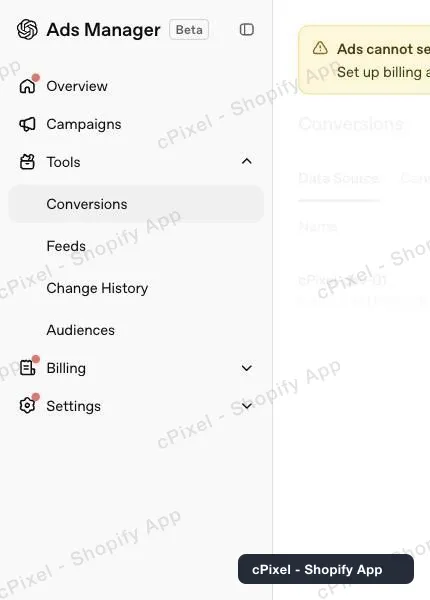
Ads Manager のレールにある Tools → Conversions。 -
Data Source タブから Pixel ID をコピー
Data Source タブには、各名前の下にグレーで ID が表示されたデータソースの一覧があります。このグレーの文字列が cPixel の求める Pixel ID です — アドレスバーに表示される ad account ID ではありません。
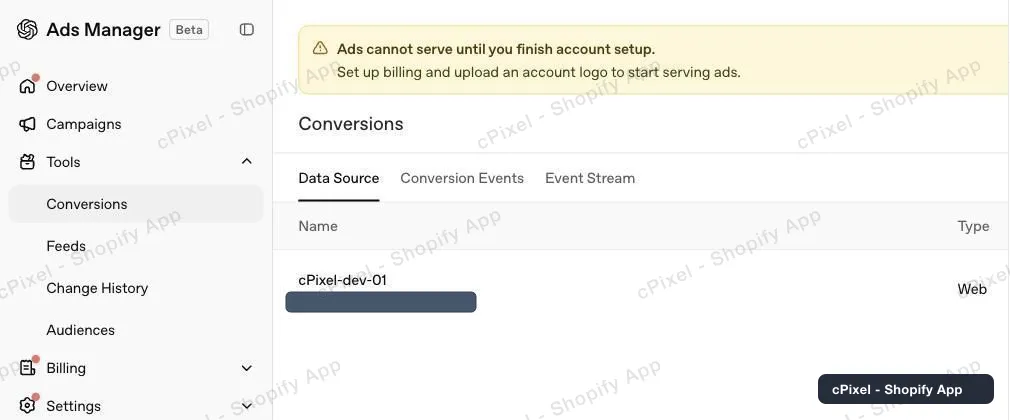
Pixel ID はデータソース名の下にあります。 -
Conversion keys を開く
ページヘッダーの Warnings の隣にある key icon をクリックします。パネルには既存のキーがマスクされた状態で一覧表示されます — OpenAI は一度発行した古いキーを再表示しないため、保存していなければ新しく作成する必要があります。
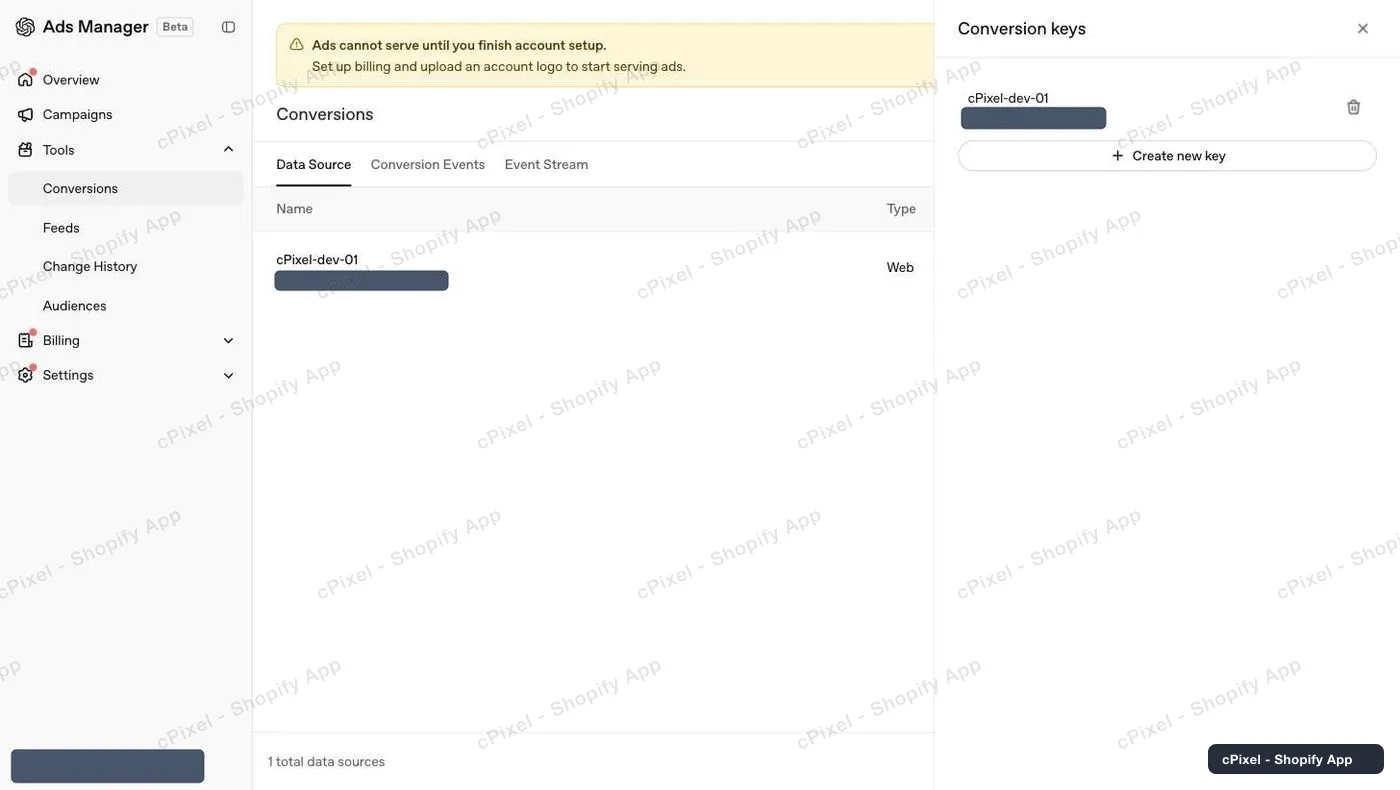
既存のキーは、先頭と末尾の文字だけを残してマスクされています。 -
キーを作成し、すぐにコピーする
Create new key をクリックして名前を付け、ダイアログに表示された値をコピーします。表示されるのは一度だけです。これと Pixel ID を cPixel に貼り付けてください。
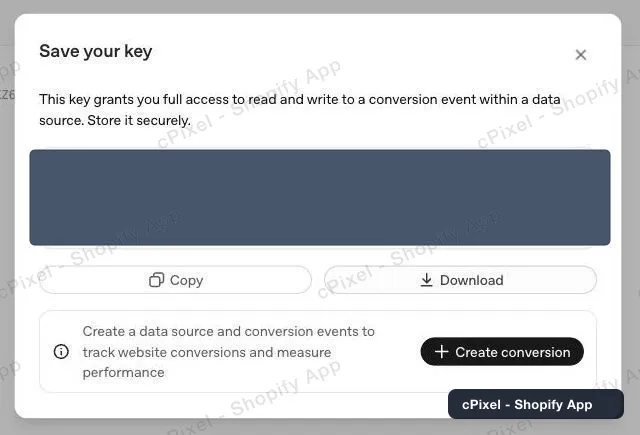
今すぐコピーしてください — このダイアログは二度と表示されません。
「Ads cannot serve until you finish account setup」は、あなたの作業を妨げません
新規の OpenAI Ads アカウントでは、お支払い情報とロゴを設定するまでこのバナーが表示され続けます。これが制限するのは広告配信であって Conversions API ではありません — 表示されている間でも、キーを作成して cPixel を接続できます。
知っておきたいこと
- チェックアウトと購入は、常に Conversions API からの送信で、ブラウザータグから送信されることはありません。テーマは Shopify のチェックアウトページやサンクスページでは動作しないため、そうしなければこの 2 つのイベントはそもそも OpenAI に届きません。cPixel のテーマアプリ埋め込みをオンにすると、ストアフロントからのページビュー、商品閲覧、カート追加が追加されますが、これらはサーバー側からは送信されないイベントです — そのため、両者が同じイベントを二重に報告することはありません。
- 買い物客のブラウザーが OpenAI のタグをまったく読み込めなかった場合 — 広告ブロッカーやフィルタリングされたネットワークなど — cPixel はそのページビューまたはカート追加を、代わりに当社のサーバーから送信します。送信されるのはそのときだけです。タグが実際に送信できたイベントが再送されることはなく、二重に計上されることもありません。OpenAI 自体がイベントを拒否した場合は、cPixel には判別できません。ブラウザータグは応答を読み取らずに送信するためです。
- OpenAI はマッチ品質のスコアを一切公開していません — Events Manager に相当するものも、診断ページも、取得できる数値もありません。cPixel でも他のどのアプリでも同じです。代わりに cPixel の Quality ページが、これをローカルで計測します。各イベントについて、実際に送信されたマッチング識別子とそうでないものを表示するため、OpenAI が何をもとにマッチングを行ったかを確認できます。
- OpenAI は主に、ランディングページの URL に付与するクリックリファレンスを使って売上と広告を関連付けます — OpenAI 自身のガイダンスでも、これはハッシュ化されたメールアドレスより優先度が高いとされています。テーマアプリ埋め込みがオンの場合、OpenAI のタグはそのリファレンスを自社ドメインのファーストパーティ Cookie にも保存し、cPixel は URL だけでなくそこからも読み取ります。そのため、買い物客がストレージを消去したり www の有無を切り替えて移動したりしても情報が保持されます。
- イベントのタイムスタンプは直近 7 日以内である必要があり、これは cPixel の再試行期間に十分収まる範囲です。
- このパネルでキーを削除すると即座に無効化されるため、ローテーションする際は先に新しいキーを作成してください。
サーバーサイド API トークン cPixel が現在使用中
すでにお手元にあります — 手順 4 で取得した Conversions API キーが、そのままサーバーサイドの認証情報です。購入イベントを運ぶのもこのキーです。ブラウザータグには認証情報が不要で、必要なのは Pixel ID だけです。発火するのはストアフロントのみで、テーマで cPixel のアプリ埋め込みがオンになっている間だけです。このキーは、買い物客のブラウザーがタグを読み込めなかった際に cPixel が再送するストアフロントのイベントも運ぶため、これがないとそれらも失われます。
動作確認
cPixel でライブセッションを開始し、テスト注文を行ってください。OpenAI への送信には応答が表示され、Ads Manager の Event Stream タブには届いた内容が一覧表示されます。アプリ埋め込みをオンにすると、ストアフロントのページビューもそこに届くようになります — ただしストアフロントからのみで、チェックアウトページのものは表示されません。
OpenAI Ads 公式のドキュメント
cPixel とは
cPixel は、ストアのイベントを計測して広告プラットフォームに報告する Shopify アプリです — 買い物客のブラウザーから、そして各プラットフォームの Conversions API を通じて当社のサーバーからも報告します。ブラウザートラッキングはすべてのプランで無料・無制限です。サーバーサイド送信は有料プランが追加する機能で、ブラウザーがピクセルをブロックした場合、タグを読み込めなかった場合、そもそも実行されなかった場合でも、コンバージョンを届け続けます。
- ブラウザーとサーバー、両方の送信で同じイベント ID。 すべての購入は、ブラウザーとサーバーの両方から同じ決定論的な ID で送信されるため、プラットフォームは 2 回計上せず 1 件のコンバージョンとして扱います。
- サーバー送信をすべてライブで確認。 デバッグセッションを開けば、送信される各イベントをそのまま確認できます。ペイロード、プラットフォームの応答、重複排除されたかどうか、どのマッチパラメータが揃っていたかまで、すべて表示されます。Free プランでも利用できます — 支払う前に cPixel が何を送信しているかを確認できます。
- すべてのプランで全プラットフォームが利用可能。 プラン間の違いは、1 か月に含まれる注文件数だけです。機能・プラットフォーム・アカウント数の上限が価格によって変わることはなく、プラットフォームごとに最大 10 アカウントまで、どのプランでも接続できます。
- テーマへのインストールは不要。 トラッキングは Shopify 自身のウェブピクセルとアプリ埋め込みの仕組み上で動作します — スクリプトタグの追加もテーマファイルの編集も不要で、アンインストールも痕跡なく完了します。
料金は月間の注文件数だけで決まります — トラフィックでも、Shopify のプランでも、接続するプラットフォームの数でもありません。インストール直後の 7 日間は上限なしで利用でき、有料プランでは上限を超えてもサーバーサイド送信が停止することはありません。