Pinterest の情報はどこで確認できますか?
Pinterest には 3 つの値が必要です。タグ ID、広告アカウント ID、Conversions API アクセストークンです。cPixel はテーマのアプリ埋め込み経由でストアフロントのタグを発火させ、チェックアウトと購入のイベントはサーバーサイドで送信します。
- Tag ID 13 桁程度
- 広告アカウント ID 桁数の近い別の番号で、タグ ID ではありません
- Conversions API アクセストークン Conversions → Conversions API で発行します
スクリーンショットは実際に運用中のアカウントのものです。アカウント名、ID、トークン、メールアドレスは黒塗りにしています — 実際の画面ではそれぞれの箇所に本物の値が表示されます。
-
メニューを開いて Conversions を選択
左上にある 「Campaign manager」の隣のハンバーガーアイコン をクリックします。Conversions は最後の列、Manage business の下にあります — Ads の下でも、上部バーのどこでもありません。
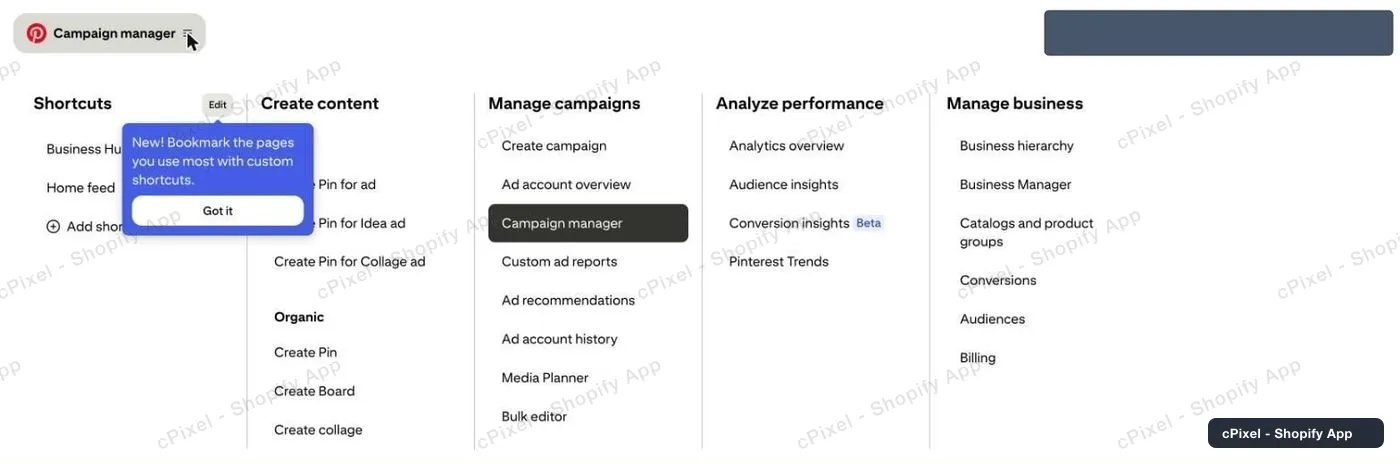
メガメニュー。Conversions は Manage business の下の 5 番目の項目です。 -
Pinterest tag → Tag manager を開く
Conversions ページには専用の左側レールがあります。目的の項目は Pinterest tag → Tag manager です。その下にある *Conversions API* と *Conversion upload* は別の機能で、cPixel は使用しません。
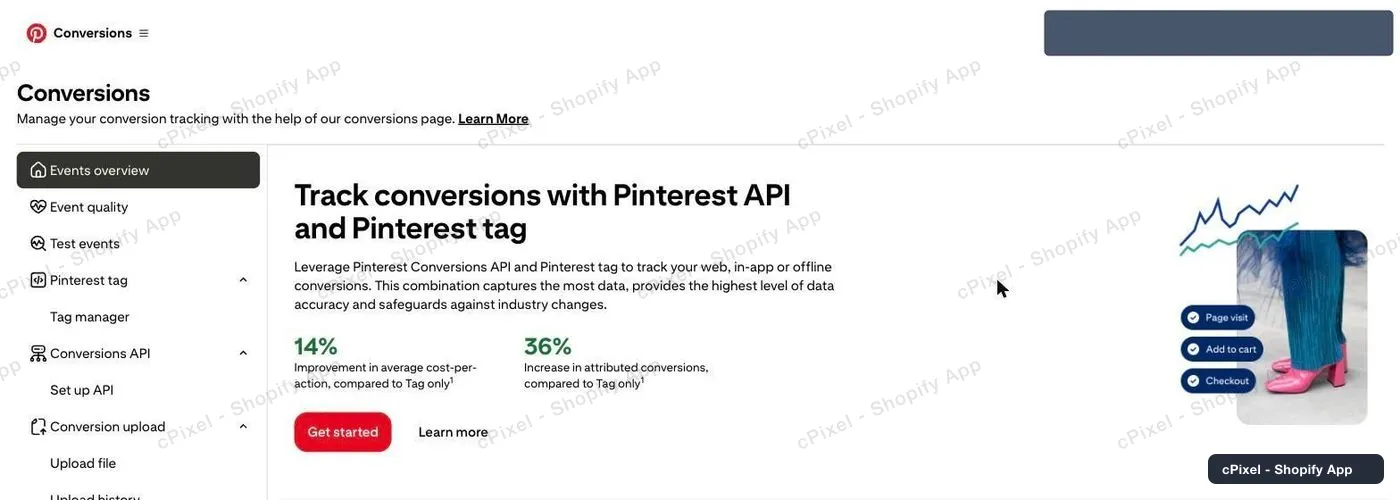
Conversions 画面。左側に専用のナビゲーションがあります。 -
「Install the Pinterest tag」をクリック
タグを設定したことがない場合、Tag manager には一覧ではなく紹介パネルが表示されます。Install the Pinterest tag をクリックしてください。何かを確定させるわけではありません — 次の画面で ID が表示されます。
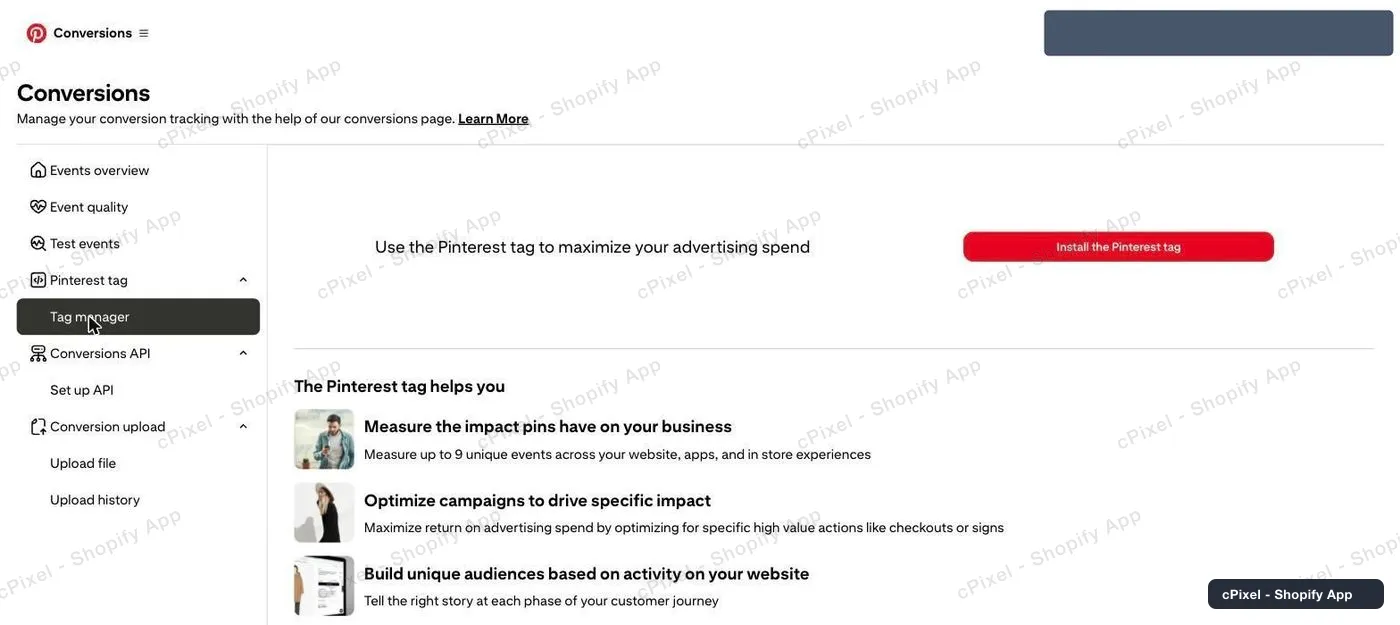
何もない状態の画面。ID だけが目的でも、進むにはこのボタンを使います。 -
ヘッダーから Tag ID を確認
次のページのタイトルは Connect a data source で、何も入力する前から右上に Tag ID(13 桁程度)が表示されています。cPixel にコピーしてください。インストールを完了せずにページを閉じても構いません。タグをインストールするのは cPixel の役目だからです。

Tag ID は右上にあります。cPixel のためにこのページで入力する必要のあるものはありません。
似た見た目の Pinterest の番号が 3 種類あります
cPixel はタグ ID と広告アカウント ID の両方を必要とします。この 2 つは桁数が近い別々の番号なので、一方をもう一方の欄に入れてしまうのが最も多い間違いです。タグ ID(約 13 桁)は *Connect a data source* ページにあり、ストアフロントのタグが発火に使う値です。広告アカウント ID は Ads Manager を開いているときにアドレスバーに表示される値で、Conversions API のエンドポイントはこちらで指定されます。どちらも Pin ID ではありません。Select Pins ダイアログでクリエイティブの横に表示される 18〜19 桁の番号は画像を指すもので、コンバージョンを記録することはありません。
知っておきたいこと
- Tag manager は、タグが存在していても空の紹介パネルを表示し続けることがあります — イベントが届いて初めてタグが一覧に表示される仕組みです。ID の保存に失敗したわけではありません。「Install the Pinterest tag」を開き直せば、同じ Tag ID が表示されます。
- 2 つの経路が別々のページを担当します。ストアフロントのタグはテーマのアプリ埋め込みで動作し、テーマが決して到達できないチェックアウトと購入は Conversions API 経由でサーバーサイドから送信されます。購入は記録されます。
- テーマで cPixel のアプリ埋め込みがオンになるまで、何も送信されません。オフになっている場合は cPixel のホーム画面で通知されます。
- ライブセッションに何も表示されない場合は、Pinterest 公式のブラウザー拡張機能 Tag Helper で手早く確認できます。
サーバーサイド API トークン cPixel が現在使用中
cPixel は Pinterest へストアフロントからだけでなくサーバーサイドからも送信するため、このトークンは必須であり任意ではありません。ついでに広告アカウント ID も控えておいてください。Conversions API のエンドポイントはタグ ID ではなくこちらで指定され、見分け方は上の注意書きに書かれています。
- Conversions で、左側のレールにある Conversions API → Set up API を開きます。
- Generate conversion access token までスクロールし、Generate new token をクリックします。
- すぐにコピーしてください。Pinterest は「does not store personal tokens」としています — Meta と同じ、一度しか表示されないルールです。
- 1 つのトークンで 同じユーザー ID に属する複数の広告アカウント をカバーできるため、アカウントごとに用意する必要はありません。
動作確認
cPixel でライブセッションを開始してストアフロントを閲覧するか、Pinterest の Tag Helper 拡張機能を使用してください。
Pinterest 公式のドキュメント
cPixel とは
cPixel は、ストアのイベントを計測して広告プラットフォームに報告する Shopify アプリです — 買い物客のブラウザーから、そして各プラットフォームの Conversions API を通じて当社のサーバーからも報告します。ブラウザートラッキングはすべてのプランで無料・無制限です。サーバーサイド送信は有料プランが追加する機能で、ブラウザーがピクセルをブロックした場合、タグを読み込めなかった場合、そもそも実行されなかった場合でも、コンバージョンを届け続けます。
- ブラウザーとサーバー、両方の送信で同じイベント ID。 すべての購入は、ブラウザーとサーバーの両方から同じ決定論的な ID で送信されるため、プラットフォームは 2 回計上せず 1 件のコンバージョンとして扱います。
- サーバー送信をすべてライブで確認。 デバッグセッションを開けば、送信される各イベントをそのまま確認できます。ペイロード、プラットフォームの応答、重複排除されたかどうか、どのマッチパラメータが揃っていたかまで、すべて表示されます。Free プランでも利用できます — 支払う前に cPixel が何を送信しているかを確認できます。
- すべてのプランで全プラットフォームが利用可能。 プラン間の違いは、1 か月に含まれる注文件数だけです。機能・プラットフォーム・アカウント数の上限が価格によって変わることはなく、プラットフォームごとに最大 10 アカウントまで、どのプランでも接続できます。
- テーマへのインストールは不要。 トラッキングは Shopify 自身のウェブピクセルとアプリ埋め込みの仕組み上で動作します — スクリプトタグの追加もテーマファイルの編集も不要で、アンインストールも痕跡なく完了します。
料金は月間の注文件数だけで決まります — トラフィックでも、Shopify のプランでも、接続するプラットフォームの数でもありません。インストール直後の 7 日間は上限なしで利用でき、有料プランでは上限を超えてもサーバーサイド送信が停止することはありません。