Snapchat の情報はどこで確認できますか?
Snapchat には 2 つの値が必要です。Snap ピクセル ID と Conversions API アクセストークンです。cPixel はテーマのアプリ埋め込み経由でストアフロントのタグを発火させ、チェックアウトと購入のイベントはサーバーサイドで送信します。
- Snap Pixel ID UUID 形式(xxxxxxxx-xxxx-xxxx-xxxx-xxxxxxxxxxxx)
スクリーンショットは実際に運用中のアカウントのものです。アカウント名、ID、トークン、メールアドレスは黒塗りにしています — 実際の画面ではそれぞれの箇所に本物の値が表示されます。
-
Events Manager を開く
Snapchat はまず Ads Manager、またはキャンペーン作成画面に直接移動します。左上端のドロップダウン — 到達した画面によって Create Ads または Manage Ads と表示されます — を使って Events Manager を選択してください。
-
Event Sources の下にある Snap Pixel を開く
左側のレールに Event Sources が表示され、その下にピクセルがあります。開いてください。アカウントにまだない場合は New Event Source を使用します。
-
ピクセル名の下から Pixel ID をコピー
ID はピクセル名のすぐ下に ID: xxxxxxxx-xxxx-xxxx-xxxx-xxxxxxxxxxxx の形式で表示されます — ハイフンで区切られた 16 進数 5 グループから成る UUID です。ハイフンを含めて全体をコピーし、cPixel に貼り付けてください。アドレスバーの
/events/pixel/の後にも表示されます。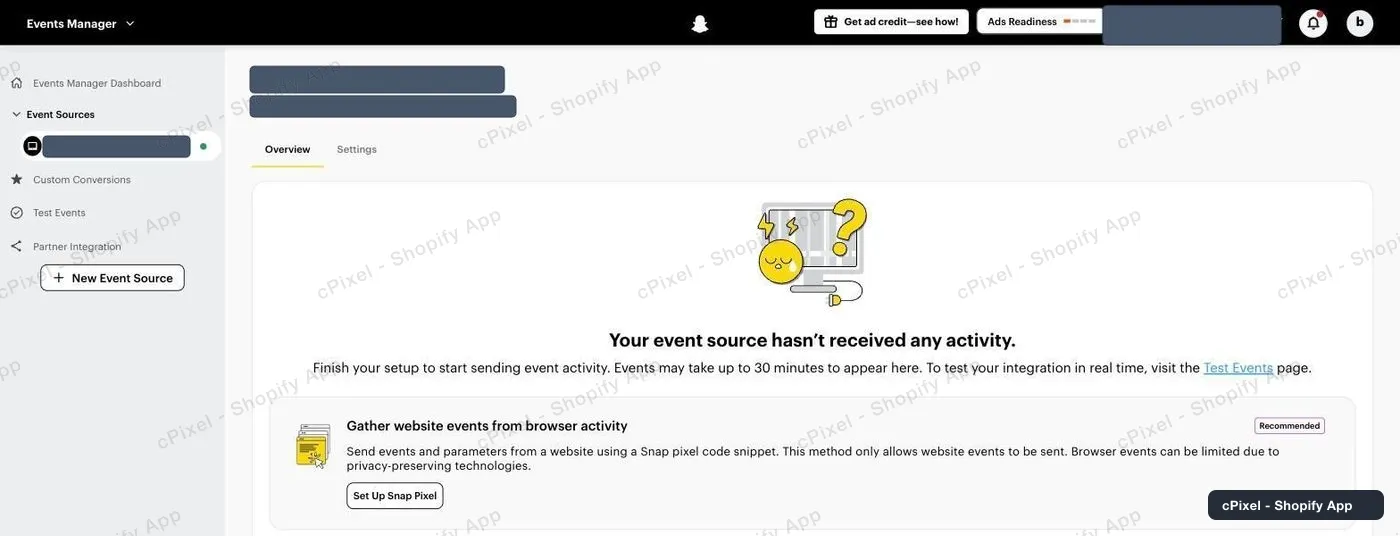
Pixel ID はピクセル名の下にあります。cPixel が送信するまで「Hasn't received any activity」と表示されるのは想定どおりです。
2 つの経路が別々のページを担当します
Snapchat のブラウザタグはテーマのアプリ埋め込みで動作するため、発火するのはストアフロントのみです。Shopify はチェックアウトやサンキューページでテーマを実行させません。cPixel はそれらのイベントを Conversions API 経由でサーバーサイドから送信するため、タグが見ていなくても購入は記録されます。ストアフロントのタグ自体は、テーマで cPixel アプリ埋め込みを有効にするまで何も送信しません。
知っておきたいこと
- ハイフンを含めて ID 全体をコピーしてください。ハイフンがないと Snapchat に拒否されます。
- 概要画面には Set Up Snap Pixel と Set Up Conversions API が用意されていますが、どちらも必要ありません — 連携を行うのは cPixel 自身で、必要なのは ID だけです。Snapchat の Conversions API トークンは現在使用されておらず、接続フォームでも求められません。
- Pixel ID は ad account ID とは異なります。どちらも UUID ですが別物です。ad account ID はアドレスバー内の最初の UUID で、pixel ID は
/events/pixel/の後にあるものです。
サーバーサイド API トークン まだ不要
Snapchat には Conversions API が実際にあり、トークンも今すぐ取得できます — ただし cPixel は現在 Snapchat をブラウザー側からのみ送信しているため、貼り付ける場所はまだありません。取得経路は予想とは異なる場所にあります。設定ページの中ではなく、イベントソースのセットアップフローの中です。
- Snap Pixel を開き、Send events from a server の下にある Set Up Conversions API をクリックします。
- Set Up Method で Manual Setup を選択します — Partner Integration でも Conversions API Gateway でもありません。
- 最後まで進むと、長い JWT 形式のトークンが Copy Access Token ボタンとともに表示されます。
- Snapchat は、そのトークンが属するエンドポイント
https://tr.snapchat.com/v3/<pixel-id>/eventsも表示します。トークンとピクセルが一致しているかを確認するのに役立ちます。
動作確認
cPixel でライブセッションを開始してストアフロントを閲覧し、Events Manager でアクティビティを確認してください。
Snapchat 公式のドキュメント
cPixel とは
cPixel は、ストアのイベントを計測して広告プラットフォームに報告する Shopify アプリです — 買い物客のブラウザーから、そして各プラットフォームの Conversions API を通じて当社のサーバーからも報告します。ブラウザートラッキングはすべてのプランで無料・無制限です。サーバーサイド送信は有料プランが追加する機能で、ブラウザーがピクセルをブロックした場合、タグを読み込めなかった場合、そもそも実行されなかった場合でも、コンバージョンを届け続けます。
- ブラウザーとサーバー、両方の送信で同じイベント ID。 すべての購入は、ブラウザーとサーバーの両方から同じ決定論的な ID で送信されるため、プラットフォームは 2 回計上せず 1 件のコンバージョンとして扱います。
- サーバー送信をすべてライブで確認。 デバッグセッションを開けば、送信される各イベントをそのまま確認できます。ペイロード、プラットフォームの応答、重複排除されたかどうか、どのマッチパラメータが揃っていたかまで、すべて表示されます。Free プランでも利用できます — 支払う前に cPixel が何を送信しているかを確認できます。
- すべてのプランで全プラットフォームが利用可能。 プラン間の違いは、1 か月に含まれる注文件数だけです。機能・プラットフォーム・アカウント数の上限が価格によって変わることはなく、プラットフォームごとに最大 10 アカウントまで、どのプランでも接続できます。
- テーマへのインストールは不要。 トラッキングは Shopify 自身のウェブピクセルとアプリ埋め込みの仕組み上で動作します — スクリプトタグの追加もテーマファイルの編集も不要で、アンインストールも痕跡なく完了します。
料金は月間の注文件数だけで決まります — トラフィックでも、Shopify のプランでも、接続するプラットフォームの数でもありません。インストール直後の 7 日間は上限なしで利用でき、有料プランでは上限を超えてもサーバーサイド送信が停止することはありません。