TikTok の情報はどこで確認できますか?
TikTok に必要なのは Pixel ID と Events API のアクセストークンです。トークンは省略できません。TikTok のピクセルは Shopify のウェブピクセルのサンドボックス内では動作しないため、トークンがなければ何も送信されません。
- Pixel ID 英数字 20 文字(例: DA6QL5JC77U72JPLUHJ0)
- アクセストークン 英数字から成る長い文字列
スクリーンショットは実際に運用中のアカウントのものです。アカウント名、ID、トークン、メールアドレスは黒塗りにしています — 実際の画面ではそれぞれの箇所に本物の値が表示されます。
-
アカウントを選択
TikTok では、何かを表示する前にまずどのアカウントで作業するかを聞かれます。このストアの Ads Manager アカウントを選んでください — それを内包する Business Center ではありません。
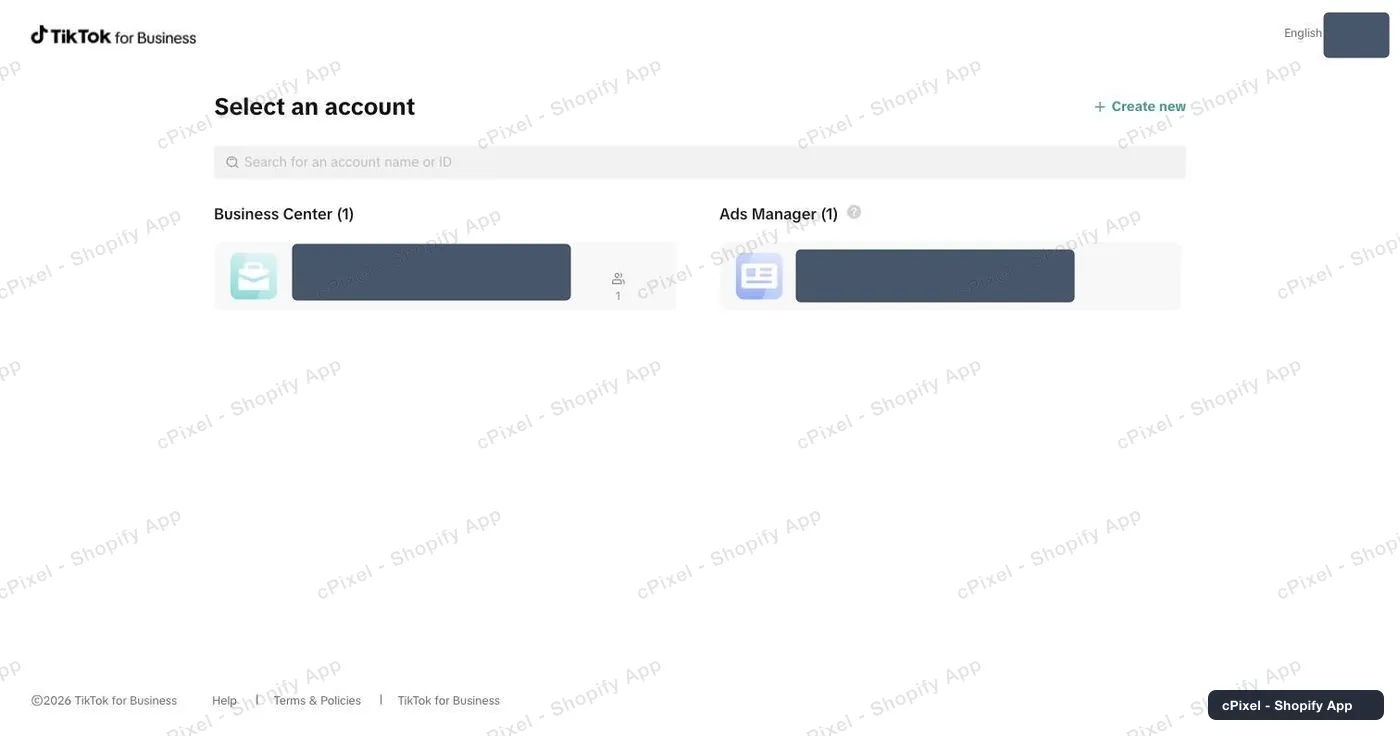
アカウント選択画面。左側が Business Center、右側が Ads Manager です。 -
Events Manager に切り替える
TikTok はまず Ads Manager に移動します。左上端のグリッドアイコンを開き、Events Manager を選択してください。Events Manager の URL を直接入力しても、たいていは「Page not found」になります。切り替えメニューを使うのが確実な方法です。
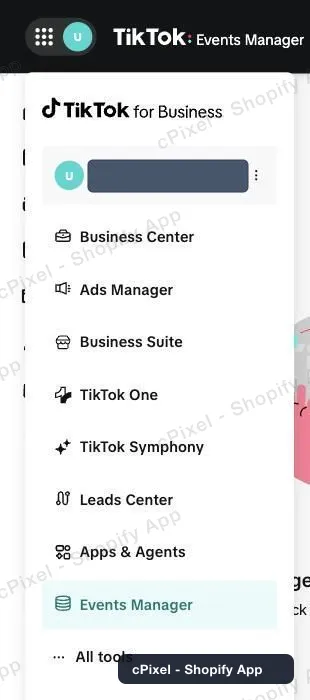
プロダクト切り替えメニュー。Events Manager を選択した状態。 -
Datasets overview で Pixel ID を確認
Events Manager のホーム画面には右側に Datasets overview が表示され、各データセット名の下に Pixel ID が記載されています。英数字 20 文字です。
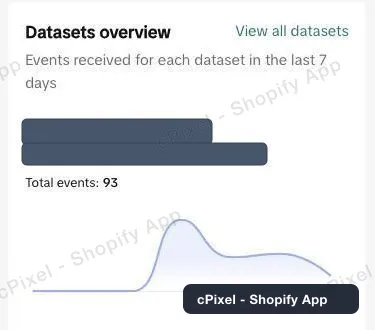
Datasets overview には、データセット名の下に Pixel ID が表示されます。 -
または Data sources で一覧をすべて確認
左側のレールにある Data sources には、Pixel ID と作成日時とともにすべてのデータセットが一覧表示されます — 複数保有していて、overview には利用頻度の高いものしか表示されない場合に便利です。
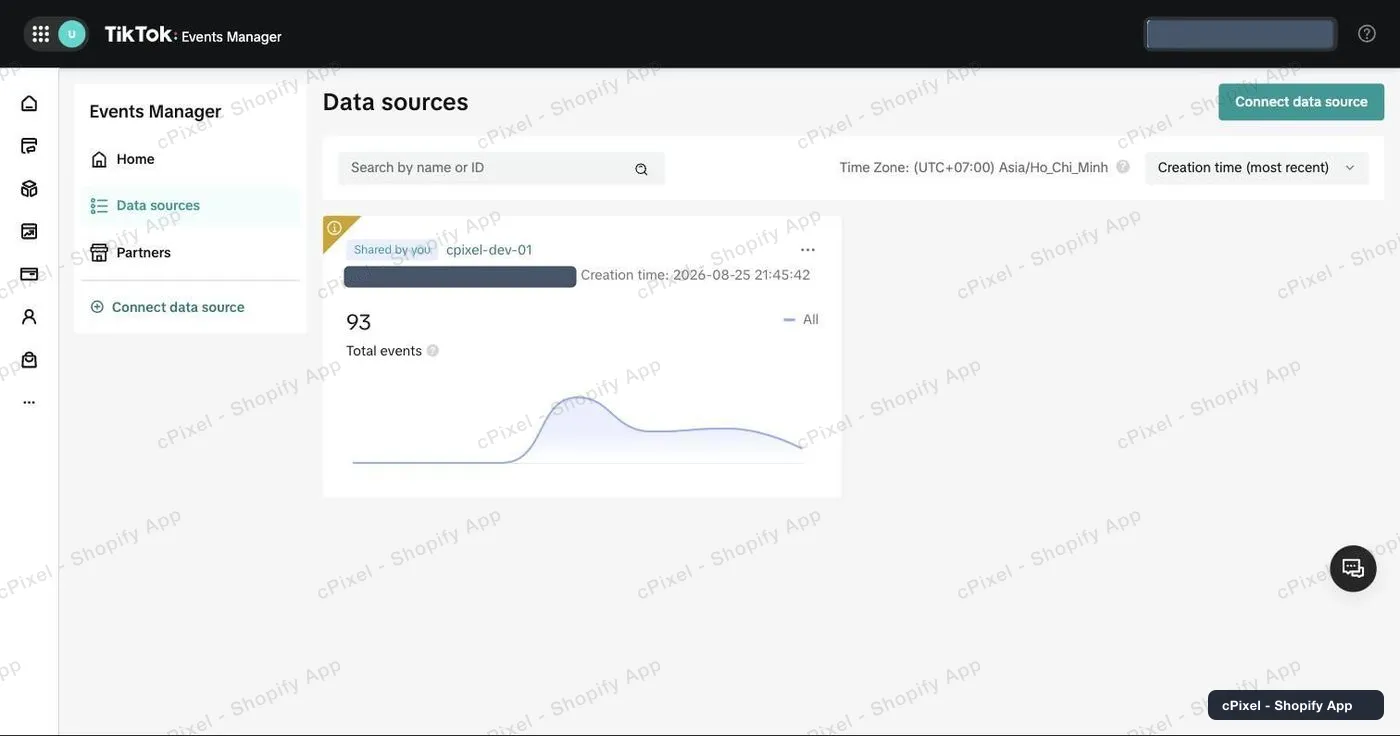
Data sources 画面。データセットごとに 1 枚のカードで表示されます。 -
データセットの Settings を開き、Events API までスクロール
データセットをクリックし、Settings → Data connection を開きます。Partner integration、TikTok Pixel の *Option 1: With Event Builder*、*Option 2: With custom code* を過ぎるまでスクロールし続けてください。Events API はそれらすべての後にあるブロックです。Generate access token をクリックしてコピーし、Pixel ID とともに cPixel に貼り付けます。
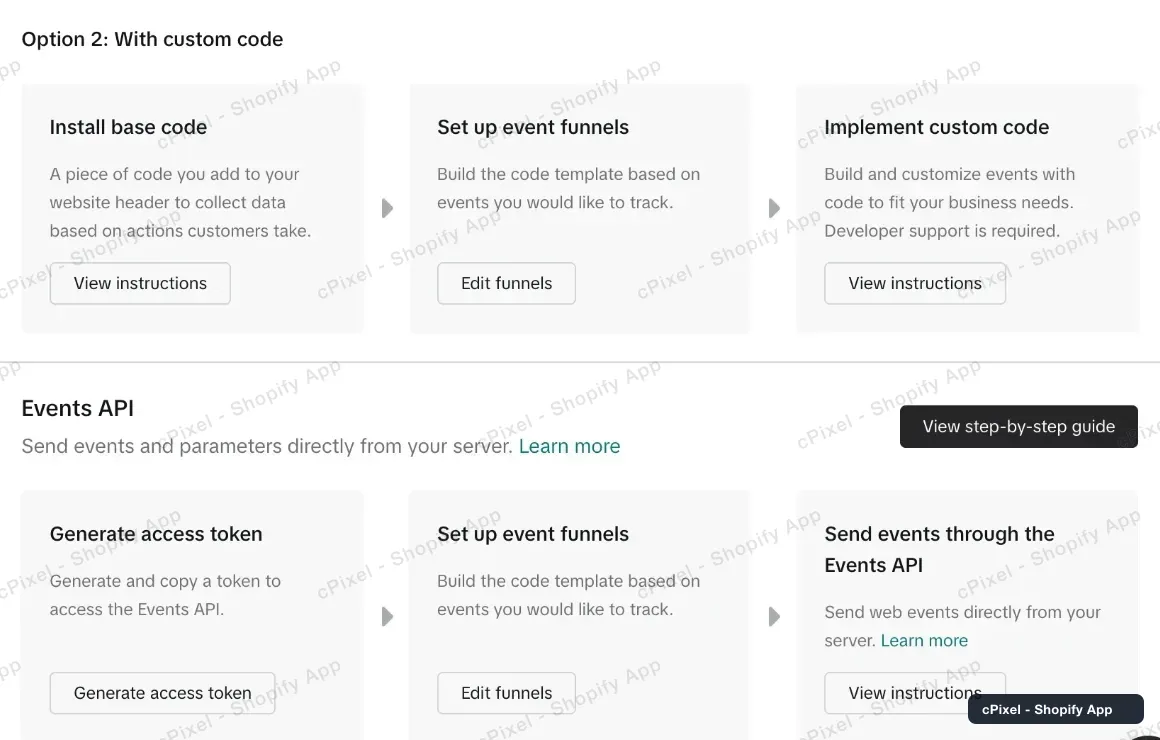
Events API は TikTok Pixel の 2 つのオプションの下にあります — この先も続くという手がかりのないまま、ページのかなり下まで進んだ位置です。
スクロールを続けてください — Events API は見た目より下にあります
Data connection は Partner integration と TikTok Pixel から始まり、TikTok Pixel だけでもラベル付きの 2 つのオプション、それぞれ 3 枚のカードで構成されています。これをページ全体だと思い込んで、自分のアカウントではトークンを発行できないと結論づけてしまいがちです。Events API はそのすべての下にあります。 本当に一番下までスクロールしても Events API のブロックが見当たらない場合は、権限の問題です。ピクセルが Business Center 所有で、あなたのシートがピクセル管理権限ではなくアナリスト権限しか持っていないということです — アナリストはこのページのすべてを閲覧できても、トークンは発行できません。
知っておきたいこと
- イベントが TikTok の Events Manager に表示されるまで 20 分程度かかることがあるため、設定直後にダッシュボードが空でも失敗ではありません。
- TikTok はイベント ID をもとに 48 時間にわたって重複排除を行い、cPixel はブラウザーとサーバーの両方で同じ ID を送信します。
- cPixel のアプリ埋め込みをオンにすると、ブラウザー側の送信も追加されマッチ品質は向上しますが、トークンの代わりにはなりません。
サーバーサイド API トークン cPixel が現在使用中
すでにお手元にあります — 手順 5 で取得した Events API のアクセストークンが、そのままサーバーサイドの認証情報です。TikTok の場合これは省略できません。TikTok のピクセルは Shopify のウェブピクセルのサンドボックス内では動作しないため、トークンがなければ何も送信されないからです。
動作確認
cPixel でライブセッションを開始し、ストアを閲覧してください。TikTok からの応答コードが 0 であれば、イベントが受理されたことを意味します。
TikTok 公式のドキュメント
cPixel とは
cPixel は、ストアのイベントを計測して広告プラットフォームに報告する Shopify アプリです — 買い物客のブラウザーから、そして各プラットフォームの Conversions API を通じて当社のサーバーからも報告します。ブラウザートラッキングはすべてのプランで無料・無制限です。サーバーサイド送信は有料プランが追加する機能で、ブラウザーがピクセルをブロックした場合、タグを読み込めなかった場合、そもそも実行されなかった場合でも、コンバージョンを届け続けます。
- ブラウザーとサーバー、両方の送信で同じイベント ID。 すべての購入は、ブラウザーとサーバーの両方から同じ決定論的な ID で送信されるため、プラットフォームは 2 回計上せず 1 件のコンバージョンとして扱います。
- サーバー送信をすべてライブで確認。 デバッグセッションを開けば、送信される各イベントをそのまま確認できます。ペイロード、プラットフォームの応答、重複排除されたかどうか、どのマッチパラメータが揃っていたかまで、すべて表示されます。Free プランでも利用できます — 支払う前に cPixel が何を送信しているかを確認できます。
- すべてのプランで全プラットフォームが利用可能。 プラン間の違いは、1 か月に含まれる注文件数だけです。機能・プラットフォーム・アカウント数の上限が価格によって変わることはなく、プラットフォームごとに最大 10 アカウントまで、どのプランでも接続できます。
- テーマへのインストールは不要。 トラッキングは Shopify 自身のウェブピクセルとアプリ埋め込みの仕組み上で動作します — スクリプトタグの追加もテーマファイルの編集も不要で、アンインストールも痕跡なく完了します。
料金は月間の注文件数だけで決まります — トラフィックでも、Shopify のプランでも、接続するプラットフォームの数でもありません。インストール直後の 7 日間は上限なしで利用でき、有料プランでは上限を超えてもサーバーサイド送信が停止することはありません。