Pinterest 정보는 어디서 찾나요?
Pinterest에는 세 가지 값이 필요합니다. 태그 ID, 광고 계정 ID, Conversions API 액세스 토큰입니다. cPixel은 테마 앱 임베드를 통해 스토어프런트 태그를 실행하고, 결제 및 구매 이벤트는 서버에서 전송합니다.
- Tag ID 숫자 약 13자리
- 광고 계정 ID 길이가 비슷한 다른 숫자이며, 태그 ID가 아닙니다
- Conversions API 액세스 토큰 Conversions → Conversions API에서 생성
스크린샷은 실제 계정에서 캡처한 것입니다. 계정 이름, ID, 토큰, 이메일 주소는 가려져 있습니다 — 실제 화면에는 이 자리에 진짜 값이 표시됩니다.
-
메뉴를 열고 Conversions 선택하기
왼쪽 상단의 “Campaign manager” 옆에 있는 햄버거 아이콘을 클릭하세요. Conversions는 마지막 열, Manage business 아래에 있습니다 — Ads 아래도 아니고 상단 바 어디에도 없습니다.
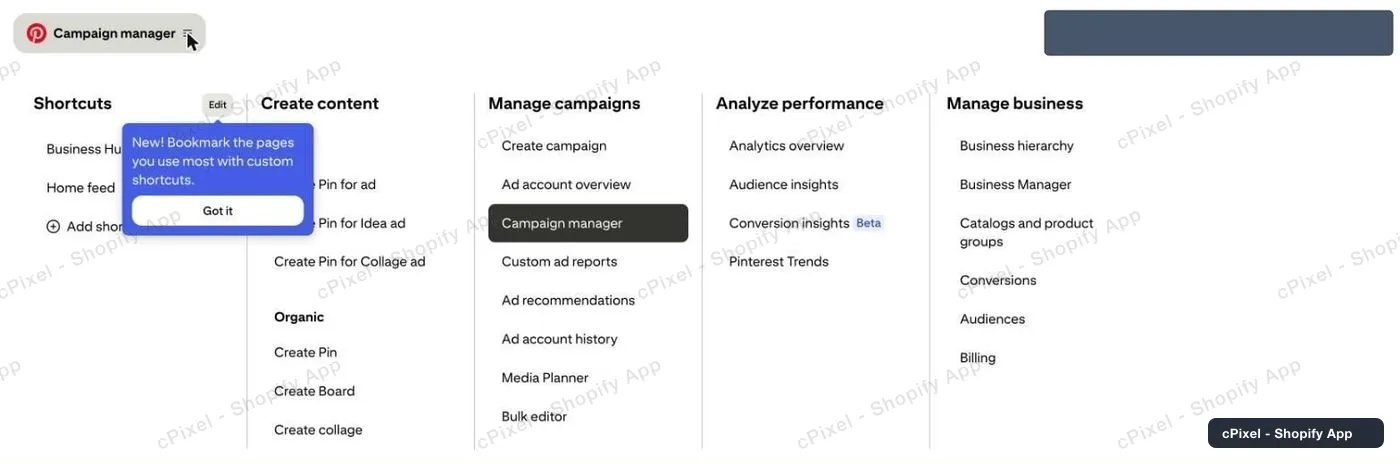
메가 메뉴입니다. Conversions는 Manage business 아래 다섯 번째 항목입니다. -
Pinterest tag → Tag manager 열기
Conversions 페이지에는 별도의 왼쪽 메뉴가 있습니다. 필요한 것은 Pinterest tag → Tag manager입니다. 그 아래의 *Conversions API*와 *Conversion upload*는 cPixel이 사용하지 않는 다른 제품입니다.
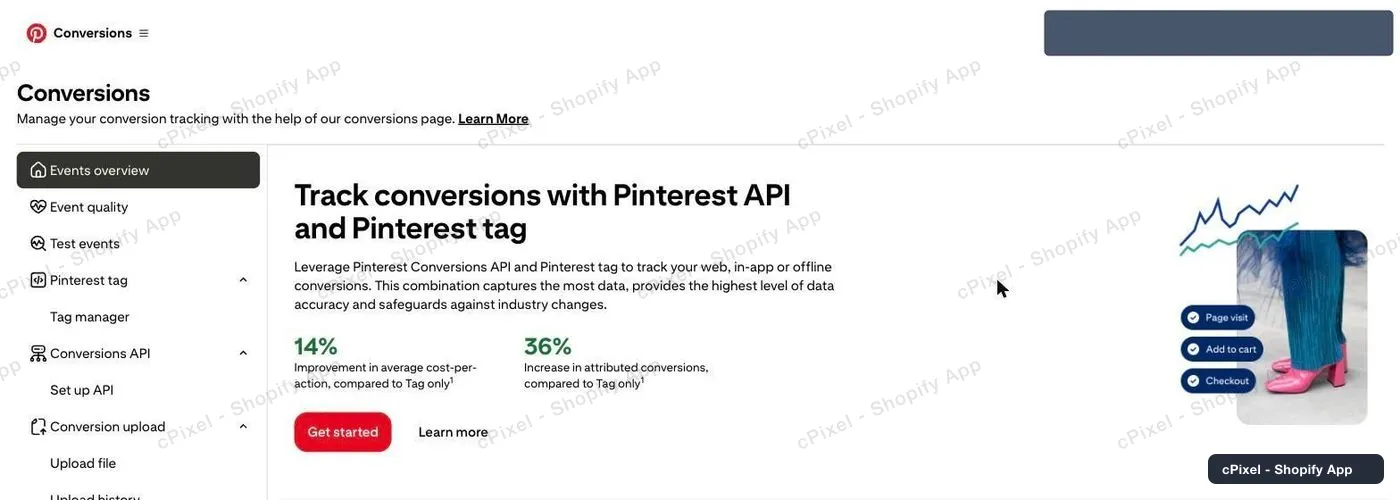
Conversions 화면입니다. 왼쪽에 별도의 메뉴가 있습니다. -
“Install the Pinterest tag” 클릭하기
태그를 설정한 적이 없다면 Tag manager에는 목록 대신 홍보 패널이 표시됩니다. Install the Pinterest tag를 클릭하세요. 아직 아무것도 확정되지 않습니다 — 다음 화면에 ID가 표시됩니다.
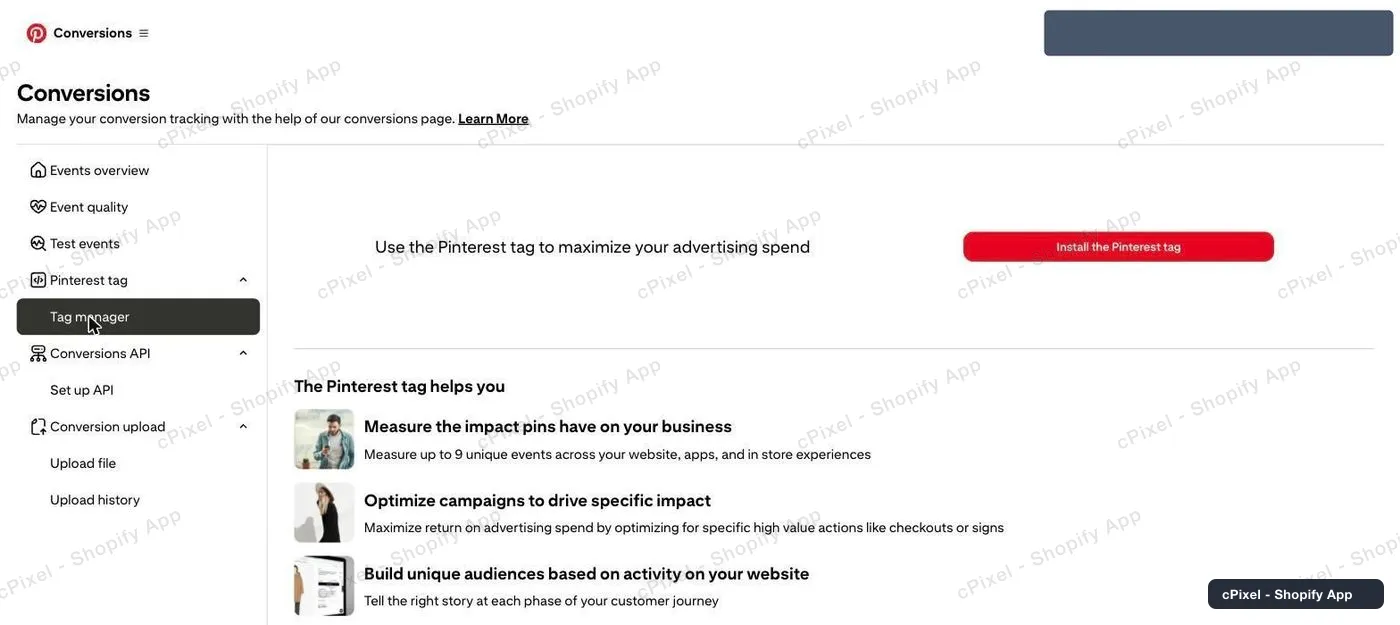
빈 상태 화면입니다. ID만 필요하더라도 이 버튼을 눌러야 다음으로 진행할 수 있습니다. -
헤더에서 Tag ID 확인하기
다음 페이지의 제목은 Connect a data source이며, 아무것도 입력하기 전부터 오른쪽 상단에 Tag ID(숫자 약 13자리)가 표시됩니다. 이를 cPixel에 복사해 붙여넣으세요. 설치를 마치지 않고 페이지를 닫아도 됩니다 — 태그를 설치하는 것은 cPixel이기 때문입니다.

오른쪽 상단의 Tag ID입니다. cPixel을 위해 이 페이지에서 입력할 것은 없습니다.
Pinterest의 서로 다른 번호 세 가지가 비슷해 보입니다
cPixel은 태그 ID와 광고 계정 ID 둘 다 필요합니다. 둘은 길이가 비슷한 서로 다른 숫자라, 한쪽을 다른 쪽 칸에 넣는 것이 가장 흔한 실수입니다. 태그 ID(약 13자리)는 *Connect a data source* 페이지에 있으며 스토어프런트 태그가 사용하는 값입니다. 광고 계정 ID는 Ads Manager에 있을 때 주소 표시줄에 나타나며, Conversions API 엔드포인트는 이 값으로 지정됩니다. 둘 다 Pin ID가 아닙니다 — Select Pins 대화상자에서 소재 옆에 표시되는 18~19자리 숫자는 이미지를 가리키며 전환을 기록하지 않습니다.
알아두면 좋은 점
- Tag manager는 태그가 이미 존재해도 계속 빈 홍보 패널을 보여줄 수 있습니다 — 이벤트가 도착해야만 태그가 목록에 표시되기 때문입니다. 이는 ID 저장에 실패했다는 신호가 아닙니다 — “Install the Pinterest tag”를 다시 열어보면 동일한 Tag ID가 표시됩니다.
- 서로 다른 페이지를 담당하는 두 경로: 스토어프런트 태그는 테마 앱 임베드로 실행되고, 테마가 결코 도달할 수 없는 결제와 구매는 Conversions API를 통해 서버에서 전송됩니다. 구매는 추적됩니다.
- 테마에서 cPixel 앱 임베드가 켜지기 전까지는 아무것도 전송되지 않습니다. 꺼져 있다면 cPixel 홈 페이지에서 알려드립니다.
- 라이브 세션에 아무것도 표시되지 않는다면 Pinterest 자체의 Tag Helper 브라우저 확장 프로그램으로 빠르게 다시 확인해볼 수 있습니다.
서버 측 API 토큰 cPixel이 지금 사용 중
cPixel은 스토어프런트뿐 아니라 서버에서도 Pinterest로 전송하므로 이 토큰은 선택이 아니라 필수입니다. 온 김에 광고 계정 ID도 함께 복사하세요. Conversions API 엔드포인트는 태그 ID가 아니라 이 값으로 지정되며, 구분하는 방법은 위 경고에 설명되어 있습니다.
- Conversions에서 왼쪽 메뉴의 Conversions API → Set up API를 여세요.
- Generate conversion access token까지 스크롤해 Generate new token을 클릭하세요.
- 즉시 복사하세요. Pinterest는 “does not store personal tokens”라고 안내합니다 — Meta와 마찬가지로 한 번만 표시되는 규칙입니다.
- 토큰 하나로 같은 사용자 ID에 속한 여러 광고 계정을 모두 사용할 수 있으므로 계정마다 따로 발급받을 필요는 없습니다.
작동 확인하기
cPixel에서 라이브 세션을 시작해 스토어를 둘러보거나, Pinterest의 Tag Helper 확장 프로그램을 사용하세요.
Pinterest의 공식 문서
cPixel이란
cPixel은 스토어의 이벤트를 추적해 광고 플랫폼에 보고하는 Shopify 앱입니다 — 쇼핑객의 브라우저에서 그리고 각 플랫폼의 Conversions API를 통해 저희 서버에서도 전송합니다. 브라우저 추적은 모든 요금제에서 무료이며 제한이 없습니다. 서버 측 전송은 유료 요금제에서 추가되는 기능이며, 브라우저가 픽셀을 차단하거나 태그를 누락하거나 아예 실행하지 못할 때도 전환이 계속 도착하도록 해줍니다.
- 두 전송 경로 모두 동일한 이벤트 ID. 모든 구매는 브라우저와 서버에서 같은 결정론적 ID로 전송되므로, 플랫폼은 전환을 두 번 집계하지 않고 하나로 유지합니다.
- 모든 서버 전송을 실시간으로 확인. 디버그 세션을 열면 각 이벤트가 나가는 과정을 그대로 지켜볼 수 있습니다: 페이로드, 플랫폼의 응답, 중복 제거 여부, 그리고 정확히 어떤 매칭 파라미터가 포함되었는지까지. Free 요금제에서도 제공됩니다 — 비용을 지불하기 전에 cPixel이 무엇을 전송하는지 확인할 수 있습니다.
- 모든 요금제에서 모든 플랫폼 사용 가능. 요금제의 차이는 단 하나, 월간 포함되는 주문 수뿐입니다. 어떤 기능, 플랫폼, 계정 한도도 가격에 좌우되지 않으며, 모든 요금제에서 플랫폼당 최대 10개 계정을 연결할 수 있습니다.
- 테마에 설치할 것이 없습니다. 추적은 Shopify 자체의 웹 픽셀과 앱 임베드 기능을 통해 이루어집니다 — 스크립트 태그도, 테마 파일 수정도 없으며, 깔끔하게 제거됩니다.
요금은 월간 주문 수로만 결정됩니다 — 트래픽도, Shopify 요금제도, 연결한 플랫폼 수도 영향을 주지 않습니다. Free로 설치하면 처음 7일은 한도 없이 사용할 수 있으며, 유료 요금제에서는 한도를 초과해도 서버 측 전송이 절대 중단되지 않습니다.