TikTok 정보는 어디서 찾나요?
TikTok에는 Pixel ID와 Events API 액세스 토큰이 필요합니다. 이 토큰은 선택 사항이 아닙니다: TikTok의 픽셀은 Shopify의 웹 픽셀 샌드박스 안에서 실행될 수 없으므로, 토큰이 없으면 아무것도 전송되지 않습니다.
- Pixel ID 영문자와 숫자 20자, 예: DA6QL5JC77U72JPLUHJ0
- 액세스 토큰 영숫자로 이루어진 긴 문자열
스크린샷은 실제 계정에서 캡처한 것입니다. 계정 이름, ID, 토큰, 이메일 주소는 가려져 있습니다 — 실제 화면에는 이 자리에 진짜 값이 표시됩니다.
-
계정 선택하기
TikTok은 무엇이든 보여주기 전에 먼저 어느 계정에서 작업할지 물어봅니다. 이 스토어의 Ads Manager 계정을 선택하세요 — 이를 소유한 컨테이너인 Business Center가 아닙니다.
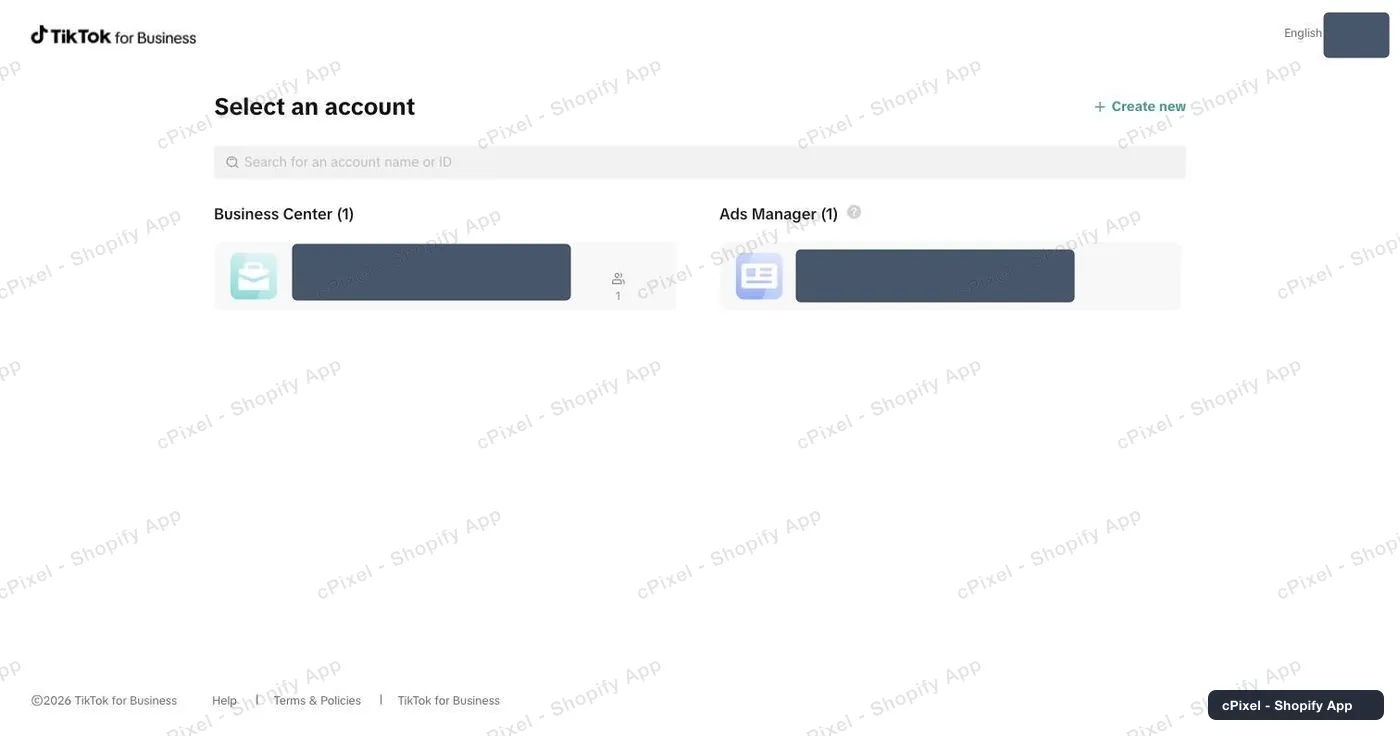
계정 선택 화면입니다. 왼쪽이 Business Center, 오른쪽이 Ads Manager입니다. -
Events Manager로 전환하기
TikTok은 먼저 Ads Manager로 이동합니다. 맨 왼쪽 위의 그리드 아이콘을 열고 Events Manager를 선택하세요. Events Manager URL을 직접 입력하면 대부분 “Page not found”가 표시됩니다 — 전환 메뉴를 사용하는 것이 확실한 방법입니다.
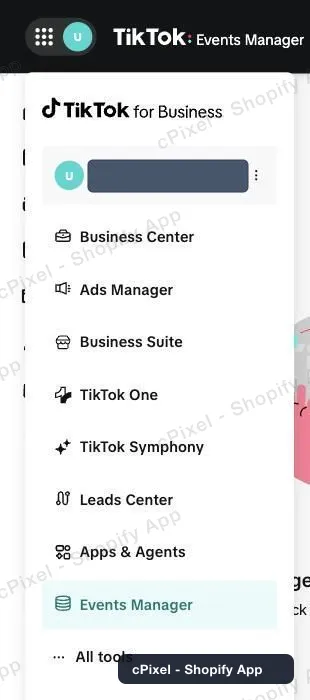
제품 전환 메뉴에서 Events Manager를 선택한 모습입니다. -
Datasets overview에서 Pixel ID 확인하기
Events Manager 홈 화면 오른쪽에 Datasets overview가 표시되며, 각 데이터 세트 이름 아래에 Pixel ID가 표시됩니다. 영문자와 숫자로 이루어진 20자입니다.
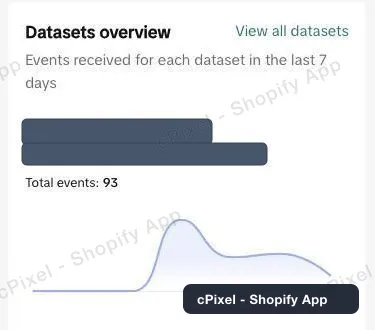
Datasets overview에는 데이터 세트 이름 아래에 Pixel ID가 표시됩니다. -
또는 Data sources에서 전체 목록 확인하기
왼쪽 메뉴의 Data sources에는 모든 데이터 세트가 Pixel ID, 생성 시간과 함께 나열됩니다 — 데이터 세트가 여러 개인데 overview에는 가장 활발한 것만 표시될 때 유용합니다.
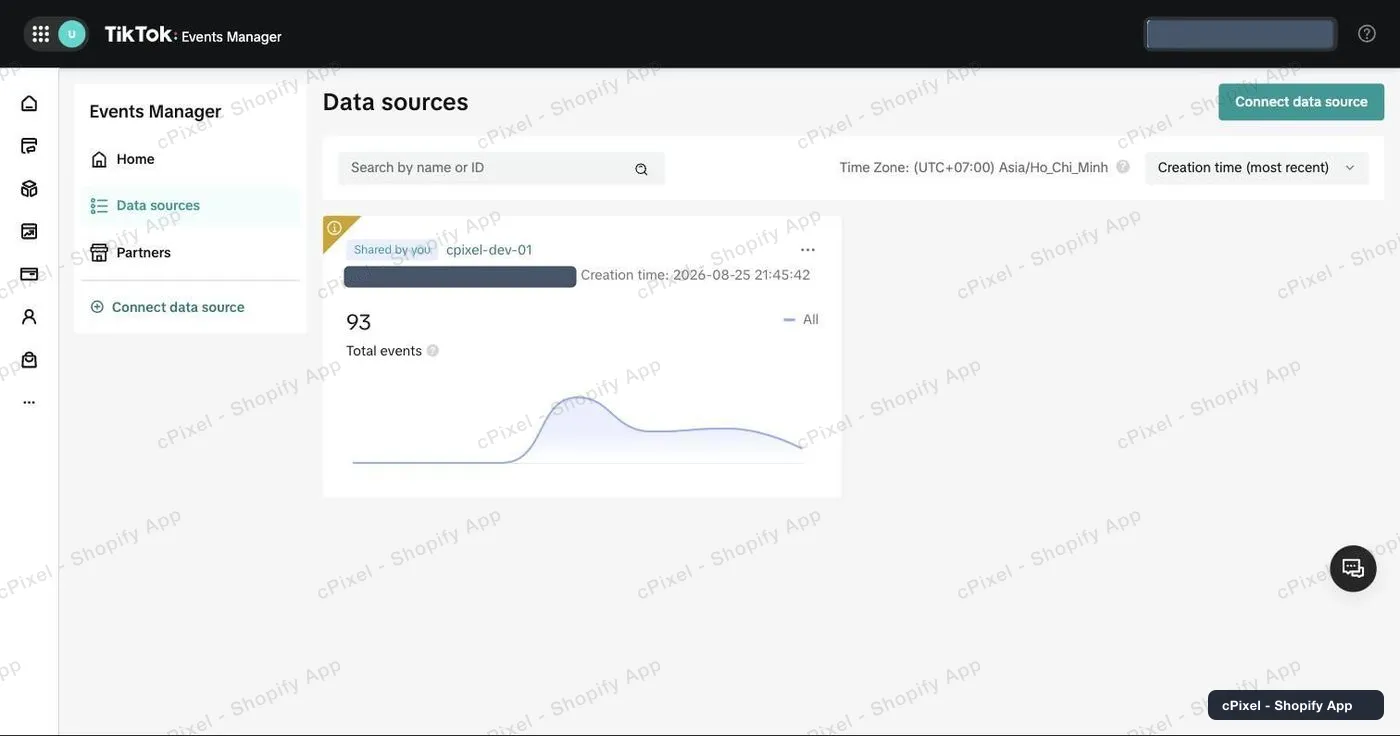
Data sources 화면. 데이터 세트마다 카드 하나씩 표시됩니다. -
데이터 세트의 Settings를 열고 Events API까지 스크롤하기
데이터 세트를 클릭한 다음 Settings → Data connection으로 이동하세요. Partner integration, TikTok Pixel의 *Option 1: With Event Builder*, *Option 2: With custom code*를 차례로 지나 계속 스크롤하세요. 이 모두를 지나면 Events API 블록이 나옵니다. Generate access token을 클릭해 복사한 다음, Pixel ID와 함께 cPixel에 붙여넣으세요.
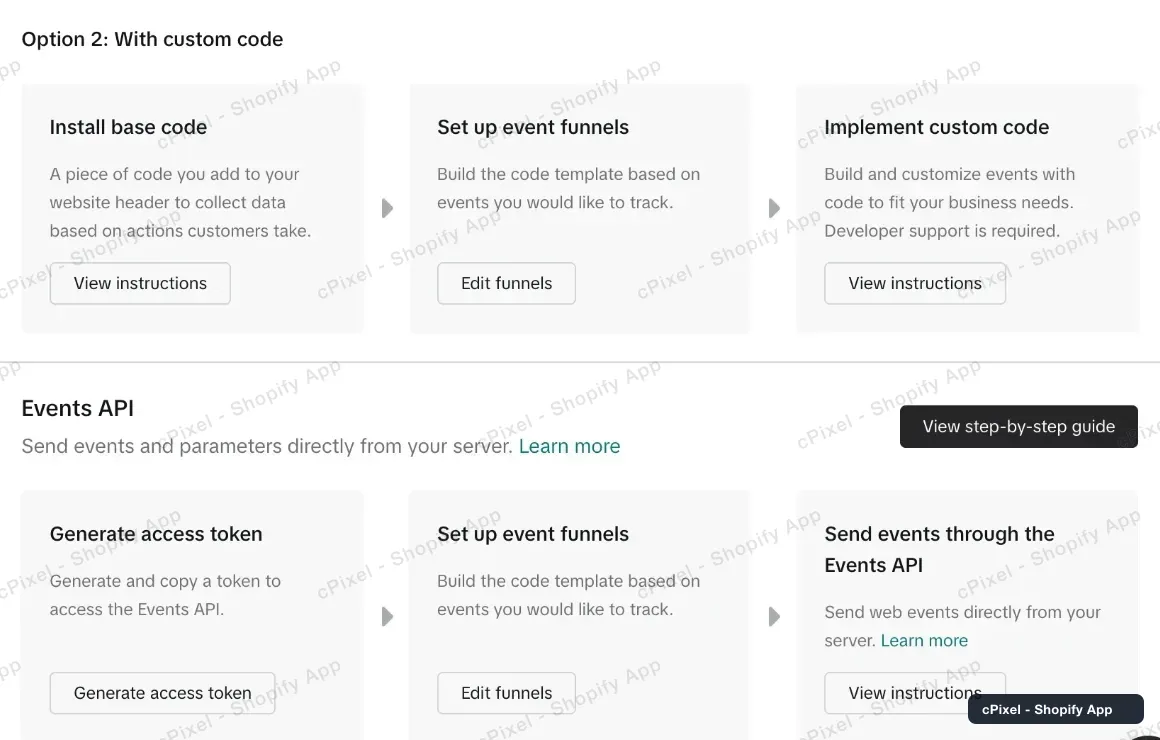
Events API는 TikTok Pixel의 두 옵션 모두보다 아래에 있습니다 — 더 있다는 힌트가 전혀 없는 페이지를 한참 내려가야 합니다.
계속 스크롤하세요 — Events API는 생각보다 훨씬 아래에 있습니다
Data connection 화면은 Partner integration과 TikTok Pixel로 시작하며, TikTok Pixel만 해도 각각 카드 3개씩인 옵션 두 개로 이루어져 있습니다. 이를 페이지 전체로 착각하고 계정에서 토큰을 발급할 수 없다고 결론짓기 쉽습니다. Events API는 이 모든 것보다 아래에 있습니다. 정말로 맨 아래까지 스크롤했는데도 Events API 블록이 없다면 권한 문제입니다: 해당 픽셀이 Business Center 소유이고 계정 권한이 픽셀 관리 권한이 아닌 분석가(analyst) 권한이기 때문입니다 — 분석가는 이 페이지의 모든 내용을 볼 수 있지만 토큰은 발급할 수 없습니다.
알아두면 좋은 점
- 이벤트가 TikTok의 Events Manager에 표시되기까지 약 20분이 걸릴 수 있으므로, 설정 직후 대시보드가 비어 있어도 실패한 것이 아닙니다.
- TikTok은 이벤트 ID를 기준으로 48시간 동안 중복을 제거하며, cPixel은 두 전송 경로 모두에서 동일한 ID를 사용합니다.
- cPixel 테마 앱 임베드를 켜면 브라우저 측 전송 경로도 함께 추가되어 매칭 품질이 향상되지만, 토큰을 대체하지는 않습니다.
서버 측 API 토큰 cPixel이 지금 사용 중
이미 가지고 있습니다 — 5단계에서 발급받은 Events API 액세스 토큰이 곧 서버 측 인증 정보입니다. TikTok의 경우 이는 선택 사항이 아닙니다: TikTok의 픽셀은 Shopify의 웹 픽셀 샌드박스 안에서 실행될 수 없으므로, 토큰이 없으면 아무것도 전송되지 않습니다.
작동 확인하기
cPixel에서 라이브 세션을 시작하고 스토어를 둘러보세요. TikTok의 응답 코드가 0이면 이벤트가 정상적으로 수락된 것입니다.
TikTok의 공식 문서
cPixel이란
cPixel은 스토어의 이벤트를 추적해 광고 플랫폼에 보고하는 Shopify 앱입니다 — 쇼핑객의 브라우저에서 그리고 각 플랫폼의 Conversions API를 통해 저희 서버에서도 전송합니다. 브라우저 추적은 모든 요금제에서 무료이며 제한이 없습니다. 서버 측 전송은 유료 요금제에서 추가되는 기능이며, 브라우저가 픽셀을 차단하거나 태그를 누락하거나 아예 실행하지 못할 때도 전환이 계속 도착하도록 해줍니다.
- 두 전송 경로 모두 동일한 이벤트 ID. 모든 구매는 브라우저와 서버에서 같은 결정론적 ID로 전송되므로, 플랫폼은 전환을 두 번 집계하지 않고 하나로 유지합니다.
- 모든 서버 전송을 실시간으로 확인. 디버그 세션을 열면 각 이벤트가 나가는 과정을 그대로 지켜볼 수 있습니다: 페이로드, 플랫폼의 응답, 중복 제거 여부, 그리고 정확히 어떤 매칭 파라미터가 포함되었는지까지. Free 요금제에서도 제공됩니다 — 비용을 지불하기 전에 cPixel이 무엇을 전송하는지 확인할 수 있습니다.
- 모든 요금제에서 모든 플랫폼 사용 가능. 요금제의 차이는 단 하나, 월간 포함되는 주문 수뿐입니다. 어떤 기능, 플랫폼, 계정 한도도 가격에 좌우되지 않으며, 모든 요금제에서 플랫폼당 최대 10개 계정을 연결할 수 있습니다.
- 테마에 설치할 것이 없습니다. 추적은 Shopify 자체의 웹 픽셀과 앱 임베드 기능을 통해 이루어집니다 — 스크립트 태그도, 테마 파일 수정도 없으며, 깔끔하게 제거됩니다.
요금은 월간 주문 수로만 결정됩니다 — 트래픽도, Shopify 요금제도, 연결한 플랫폼 수도 영향을 주지 않습니다. Free로 설치하면 처음 7일은 한도 없이 사용할 수 있으며, 유료 요금제에서는 한도를 초과해도 서버 측 전송이 절대 중단되지 않습니다.