Hvor finner jeg Google Ads-detaljene mine?
Google Ads krever en Conversion ID og en Conversion label, som begge kommer fra en konverteringshandling du oppretter selv. Valget du tar i trinn 5, avgjør om cPixel noensinne kan legge til serverbaserte konverteringer senere, og det kan ikke endres i ettertid uten å miste historikken til handlingen.
- Konverterings-ID AW- etterfulgt av rundt 10 sifre
- Konverteringsetikett en streng på rundt 20 tegn
Skjermbildene er fra en reell konto. Kontonavn, IDer, tokener og e-postadresser er sladdet — hos deg vil de samme feltene vise ekte verdier.
-
Gå til Goals → Conversions → Summary
Har du aldri satt opp konverteringssporing før, er denne siden stort sett en tom tilstand med en New conversion action-knapp. Det er riktig sted å starte.
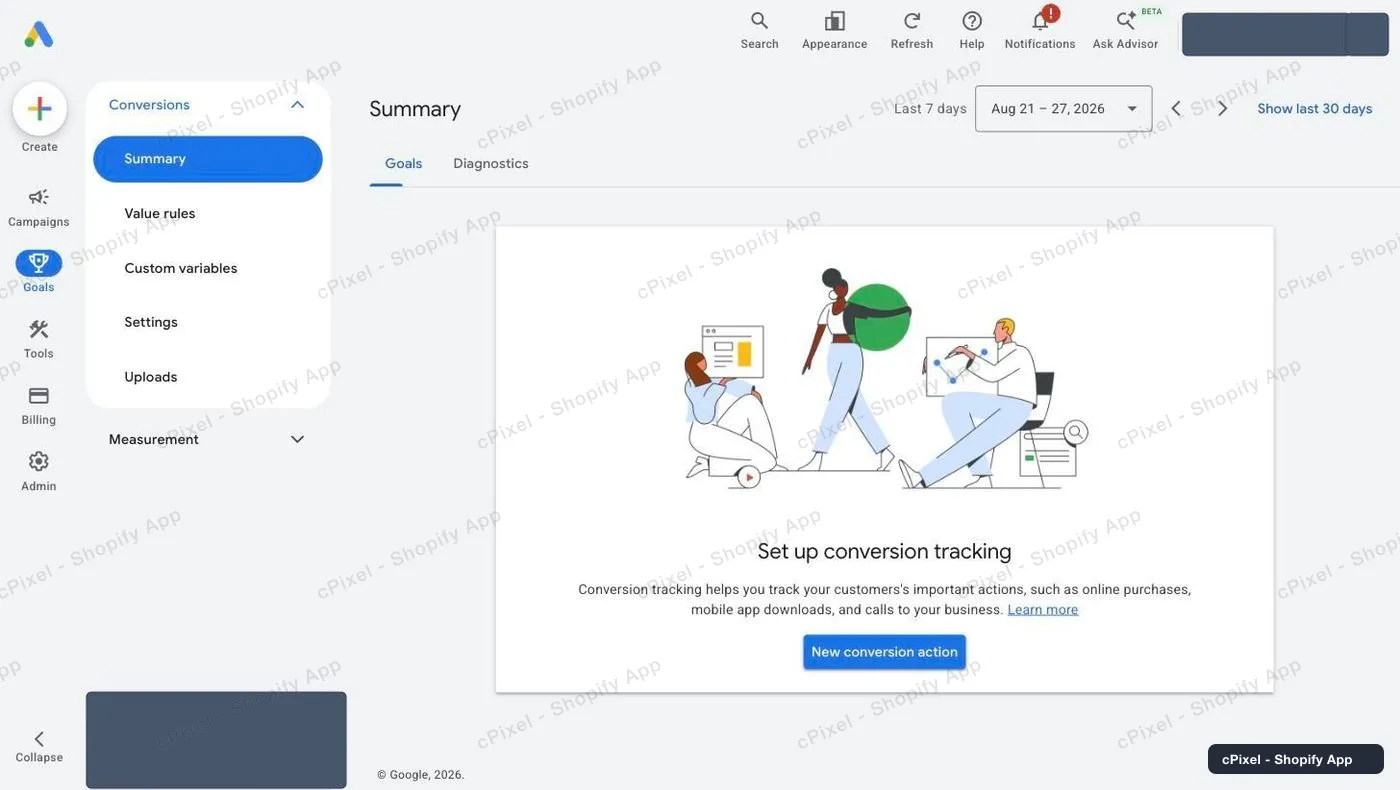
Goals → Conversions → Summary, før noen konverteringshandling finnes. -
Velg «Conversions on a website» — og fjern haken for telefonsamtaler
Google har på forhånd krysset av for Conversions from phone calls. Fjern haken der med mindre du faktisk vil ha samtalesporing, ellers bruker du resten av veiviseren på å sette opp noe du ikke ba om. Klikk deretter på Add URL på website-raden.
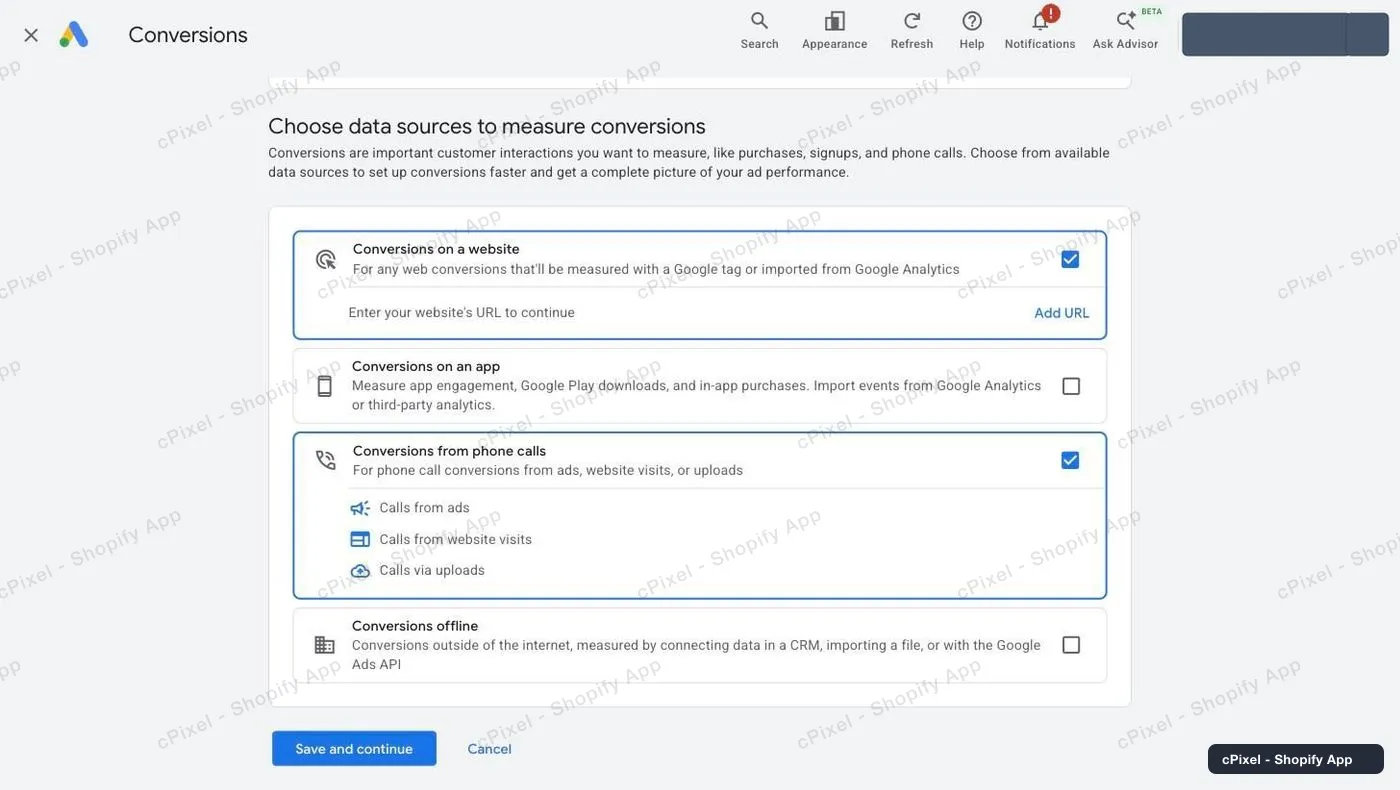
Bare «Conversions on a website» skal være avkrysset for cPixel. -
Skann butikken din, og velg deretter Google tag
Skriv inn butikkens domene —
your-store.myshopify.comfungerer — og trykk Scan. Google lister opp datakildene den fant. Kryss av for Google tag. «Not installed yet» er forventet og riktig: det er cPixel som installerer den. Tilbyr den også å koble til en Google Analytics-property, lar du det være.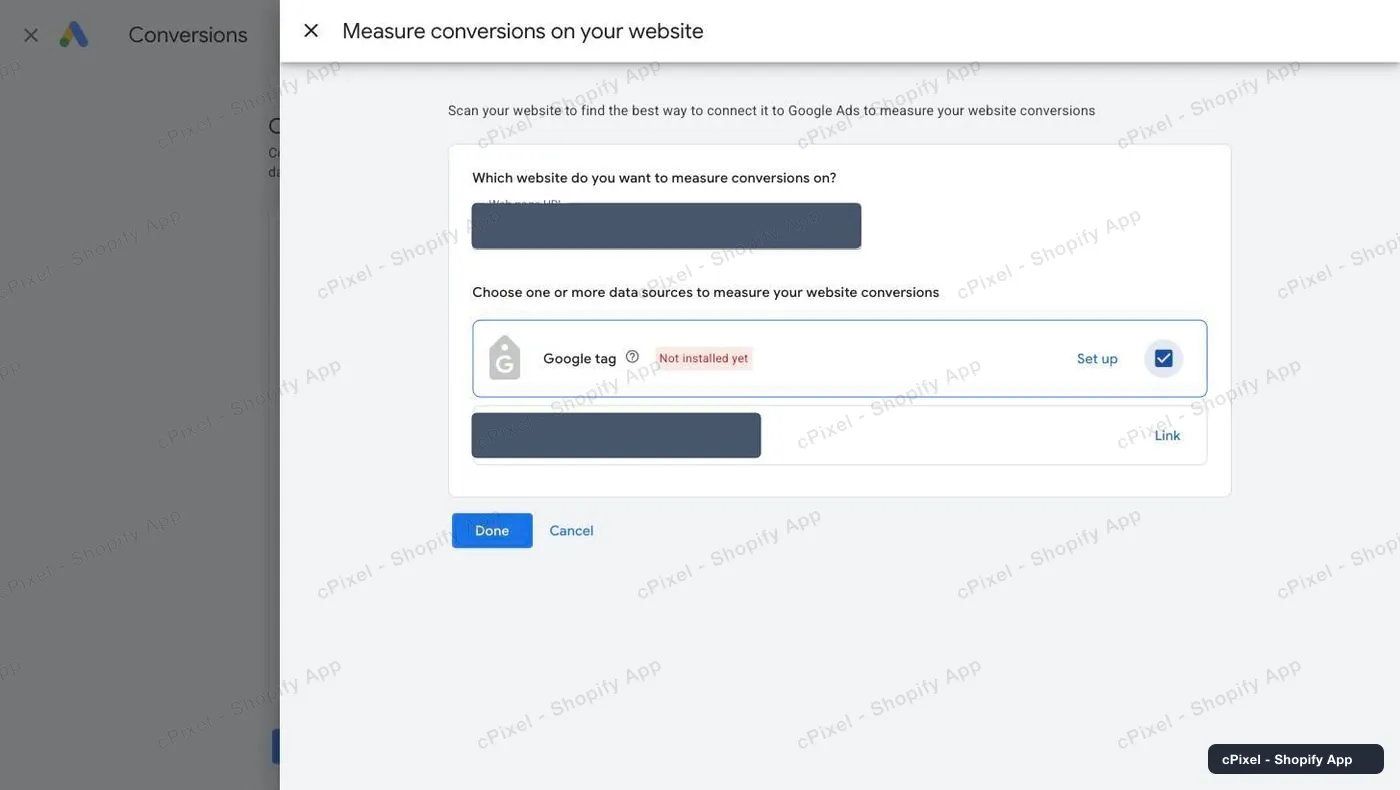
Skanneresultatet. Kryss av for Google tag; ignorér tilbudet om å koble til Analytics. -
Velg kategorien Purchase
Velg Purchase — when someone completes a purchase or checkout flow. Bruk én konverteringshandling utelukkende til kjøp; peker du cPixel mot en sidevisningshandling, blir hvert besøk rapportert som et salg.
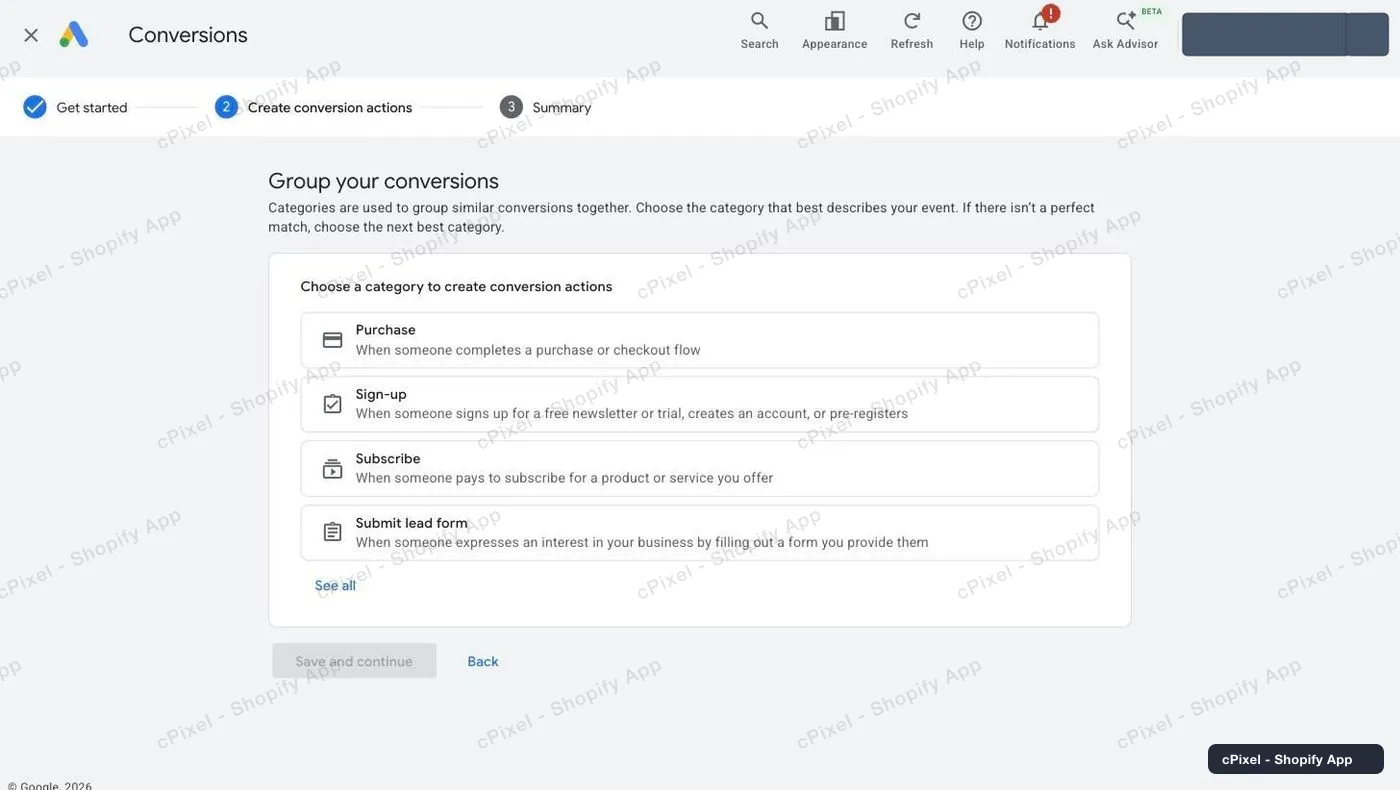
Kategorien avgjør hvordan Google grupperer og rapporterer konverteringen. -
Velg «Manually with code» — dette valget er viktig
Google tilbyr Manually with code eller Automatically without code. Velg Manually with code. Det er dette valget som avgjør om handlingen noensinne kan suppleres fra en server, og Google lar deg ikke endre det senere uten å miste historikken til handlingen.
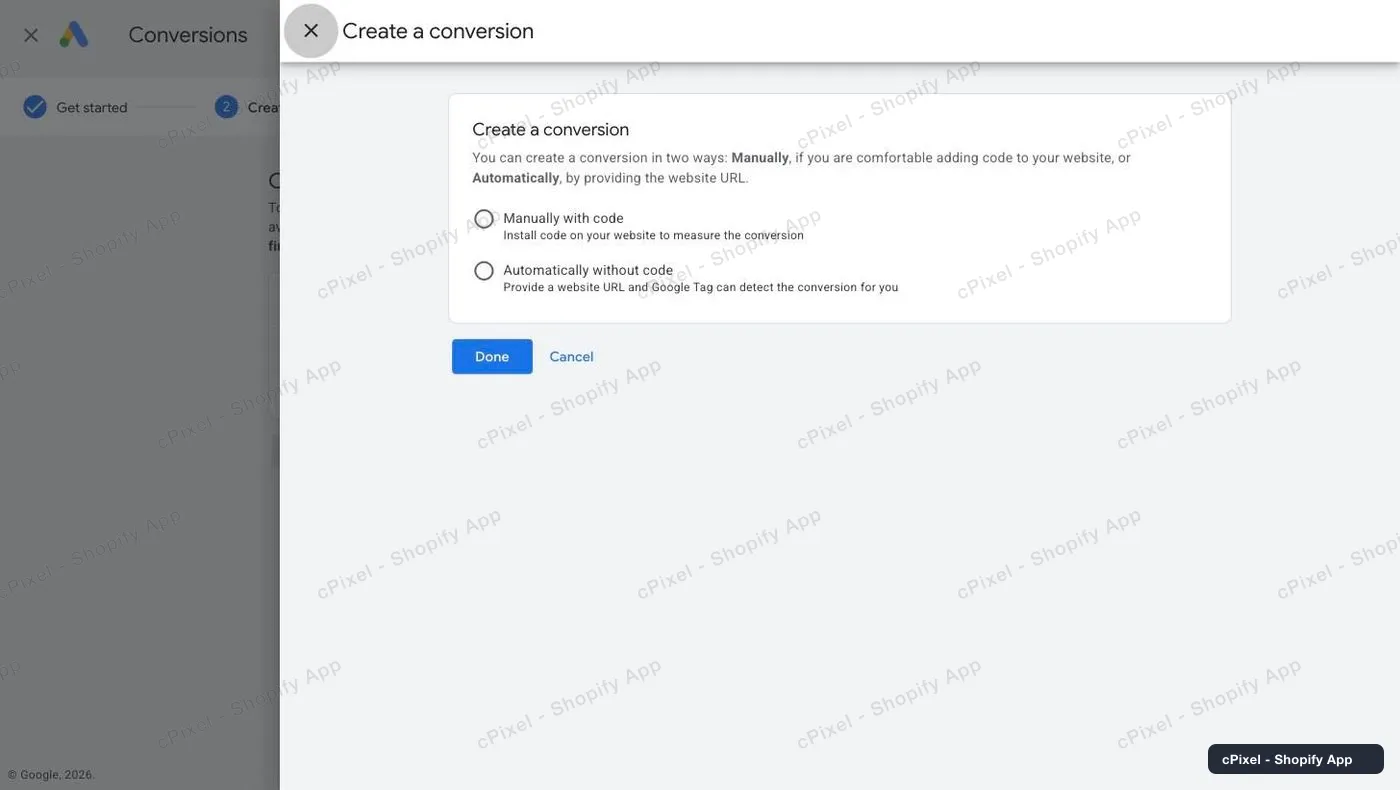
Manually with code. Ikke «Automatically without code». -
Les av Conversion ID og label
Fullfør veiviseren, åpne deretter konverteringshandlingen, og klikk på Manage ved siden av datakilden. Bytt til fanen Use Google Tag Manager — den viser Conversion name, Conversion label og Conversion ID som en enkel tabell, noe som er langt enklere enn å grave dem ut av tag-kodesnutten. Sett
AW-foran IDen når du limer den inn i cPixel.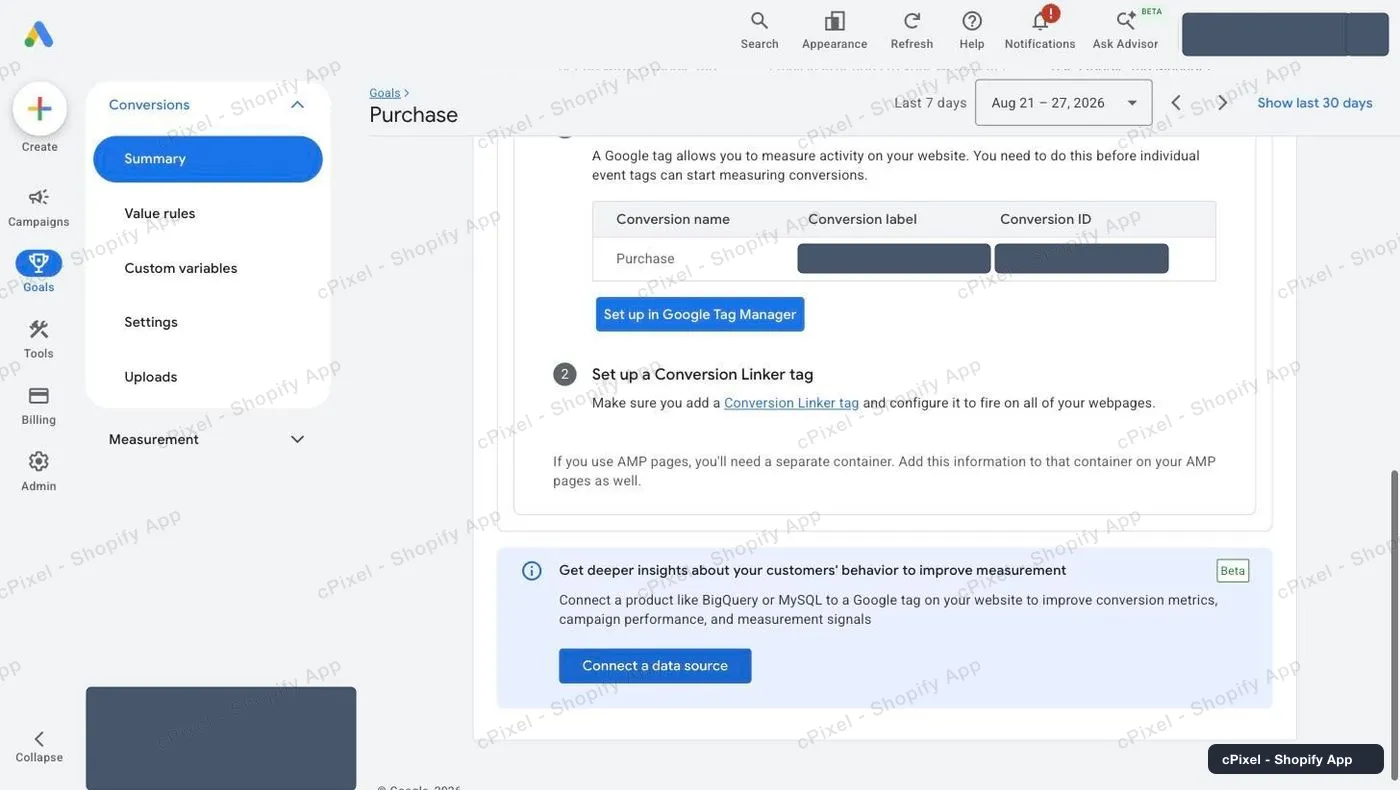
Fanen Google Tag Manager er den raskeste måten å lese av begge verdiene på.
Bare en manuelt opprettet handling kan suppleres fra en server
Konverteringshandlinger Google har bygget ut fra en URL-regel, og handlinger importert fra Google Analytics, kan aldri suppleres med serverbaserte konverteringer. Peker du cPixel mot en av disse, vil nettlesertaggen fungere, men serverdelen vil aldri kunne legges til. Velg en handling du selv har opprettet med taggen, som i trinn 5.
Godt å vite
- En helt ny handling viser Inactive, og målet dens viser Misconfigured, helt til taggen utløses for første gang. Det er som forventet før cPixel er koblet til.
- Konverteringer kan ta opptil 24 timer på å dukke opp i Google Ads-rapporter, selv når sendingen lyktes.
- Enhanced conversions er krysset av som standard på slutten av veiviseren. Lar du den stå på, forbedres matchratene, og det er nettopp derfor cPixel sender hashet e-post og telefonnummer.
Serverbasert API-token Ingenting å hente
Det er ikke noe API-token å hente for Google Ads — verken nå eller senere. Serverbaserte konverteringer går gjennom Google Ads API, som autentiserer med OAuth mot en verifisert applikasjon pluss et utviklertoken, så det er noe cPixel kobler til på dine vegne, ikke en nøkkel du selv limer inn. Vær skeptisk til enhver app hvis Google Ads-oppsett ber deg om å «opprette et Google Cloud-prosjekt»: det er OAuth-kravet som blir dyttet over på deg, og det er en utviklerjobb, ikke en jobb for en selger. To ting du *kan* gjøre nå:
- Trinn 5 ovenfor er det som betyr noe. Å opprette handlingen manually with code er det som i det hele tatt gjør det mulig å legge til en serverdel senere — en handling Google har bygget ut fra en URL-regel, eller importert fra Analytics, kan aldri suppleres senere.
- Noter deg Customer ID. Det er nummeret i formatet
XXX-XXX-XXXXøverst til høyre i Google Ads, ved siden av e-posten din. Enhver serverbasert integrasjon trenger det, og API-et vil ha det uten bindestrekene. Det er en kontoidentifikator, ikke en hemmelighet — den identifiserer hvilken konto det skal skrives til, og autentiserer ingenting i seg selv. - Slå eventuelt på Enhanced conversions for handlingen (Tools → Conversions → handlingen din). Det forbedrer matchratene ved hjelp av den hashede e-posten og telefonnummeret cPixel allerede sender, og veiviseren krysser av for det automatisk på slutten av oppsettet.
Sjekk at det virket
Start en økt i cPixel og legg inn en testbestilling. Google Ads-sendingen viser konverterings-IDen, etiketten og bestillings-IDen.
Google Adss egen dokumentasjon
Hva cPixel er
cPixel er en Shopify-app som sporer hendelsene i butikken din og rapporterer dem til annonseplattformene dine — fra kundens nettleser og fra serverne våre, via hver plattforms Conversions API. Nettlesersporing er gratis og ubegrenset på alle planer; serverbasert sending er det de betalte planene legger til, og det er det som holder konverteringene i gang når en nettleser blokkerer pixelen, mister taggen, eller aldri kjører den i det hele tatt.
- Én hendelses-ID, både fra nettleseren og fra serveren. Hvert kjøp sendes med den samme deterministiske IDen fra nettleseren og fra serveren, slik at plattformen beholder én konvertering i stedet for å telle den to ganger.
- En direktevisning av hver serversending. Åpne en økt og se hver hendelse idet den sendes: nyttelasten, plattformens svar, om den ble deduplisert, og nøyaktig hvilke matchparametere som var med. Dette gjelder også på Free-planen — du kan se hva cPixel sender før du betaler for noe som helst.
- Alle plattformer på alle planer. Planene skiller seg bare på ett punkt: hvor mange bestillinger i måneden som er inkludert. Ingen funksjon, plattform eller kontogrense er knyttet til prisen, og opptil 10 kontoer per plattform er tilgjengelig på alle planene.
- Ingenting å installere i temaet ditt. Sporingen skjer via Shopifys egen web-pixel og appinnebygging — ingen scripttagger, ingen endringer i temafiler, og en ren avinstallering.
Prisen avhenger bare av månedlige bestillinger — ikke trafikk, ikke Shopify-planen din, ikke hvor mange plattformer du kobler til. Nye installasjoner på Free får 7 dager helt uten tak, og på de betalte planene blir serverbasert sending aldri slått av fordi du går over kvoten.