Hvor finner jeg Meta-detaljene mine?
Meta krever to ting: datasettets Pixel ID, og et tilgangstoken til Conversions API, slik at cPixel kan sende kjøp fra serverne våre i tillegg til fra nettleseren.
- Pixel-/datasett-ID 15 sifre, f.eks. 918072151473635
- Tilgangstoken en lang streng som begynner med EAA…
Skjermbildene er fra en reell konto. Kontonavn, IDer, tokener og e-postadresser er sladdet — hos deg vil de samme feltene vise ekte verdier.
-
Åpne Events Manager og finn datasettet ditt
Events Manager lister opp alle datasett på kontoen. Et web-datasett — den typen en Shopify-butikk bruker — har et skjermikon; datasett med et telefonikon tilhører apper og er ikke det du er ute etter her.
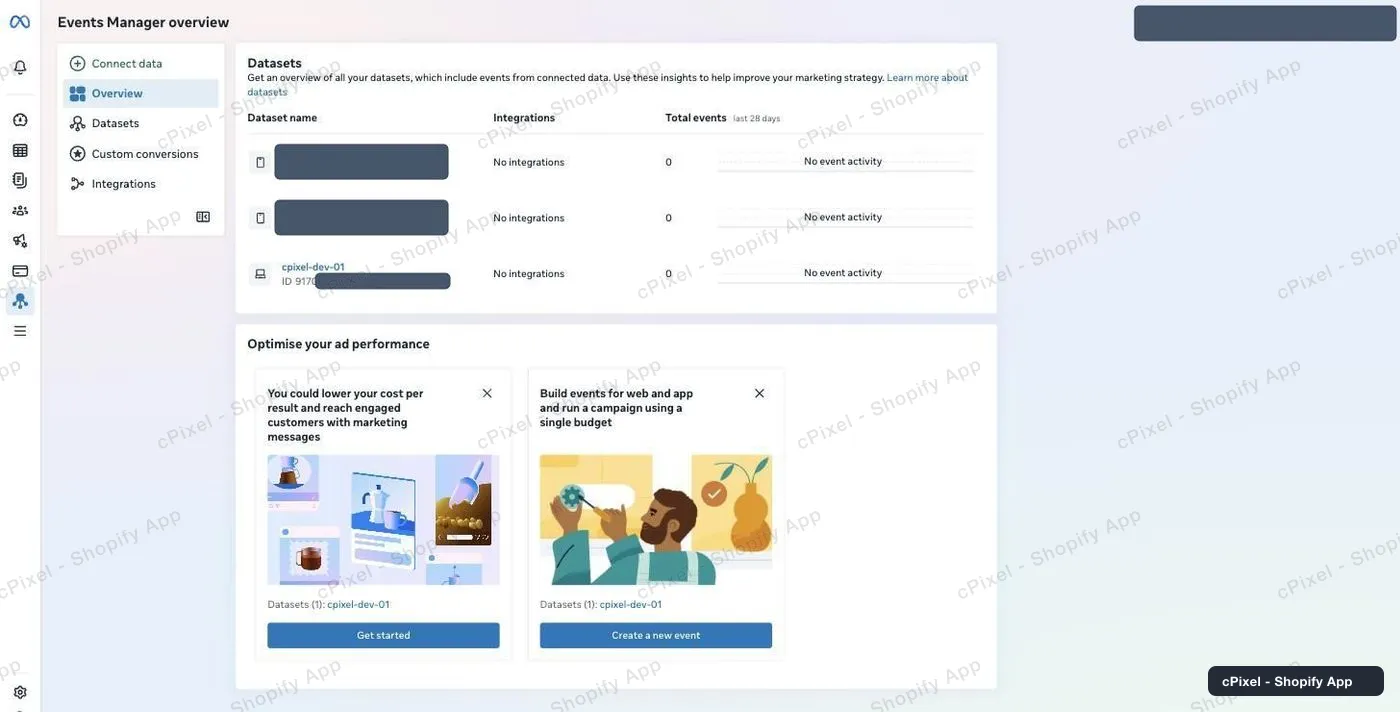
Oversikten viser hvert datasett med IDen sin under navnet. -
Velg datasettet for denne butikken
Klikk på det i listen til venstre. Hvis du aldri har sendt en hendelse, viser Meta «Your pixel hasn't received any activity» — det er som forventet, og det forsvinner så snart cPixel begynner å sende.
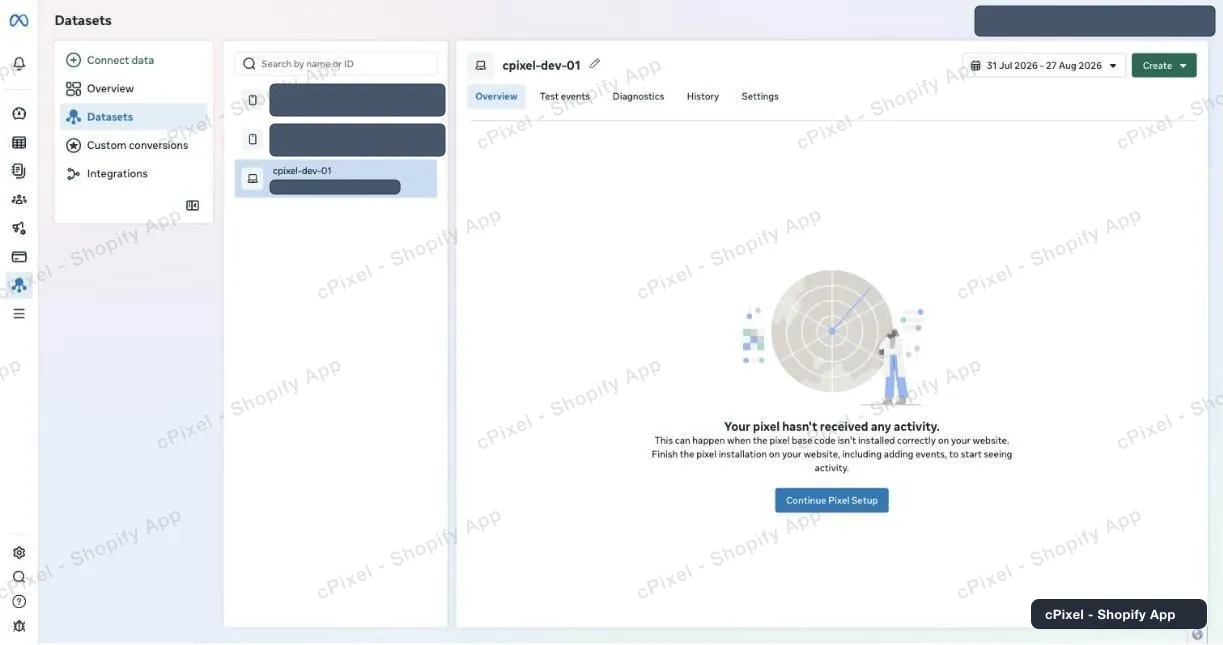
Et helt nytt datasett, valgt og klart for sin første hendelse. -
Åpne Settings og kopiér Pixel ID
Fanen Settings viser den under Details, merket Pixel ID. Den er på rundt 15 sifre. Meta kaller dette et «dataset» alle andre steder i produktet, men dette skjermbildet sier fortsatt Pixel ID — samme nummer, lim det inn i cPixels felt for Pixel-/datasett-ID.
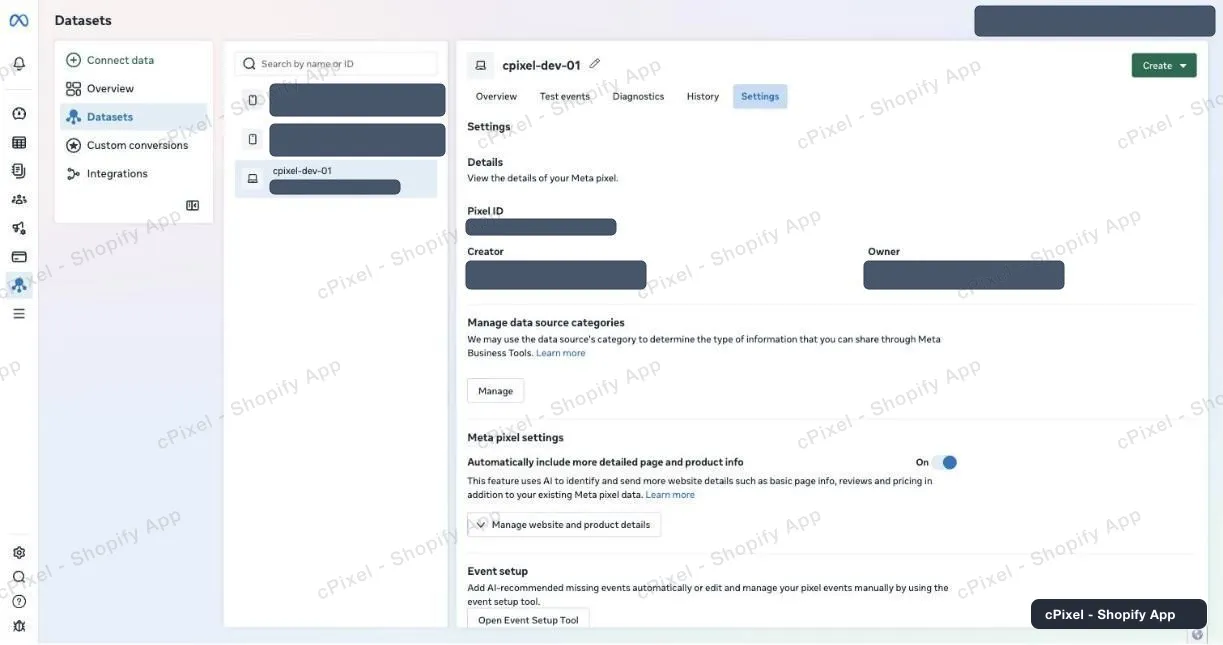
Settings → Details → Pixel ID. Creator og Owner er sladdet her; hos deg vil de vise ditt eget navn. -
Bla nedover til Conversions API
Fortsett å bla nedover på fanen Settings, forbi Cookie usage, Data controls og Automatic advanced matching. Under Conversions API velger du Set up direct integration — ikke «Set up manually», som bare åpner Metas skriftlige veiledning. Velg deretter Set up without Dataset Quality API. Se advarselen nedenfor før du eventuelt velger «Recommended» i stedet.
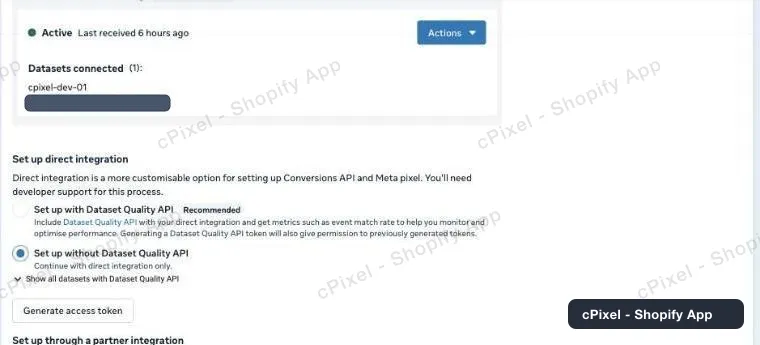
Direct integration, med det reversible alternativet valgt. Et datasett som allerede sender, viser Active over seg. -
Generér tokenet, og kopiér det med det samme
Klikk på Generate access token. Meta spør hvilke datasett tokenet skal kunne sende for — kryss av for denne butikkens — og viser deretter tokenet med merknaden «Copy and save this token somewhere safe. It won't be stored by Facebook.» Det er bokstavelig ment: lukker du panelet uten å kopiere, er tokenet borte, og du må generere et nytt. Lim det og Pixel ID inn i cPixel.
Vises bare én gang. Meta tar ikke vare på en kopi du kan hente frem senere.
«Set up with Dataset Quality API» er en dør som bare går én vei
Det er alternativet Meta merker Recommended, og velger du det, åpnes det en dialogboks som sier: *«once a dataset has been configured for direct integration with the Quality API, the option to opt out will not currently be available.»* Det finnes ingen angring, på det datasettet, noensinne. Det du får igjen for det, er event-match-rate-tall inne i Metas eget grensesnitt — noe cPixel verken trenger eller leser, fordi direktestrømmen allerede viser deg matchparameterne ved hver sending. Velg «Set up without Dataset Quality API». Tokenet det gir deg, er et helt ordinært Conversions API-token og fungerer akkurat likt.
Godt å vite
- Hvis «Generate access token» er grået ut, viser det ved museover «Missing prerequisite — You must be an admin or developer for this business portfolio to create an access token.» Datasettet ligger ikke i en business portfolio du administrerer — det skjer for eksempel når et datasett er opprettet under en personlig annonsekonto. Be en administrator av porteføljen om hjelp, eller flytt datasettet under Business settings → Data sources → Datasets.
- To datasett kan ha samme navn. Har du åpnet det du tror er samme butikks «dataset» to ganger, og det ene kunne generere et token mens det andre ikke kunne, var det to forskjellige datasett — sjekk IDen, ikke navnet.
- Tokener utløper ikke etter en fast tid, men slutter å virke idet systembrukeren bak dem mister tilgangen til datasettet. Meta rapporterer det som en tillatelsesfeil, ikke som et ugyldig token.
- Kjøp fra nettleseren og fra serveren deler én hendelses-ID, så Meta beholder én samlet konvertering. Det er ingenting å sette opp for deduplisering.
- Et token som fungerer på et annet datasett, blir likevel avvist her. Tokener er bundet til det datasettet de ble generert for.
Serverbasert API-token Brukes av cPixel i dag
Du har den allerede — tilgangstokenet fra trinn 4 og 5 er legitimasjonen til Conversions API, og cPixel sender Meta-kjøp serverbasert med den i dag. Det er ikke noe mer å hente.
Sjekk at det virket
Start en økt i cPixel og bla gjennom butikken din. Hver Meta-sending viser svaret sitt og hvilke matchparametere som var med, så du ser et avvist token med det samme i stedet for å vente på rapporter.
Metas egen dokumentasjon
Hva cPixel er
cPixel er en Shopify-app som sporer hendelsene i butikken din og rapporterer dem til annonseplattformene dine — fra kundens nettleser og fra serverne våre, via hver plattforms Conversions API. Nettlesersporing er gratis og ubegrenset på alle planer; serverbasert sending er det de betalte planene legger til, og det er det som holder konverteringene i gang når en nettleser blokkerer pixelen, mister taggen, eller aldri kjører den i det hele tatt.
- Én hendelses-ID, både fra nettleseren og fra serveren. Hvert kjøp sendes med den samme deterministiske IDen fra nettleseren og fra serveren, slik at plattformen beholder én konvertering i stedet for å telle den to ganger.
- En direktevisning av hver serversending. Åpne en økt og se hver hendelse idet den sendes: nyttelasten, plattformens svar, om den ble deduplisert, og nøyaktig hvilke matchparametere som var med. Dette gjelder også på Free-planen — du kan se hva cPixel sender før du betaler for noe som helst.
- Alle plattformer på alle planer. Planene skiller seg bare på ett punkt: hvor mange bestillinger i måneden som er inkludert. Ingen funksjon, plattform eller kontogrense er knyttet til prisen, og opptil 10 kontoer per plattform er tilgjengelig på alle planene.
- Ingenting å installere i temaet ditt. Sporingen skjer via Shopifys egen web-pixel og appinnebygging — ingen scripttagger, ingen endringer i temafiler, og en ren avinstallering.
Prisen avhenger bare av månedlige bestillinger — ikke trafikk, ikke Shopify-planen din, ikke hvor mange plattformer du kobler til. Nye installasjoner på Free får 7 dager helt uten tak, og på de betalte planene blir serverbasert sending aldri slått av fordi du går over kvoten.