Hvor finner jeg OpenAI Ads-detaljene mine?
OpenAI Ads krever en Pixel ID og en Conversions API-nøkkel. cPixel sender kjøpet fra serveren, og — når appinnebyggingen i temaet er på — også nettbutikkens surfehendelser fra en nettlesertag.
- Pixel-ID 22 bokstaver og tall, f.eks. CxHP7ickCLR1SJhZKZ61Hg
- Conversions API-nøkkel begynner med sk-svcacct-…
Skjermbildene er fra en reell konto. Kontonavn, IDer, tokener og e-postadresser er sladdet — hos deg vil de samme feltene vise ekte verdier.
-
Åpne Tools → Conversions
Utvid Tools i menyen til venstre og velg Conversions. Alt nedenfor foregår på den ene siden.
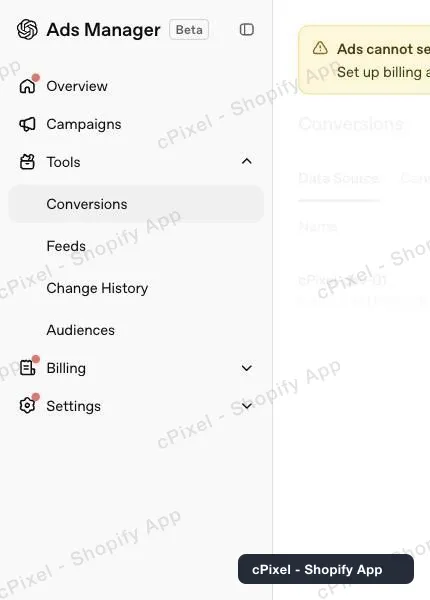
Tools → Conversions i menyen i Ads Manager. -
Kopiér Pixel ID fra fanen Data Source
Fanen Data Source viser datakildene dine med IDen trykt i grått under hvert navn. Den grå strengen er Pixel ID-en cPixel skal ha — ikke annonsekonto-IDen fra adresselinjen.
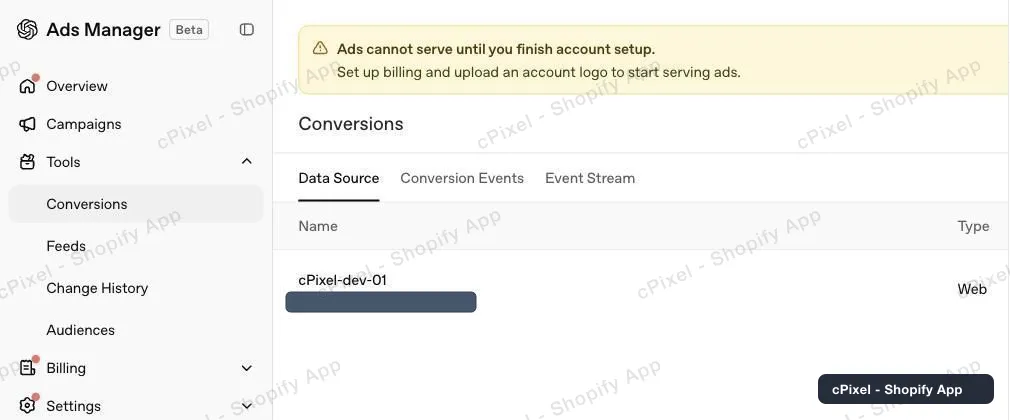
Pixel ID står under navnet på datakilden. -
Åpne Conversion keys
Klikk på nøkkelikonet i toppen av siden, ved siden av Warnings. Panelet viser eksisterende nøkler, hver av dem maskert — OpenAI viser ikke en gammel nøkkel på nytt, så har du ikke lagret en, trenger du en ny.
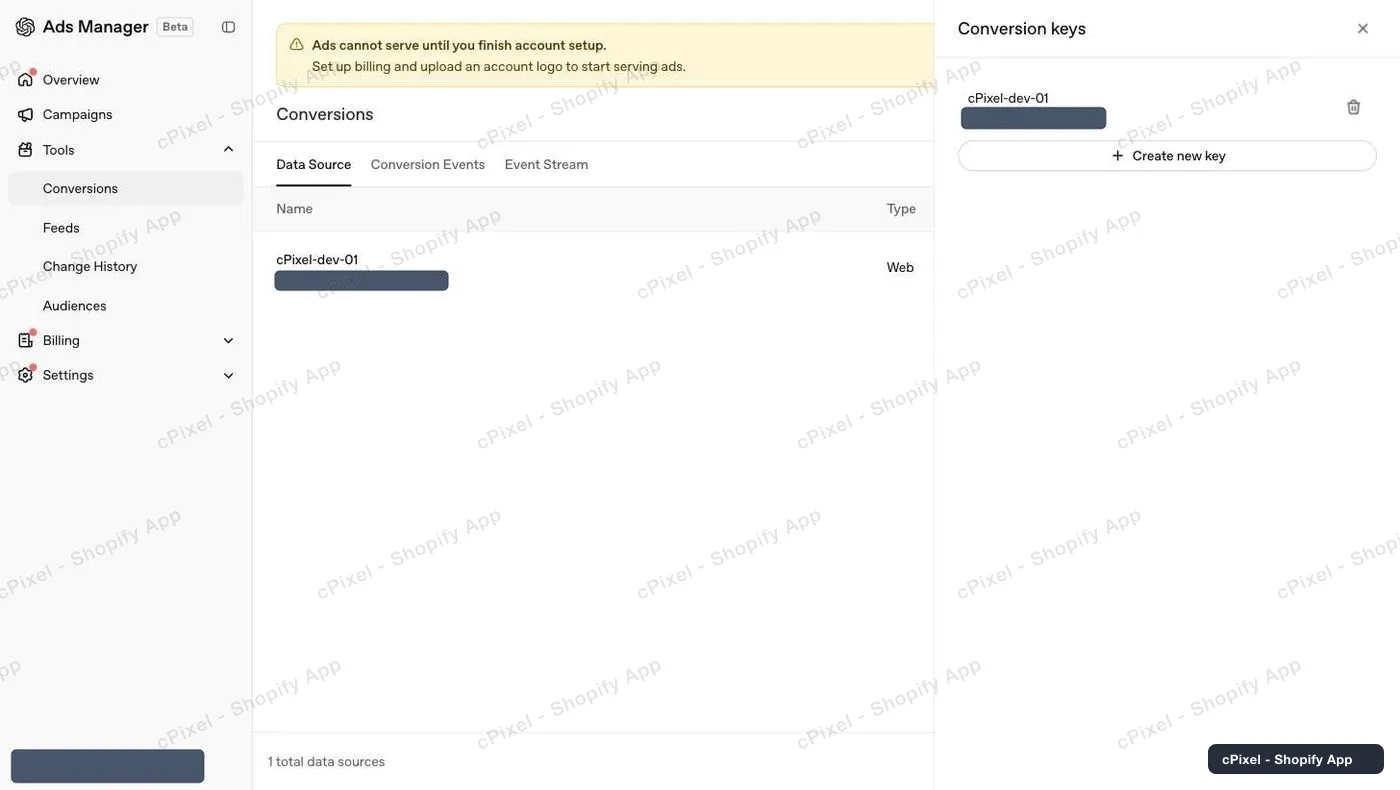
Eksisterende nøkler er maskert ned til de første og siste tegnene. -
Opprett en nøkkel og kopiér den med det samme
Create new key, gi den et navn, og kopiér verdien fra dialogboksen. Den vises bare én gang. Lim den og Pixel-IDen inn i cPixel.
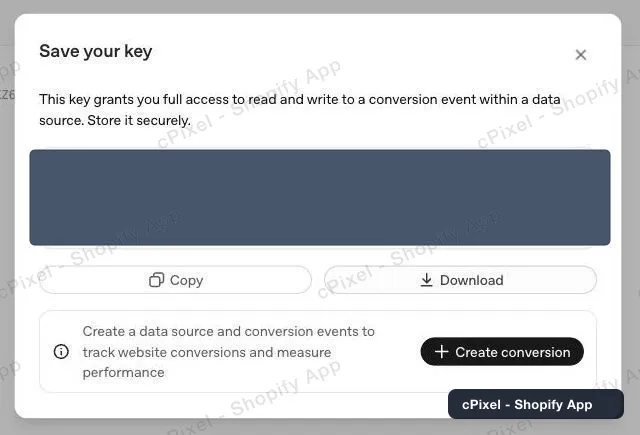
Kopiér denne nå — dialogboksen kommer ikke tilbake.
«Ads cannot serve until you finish account setup» stopper deg ikke
En ny OpenAI Ads-konto viser dette banneret helt til fakturering og en logo er satt opp. Det stenger for annonsevisning, ikke for Conversions API — du kan opprette nøkkelen og koble til cPixel mens banneret vises.
Godt å vite
- Kassestart og kjøp kommer alltid fra Conversions API, aldri fra nettlesertaggen: et tema kan ikke kjøre i Shopifys kasse eller på takke-siden, så disse to hendelsene ville ellers aldri nå OpenAI. Slår du på cPixels appinnebygging i temaet, legges det til sidevisninger, produktvisninger og legg-i-handlekurv fra nettbutikken, noe serverdelen aldri sender — så de to rapporterer aldri den samme hendelsen to ganger.
- Klarer ikke en kundes nettleser å laste OpenAI-taggen i det hele tatt — en annonseblokkerer, et filtrert nettverk — sender cPixel i stedet den sidevisningen eller legg-i-handlekurv-hendelsen fra serverne våre. Bare da: en hendelse taggen faktisk sendte, blir aldri sendt på nytt, så ingenting telles dobbelt. cPixel kan ikke se når OpenAI selv avviser en hendelse, fordi nettlesertagger sender uten å lese noe svar.
- OpenAI publiserer ingen matchkvalitet-poengsum — det finnes ingen Events Manager-motsvarighet, ingen diagnoseside og ingen tall å hente, verken for cPixel eller noen annen app. cPixels side Hendelseskvalitet måler det i stedet lokalt: for hver hendelse viser den hvilke matchidentifikatorer som faktisk ble sendt, og hvilke som manglet, slik at du kan se hva OpenAI hadde å matche på.
- OpenAI matcher hovedsakelig et salg mot en annonse via klikkreferansen den legger på URL-en til landingssiden din — deres egen veiledning rangerer den over hashet e-post. Med appinnebyggingen i temaet på lagrer OpenAIs tag den referansen i en førsteparts-cookie på domenet ditt, og cPixel leser den derfra i tillegg til fra URL-en, slik at den overlever at en kunde rydder lagringen sin eller beveger seg mellom www og det rene domenet ditt.
- Tidsstempler på hendelser må ligge innenfor de siste 7 dagene, som er godt innenfor cPixels tidsvindu for nye forsøk.
- Sletter du en nøkkel fra dette panelet, blir den tilbakekalt med det samme, så roter ved å opprette den nye nøkkelen først.
Serverbasert API-token Brukes av cPixel i dag
Du har den allerede — Conversions API-nøkkelen fra trinn 4 er legitimasjonen for serversiden, og det er den som bærer kjøpet. Nettlesertaggen trenger ingen legitimasjon: Pixel-IDen alene er nok, og den utløses bare i nettbutikken, bare mens cPixels appinnebygging er slått på i temaet ditt. Nøkkelen bærer også hendelsene fra nettbutikken som cPixel sender på nytt når en kundes nettleser ikke klarer å laste taggen, så uten den går de tapt også.
Sjekk at det virket
Start en økt i cPixel og legg inn en testbestilling. OpenAI-sendingen viser svaret sitt, og fanen Event Stream i Ads Manager viser hva som kom frem. Sidevisninger fra nettbutikken havner der også når appinnebyggingen er på — men bare fra nettbutikken, så de vises ikke for kassesider.
OpenAI Adss egen dokumentasjon
Hva cPixel er
cPixel er en Shopify-app som sporer hendelsene i butikken din og rapporterer dem til annonseplattformene dine — fra kundens nettleser og fra serverne våre, via hver plattforms Conversions API. Nettlesersporing er gratis og ubegrenset på alle planer; serverbasert sending er det de betalte planene legger til, og det er det som holder konverteringene i gang når en nettleser blokkerer pixelen, mister taggen, eller aldri kjører den i det hele tatt.
- Én hendelses-ID, både fra nettleseren og fra serveren. Hvert kjøp sendes med den samme deterministiske IDen fra nettleseren og fra serveren, slik at plattformen beholder én konvertering i stedet for å telle den to ganger.
- En direktevisning av hver serversending. Åpne en økt og se hver hendelse idet den sendes: nyttelasten, plattformens svar, om den ble deduplisert, og nøyaktig hvilke matchparametere som var med. Dette gjelder også på Free-planen — du kan se hva cPixel sender før du betaler for noe som helst.
- Alle plattformer på alle planer. Planene skiller seg bare på ett punkt: hvor mange bestillinger i måneden som er inkludert. Ingen funksjon, plattform eller kontogrense er knyttet til prisen, og opptil 10 kontoer per plattform er tilgjengelig på alle planene.
- Ingenting å installere i temaet ditt. Sporingen skjer via Shopifys egen web-pixel og appinnebygging — ingen scripttagger, ingen endringer i temafiler, og en ren avinstallering.
Prisen avhenger bare av månedlige bestillinger — ikke trafikk, ikke Shopify-planen din, ikke hvor mange plattformer du kobler til. Nye installasjoner på Free får 7 dager helt uten tak, og på de betalte planene blir serverbasert sending aldri slått av fordi du går over kvoten.