Hvor finner jeg Pinterest-detaljene mine?
Pinterest trenger tre verdier: tag-ID-en, annonsekonto-ID-en din og et Conversions API-tilgangstoken. cPixel utløser butikktaggen via temaets app-innbygging og sender kasse- og kjøpshendelser serverside.
- Tag-ID rundt 13 sifre
- Annonsekonto-ID et tall av lignende lengde, og IKKE tag-ID-en
- Tilgangstoken for Conversions API opprettes under Conversions → Conversions API
Skjermbildene er fra en reell konto. Kontonavn, IDer, tokener og e-postadresser er sladdet — hos deg vil de samme feltene vise ekte verdier.
-
Åpne menyen og velg Conversions
Klikk på hamburgerikonet ved siden av «Campaign manager» øverst til venstre. Conversions ligger i den siste kolonnen, under Manage business — ikke under Ads, og ikke noe sted i den øverste menylinjen.
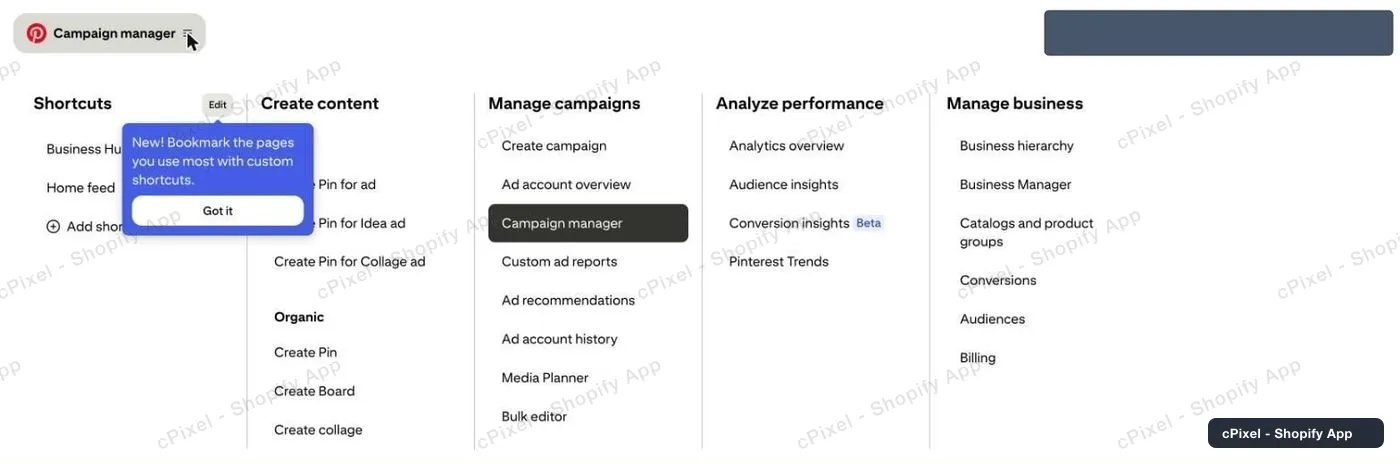
Mega-menyen. Conversions er det femte punktet under Manage business. -
Åpne Pinterest tag → Tag manager
Conversions-siden har sin egen meny til venstre. Pinterest tag → Tag manager er den du skal ha; *Conversions API* og *Conversion upload* under den er andre produkter som cPixel ikke bruker.
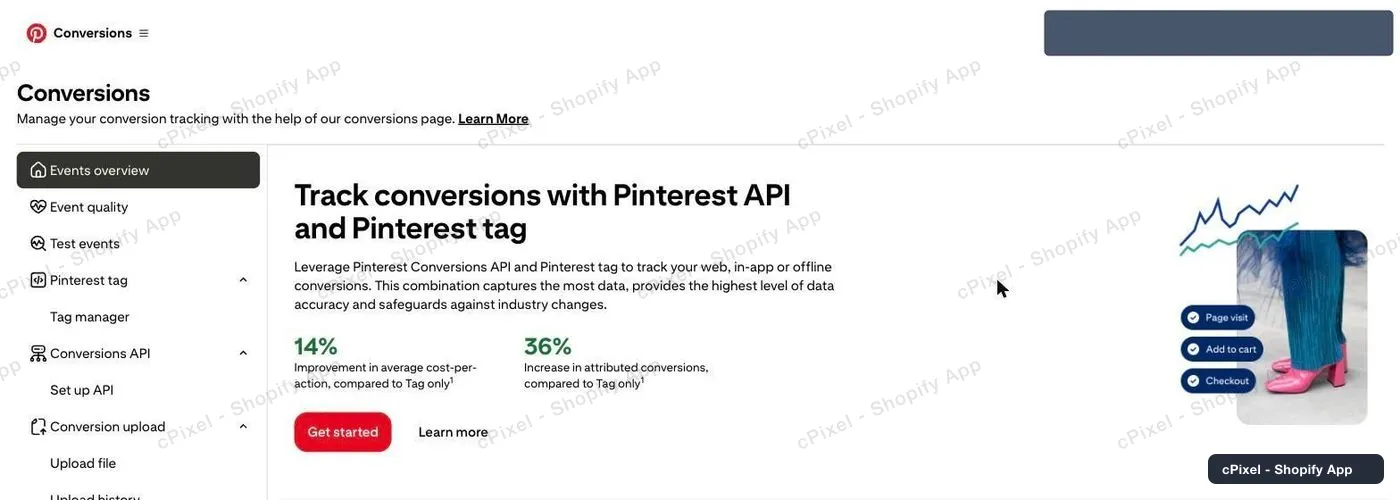
Conversions, med sin egen navigasjon nedover til venstre. -
Klikk på «Install the Pinterest tag»
Har du aldri satt opp en tag før, viser Tag manager et promopanel i stedet for en liste. Klikk på Install the Pinterest tag. Du forplikter deg ikke til noe — det er på neste skjerm IDen dukker opp.
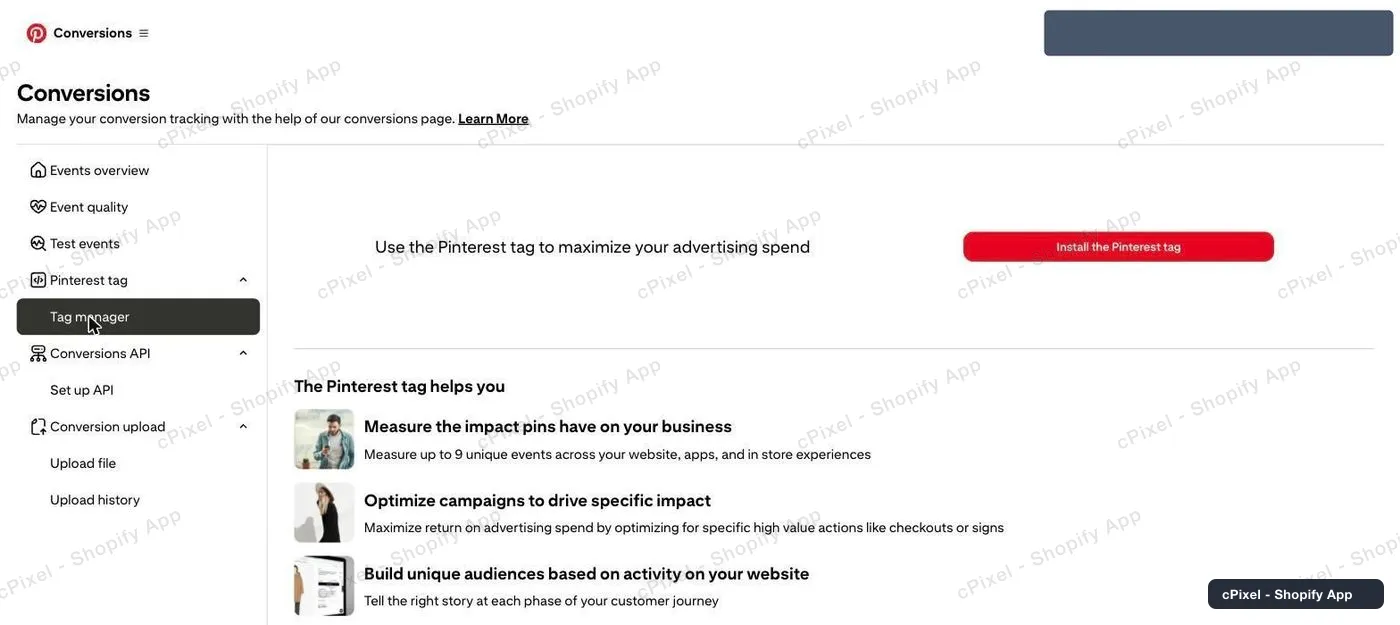
Den tomme tilstanden. Knappen er veien videre, selv om du bare vil ha IDen. -
Les av Tag ID i toppen
Den neste siden heter Connect a data source, og Tag ID er trykt øverst til høyre — rundt 13 sifre — før du har fylt ut noe som helst. Kopiér den inn i cPixel; du kan lukke siden uten å fullføre installasjonen, fordi det er cPixel som installerer taggen.

Tag ID, øverst til høyre. Ingenting på denne siden trenger å fylles ut for cPixels skyld.
Tre forskjellige Pinterest-tall ligner på hverandre
cPixel trenger begge, tag-ID-en og annonsekonto-ID-en, og det er forskjellige tall av lignende lengde — å sette den ene i den andres felt er altså feilen å se opp for. Tag-ID-en (~13 sifre) står på siden *Connect a data source* og er det butikktaggen utløses med; annonsekonto-ID-en står i adressefeltet mens du er i Ads Manager, og det er den Conversions API-endepunktet adresseres med. Ingen av dem er en Pin-ID — det 18–19-sifrede tallet som vises ved siden av et kreativt element i dialogen Select Pins, som peker på et bilde og aldri vil registrere en konvertering.
Godt å vite
- Tag manager kan fortsette å vise det tomme promopanelet selv etter at taggen din finnes — den lister først opp en tag når hendelser begynner å komme inn. Det er ikke et tegn på at IDen ikke ble lagret; åpner du «Install the Pinterest tag» på nytt, vises samme Tag ID.
- To spor som dekker ulike sider: butikktaggen kjører via temaets app-innbygging, mens kasse og kjøp — som et tema aldri når — går serverside via Conversions API. Kjøp BLIR sporet.
- Ingenting sendes før cPixels appinnebygging er slått på i temaet ditt. cPixels side Hjem viser deg om den ikke er det.
- Pinterests egen nettleserutvidelse Tag Helper er en rask ekstra sjekk hvis en økt ikke viser noe.
Serverbasert API-token Brukes av cPixel i dag
cPixel sender Pinterest serverside i tillegg til fra butikken, så dette tokenet er påkrevd, ikke valgfritt. Ta med annonsekonto-ID-en din mens du er her — det er den Conversions API-endepunktet adresseres med, ikke tag-ID-en, og advarselen over forklarer hvordan du skiller dem.
- Under Conversions åpner du Conversions API → Set up API i menyen til venstre.
- Bla ned til Generate conversion access token og klikk på Generate new token.
- Kopiér det med det samme. Pinterest skriver at det «does not store personal tokens» — samme vises-bare-én-gang-regel som hos Meta.
- Ett token dekker flere annonsekontoer under samme bruker-ID, så du trenger ikke ett per konto.
Sjekk at det virket
Start en økt i cPixel og bla gjennom nettbutikken din, eller bruk Pinterests nettleserutvidelse Tag Helper.
Pinterests egen dokumentasjon
Hva cPixel er
cPixel er en Shopify-app som sporer hendelsene i butikken din og rapporterer dem til annonseplattformene dine — fra kundens nettleser og fra serverne våre, via hver plattforms Conversions API. Nettlesersporing er gratis og ubegrenset på alle planer; serverbasert sending er det de betalte planene legger til, og det er det som holder konverteringene i gang når en nettleser blokkerer pixelen, mister taggen, eller aldri kjører den i det hele tatt.
- Én hendelses-ID, både fra nettleseren og fra serveren. Hvert kjøp sendes med den samme deterministiske IDen fra nettleseren og fra serveren, slik at plattformen beholder én konvertering i stedet for å telle den to ganger.
- En direktevisning av hver serversending. Åpne en økt og se hver hendelse idet den sendes: nyttelasten, plattformens svar, om den ble deduplisert, og nøyaktig hvilke matchparametere som var med. Dette gjelder også på Free-planen — du kan se hva cPixel sender før du betaler for noe som helst.
- Alle plattformer på alle planer. Planene skiller seg bare på ett punkt: hvor mange bestillinger i måneden som er inkludert. Ingen funksjon, plattform eller kontogrense er knyttet til prisen, og opptil 10 kontoer per plattform er tilgjengelig på alle planene.
- Ingenting å installere i temaet ditt. Sporingen skjer via Shopifys egen web-pixel og appinnebygging — ingen scripttagger, ingen endringer i temafiler, og en ren avinstallering.
Prisen avhenger bare av månedlige bestillinger — ikke trafikk, ikke Shopify-planen din, ikke hvor mange plattformer du kobler til. Nye installasjoner på Free får 7 dager helt uten tak, og på de betalte planene blir serverbasert sending aldri slått av fordi du går over kvoten.