Hvor finner jeg Snapchat-detaljene mine?
Snapchat trenger to verdier: Snap Pixel-ID-en og et Conversions API-tilgangstoken. cPixel utløser butikktaggen via temaets app-innbygging og sender kasse- og kjøpshendelser serverside.
- Snap Pixel-ID en UUID: xxxxxxxx-xxxx-xxxx-xxxx-xxxxxxxxxxxx
Skjermbildene er fra en reell konto. Kontonavn, IDer, tokener og e-postadresser er sladdet — hos deg vil de samme feltene vise ekte verdier.
-
Åpne Events Manager
Snapchat sender deg til Ads Manager, eller rett inn i kampanjeoppretting. Bruk nedtrekksmenyen helt øverst til venstre — den viser Create Ads eller Manage Ads, avhengig av hvor du havnet — og velg Events Manager.
-
Åpne Snap Pixel-en din under Event Sources
Menyen til venstre viser Event Sources; pixelen din ligger under den. Åpne den, eller bruk New Event Source hvis kontoen ikke har noen ennå.
-
Kopiér Pixel ID under pixelens navn
IDen er trykt rett under pixelens navn, som ID: xxxxxxxx-xxxx-xxxx-xxxx-xxxxxxxxxxxx — en UUID, fem grupper med heksadesimale tegn adskilt av bindestreker. Kopiér hele greia, bindestreker inkludert, og lim den inn i cPixel. Den står også i adresselinjen etter
/events/pixel/.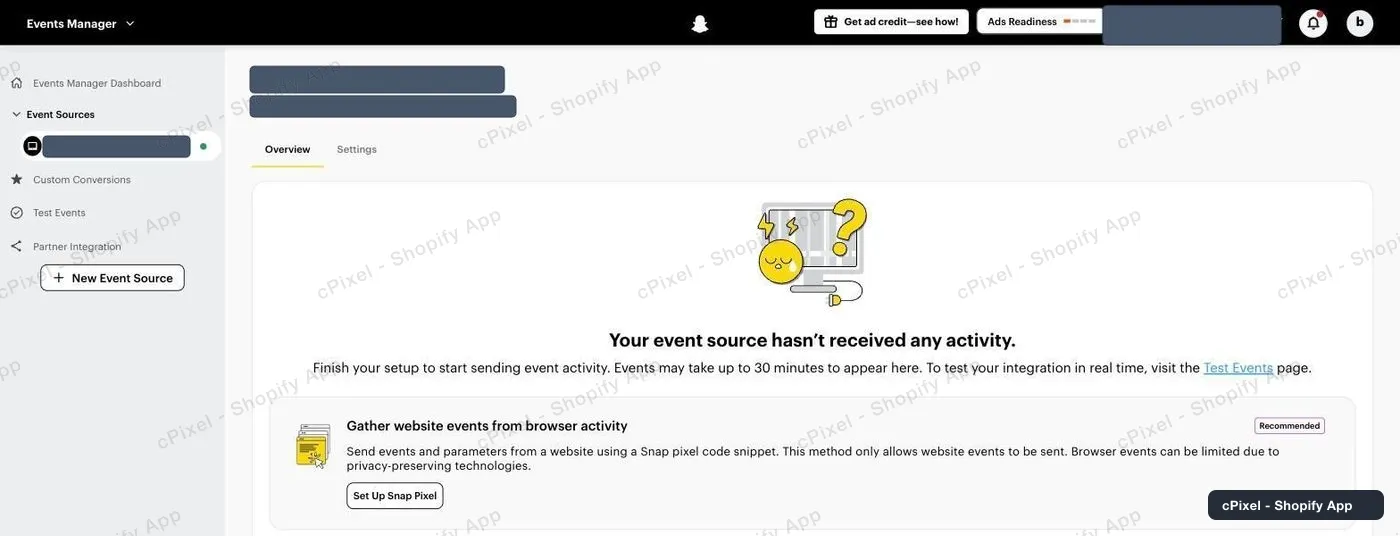
Pixel ID står under pixelens navn. «Hasn't received any activity» er forventet helt til cPixel begynner å sende.
To spor som dekker ulike sider
Snapchats nettlesertagg kjører via temaets app-innbygging og utløses derfor bare i butikken din — Shopify lar ikke et tema kjøre i kassen eller på takkesiden. cPixel sender i stedet disse hendelsene serverside via Conversions API, så kjøp BLIR sporet selv om taggen aldri ser dem. Selve butikktaggen sender ingenting før cPixel-app-innbyggingen er slått på i temaet ditt.
Godt å vite
- Kopiér hele IDen, bindestreker inkludert. Snapchat avviser den uten dem.
- Oversikten tilbyr Set Up Snap Pixel og Set Up Conversions API. Du trenger ingen av delene — cPixel er integrasjonen, og den skal bare ha IDen. Snapchats Conversions API-token brukes ikke i dag, og tilkoblingsskjemaet spør ikke etter et.
- Pixel ID er ikke det samme som annonsekonto-IDen, selv om begge er UUID-er. Annonsekonto-IDen er den første UUID-en i adresselinjen; pixel-IDen er den etter
/events/pixel/.
Serverbasert API-token Ikke nødvendig ennå
Snapchat har faktisk et Conversions API, og tokenet er tilgjengelig allerede nå — men cPixel sender bare Snapchat nettleserbasert i dag, så det finnes ingen plass å lime det inn ennå. Veien dit er ikke der du ville gjettet: den ligger inne i oppsettsflyten for event source-en, ikke på en innstillingsside.
- Åpne Snap Pixel-en din, og klikk på Set Up Conversions API under Send events from a server.
- Under Set Up Method velger du Manual Setup — ikke Partner Integration, og ikke Conversions API Gateway.
- Klikk deg gjennom til slutten; tokenet er et langt JWT som vises med en Copy Access Token-knapp.
- Snapchat viser også endepunktet det hører til,
https://tr.snapchat.com/v3/<pixel-id>/events, som er en nyttig sjekk på at tokenet matcher pixelen.
Sjekk at det virket
Start en økt i cPixel og bla gjennom nettbutikken din, og sjekk deretter Events Manager for aktivitet.
Snapchats egen dokumentasjon
Hva cPixel er
cPixel er en Shopify-app som sporer hendelsene i butikken din og rapporterer dem til annonseplattformene dine — fra kundens nettleser og fra serverne våre, via hver plattforms Conversions API. Nettlesersporing er gratis og ubegrenset på alle planer; serverbasert sending er det de betalte planene legger til, og det er det som holder konverteringene i gang når en nettleser blokkerer pixelen, mister taggen, eller aldri kjører den i det hele tatt.
- Én hendelses-ID, både fra nettleseren og fra serveren. Hvert kjøp sendes med den samme deterministiske IDen fra nettleseren og fra serveren, slik at plattformen beholder én konvertering i stedet for å telle den to ganger.
- En direktevisning av hver serversending. Åpne en økt og se hver hendelse idet den sendes: nyttelasten, plattformens svar, om den ble deduplisert, og nøyaktig hvilke matchparametere som var med. Dette gjelder også på Free-planen — du kan se hva cPixel sender før du betaler for noe som helst.
- Alle plattformer på alle planer. Planene skiller seg bare på ett punkt: hvor mange bestillinger i måneden som er inkludert. Ingen funksjon, plattform eller kontogrense er knyttet til prisen, og opptil 10 kontoer per plattform er tilgjengelig på alle planene.
- Ingenting å installere i temaet ditt. Sporingen skjer via Shopifys egen web-pixel og appinnebygging — ingen scripttagger, ingen endringer i temafiler, og en ren avinstallering.
Prisen avhenger bare av månedlige bestillinger — ikke trafikk, ikke Shopify-planen din, ikke hvor mange plattformer du kobler til. Nye installasjoner på Free får 7 dager helt uten tak, og på de betalte planene blir serverbasert sending aldri slått av fordi du går over kvoten.